

qjku)JoyToKey 是一款手柄映射工具,能把游戏手柄的按键、摇杆和扳机动作翻译成键盘按键与鼠标操作,让原本不支持手柄的软件也能用手柄操控。对手头已有手柄、又不想为每个软件单独找手柄支持的玩家和效率用户来说,JoyToKey 手柄映射是最省事的通用解法:一套映射配好,到处都能用。
软件信息
| 软件名 | JoyToKey |
| 版本 | v7.4.0.592 |
| 平台 | Windows |
| 语言 | 中文版 |
| 核心用途 | 把手柄输入映射为键盘与鼠标操作 |
JoyToKey 手柄映射能做什么
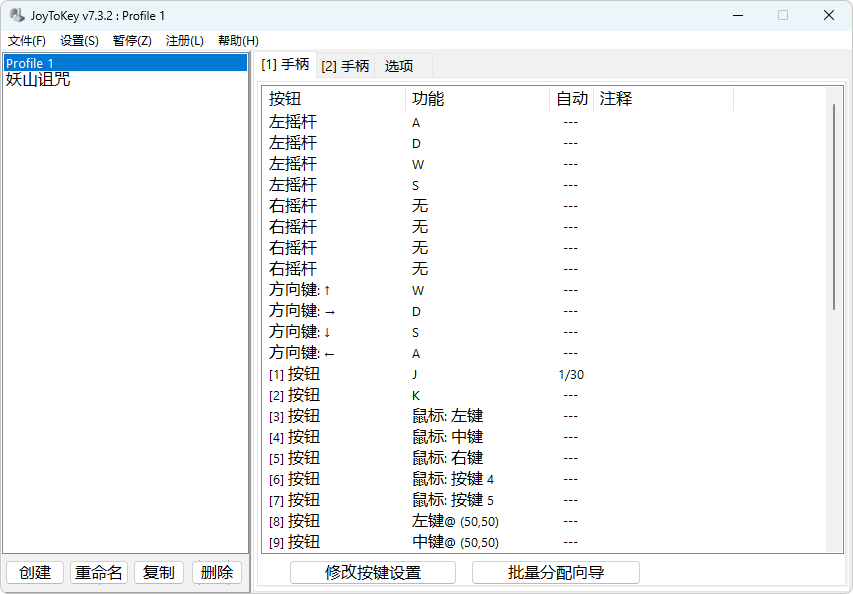
JoyToKey 的核心逻辑只有一句话:手柄按下某个键,软件就替你按下预设的键盘按键或移动鼠标。按下手柄按键可以对应单个字母、方向键、组合键,也可以对应鼠标左键、右键、滚轮和光标移动;拨动摇杆可以对应方向键连发或鼠标的连续移动;扳机键可以做成带连发的动作。这套机制的价值在于它不依赖目标软件本身是否支持手柄,只要软件能响应键盘鼠标,JoyToKey 就能把手柄接进去。
实际使用场景非常广。玩老游戏时,可以把手柄方向对应方向键、把 AB 键对应确认与取消键,瞬间获得主机式的操作感;浏览网页时,可以把摇杆对应滚轮、把肩键对应前进后退,躺在沙发上也能翻页;做图或剪视频时,可以把常用快捷键绑到手柄按键上,例如把复制、粘贴、撤销、保存分别绑到四个动作键上,左手按手柄、右手握鼠标,分工比纯键盘更顺手;甚至日常操作 Windows 系统本身,例如切换窗口、调节音量、打开常用软件,都可以交给手柄完成。
更进阶的用法是按软件分别建配置。JoyToKey 支持为不同程序建立不同的映射方案,切换到哪个窗口就自动启用哪套方案,玩游戏一套、浏览器一套、绘图软件一套,互不干扰。同一只手柄在不同场景下可以是游戏手柄、演示翻页器和快捷键面板,这种一物多用的弹性,正是手柄映射工具区别于普通手柄驱动的地方。
JoyToKey 版本选择:先认准这几点
选版本时先看三点。第一是看系统匹配:本篇介绍的版本面向 Windows 系统,确认自己的电脑是 Windows 再往下走,其他系统不要硬套同一份配置思路。第二是看新功能是否用得上:v7.4.0 新增了命令输入功能,作为序列输入的扩展,适合需要一键触发一串操作的进阶用户;如果只是按键对按键的基础映射,老版本的功能已经够用,不必追新。第三是看签名提示:新版更换了代码签名证书,过渡期间安装时可能弹出安全警告,遇到警告先核对发布者信息,确认无误再继续,不要跳过核对直接放行来历不明的文件。
版本选择上还有一个务实建议:先用一套配置跑通自己的主场景,再考虑升级。映射方案是可以导出保存的,升级前把正在用的配置文件备份一份,升级后逐项核对按键是否还按预期工作,发现错位马上回退,这样折腾成本最低。
JoyToKey 安装步骤
- 获取安装文件后,先确认文件完整、发布者信息无误,再开始安装。
- 按安装向导完成安装,安装完成后先连接手柄,让系统识别出手柄设备。
- 打开 JoyToKey,在设备列表里确认自己的手柄已被识别,按一按按键,看软件界面上的按键指示是否随之亮起。
- 新建一套映射配置,先从最常用的几个动作开始,例如方向对应方向键、确认键对应回车,保存后切换到目标软件实测。
- 实测通过后再逐步补全整套映射,边测边改,最后把成型的配置文件备份保存。
JoyToKey 必改设置:装完先调这五项
- 按键映射逐项核对:把每个手柄按键实际触发的键盘动作在目标软件里按一遍,确认没有串键、漏键,尤其是确认、取消、方向四个高频键。
- 摇杆灵敏度与死区:摇杆推一点就动还是推到底才动,全靠灵敏度与死区控制。玩动作游戏可以把灵敏度调高,精细操作时把死区适当放宽,避免手一抖光标就飘。
- 连发与按住模式:需要连续触发的动作(例如滚轮翻页、方向键连发)要单独设连发间隔;只触发一次的动作(例如保存、撤销)必须关掉连发,避免一次按键重复执行多次。
- 按程序切换配置:为常用软件各建一套配置并开启按窗口自动切换,玩游戏、看网页、做图互不串方案,这是 JoyToKey 最值得打开的省心功能。
- 鼠标速度单独调:摇杆模拟鼠标时,移动速度要单独设一个值,太快点不准、太慢拖不动,先在桌面上试推摇杆,调到指哪到哪再进软件用。
JoyToKey 使用注意事项
- 先备份再大改:每次调整整套映射前,先把当前能用的配置文件另存一份,改乱了可以直接还原,不用从零重绑。
- 不要同时开两套映射:手柄驱动自带的映射、游戏平台的控制器配置和 JoyToKey 同时生效时,按键会双重触发。只留 JoyToKey 这一路接管,其他映射先关掉。
- 安全警告要核对发布者:安装时遇到证书更换期的安全提示,先看发布者信息再决定,不要对来历不明的文件一律点继续。
- 无线手柄先确认连接稳定:蓝牙或无线接收器连接不稳时,按键延迟和丢键会被误当成映射错误。先确认手柄连接本身稳定,再排查映射设置。
- 换游戏先换配置:不同游戏的按键习惯不同,用同一套映射硬套所有游戏最容易误操作,切换游戏前先确认当前生效的是哪套方案。
JoyToKey 适用人群与同类对比
JoyToKey 最适合三类人:一是爱玩老游戏和模拟器的玩家,原生不支持手柄的游戏靠它立刻能上手柄;二是想把手柄当效率工具的人,例如把常用快捷键绑到手柄上做图、剪视频、翻页演示;三是客厅电脑用户,沙发上用手柄浏览网页、看视频比键鼠舒服得多。明确的取舍是:它擅长把键盘鼠标操作翻译给手柄,但翻译终究是翻译,遇到本身已提供完善手柄支持的现代游戏,直接用游戏自带的手柄支持会更精准,JoyToKey 反而多余。
不适合的人群也要说清楚:完全没有手柄的人不需要它;只玩原生手柄游戏、从不折腾快捷键的人也用不上;对延迟极度敏感的竞技玩家,映射层多一道转换,体验不如原生支持来得直接。横向对比来看,同类方案有的只做游戏内映射、有的只做单一软件适配,JoyToKey 的优势是通用:一次配置,全系统通用,代价是第一次上手要花半小时认真绑键。对愿意花这半小时的人,它是一次投入、长期受益的工具;对只想即插即用的人,原生支持的方案更合适。
关注公众号【软件教程管家】,回复JoyToKey 获取下载链接。

关注「软件教程管家」
回复软件名即取即下:网盘下载链接 + 提取码,一步直达,不用再跳转。
本站资源仅供个人学习交流,请勿用于商业用途。软件与资料版权归原作者所有;如有侵权,请通过公众号「软件教程管家」联系我们,我们将在 24 小时内下架处理。查看免责声明 ›






