

- 打开微信,搜索「软件教程管家」关注,或长按下方二维码关注
- 回复关键词 Windows 11 Debloater (提取码
qjku) - 公众号自动回复网盘链接,点击即可保存下载
 打开微信扫一扫关注
或搜索【软件教程管家】
30秒速读:新装的 Windows 11 自带一堆用不上的预装应用,还有 Copilot、Recall 这些 AI 组件和遥测,手动一个个关又慢又容易漏。Windows 11 Debloater 是一款开源免费的系统精简工具,用图形界面批量清理预装应用、关掉多余后台与 AI 组件。但它动的是系统,动手前必须先备份。本篇讲清它能动什么、不能动什么,以及哪几步绝不能跳过。
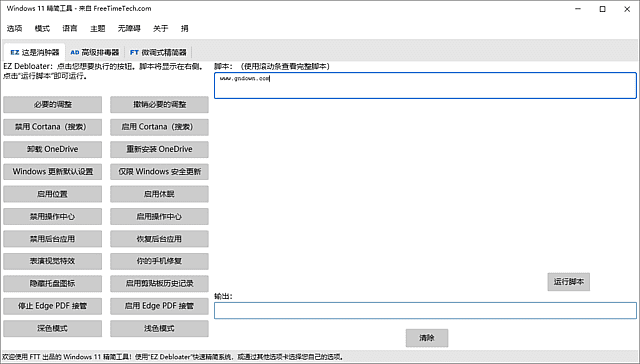
Windows 11 Debloater 能动什么:先看它动了哪几块
Windows 11 Debloater 是开源 PowerShell 脚本的可视化精简工具,脚本搭配交互菜单完成系统调整,不用手动翻繁杂的注册表与组策略。它删的是系统预装的 UWP 应用,比如出厂自带、用不上又占地方的程序;同时管控后台服务与任务计划,关闭非必要的后台进程,限制多余组件自启,减少闲置程序对硬件资源的持续占用。
除了删应用,它还能调整系统隐私选项,关闭遥测上报、定向广告与使用行为追踪,屏蔽锁屏与系统界面的推荐提示;对系统内置的 Copilot、Recall 等 AI 组件执行禁用处理,停止相关 AI 服务自动启动。支持配置文件导入导出,保存下来的精简方案可以在多台设备上复用;全部修改都留有回滚备份,改完出问题可以撤销、还原到优化之前的状态。
期望先说清楚:它减的是后台占用与开始菜单的杂物,不是给 CPU 超频。精简完体感多半是开机与后台干净了,别指望跑分翻倍;硬件瓶颈(内存不足、机械硬盘)它解决不了。
软件信息与版本选择
结论先行:新手只用图形界面整理包,点按钮操作、有确认步骤;想用官方最新脚本的人自行去 GitHub 取,不要追网上的版本号。三个版本都是同一套脚本的不同用法,选错版本比选错软件更危险。
| 项目 | 内容 |
|---|---|
| 软件名称 | Windows 11 Debloater |
| 版本 | 整理包标注 v2.1.4(官方项目按日期发布,无 v2.1.4 这一版本号) |
| 形式 | PowerShell 脚本 + 图形界面 |
| 适用平台 | Windows 11(也兼容 Windows 10,但 Win10 用户建议看本站 Windows 10 Debloater 一文) |
| 授权 | 开源免费 |
| 语言 | 中文界面(本站整理包) |
三个版本怎么选:
| 版本 | 适合谁 | 注意 |
|---|---|---|
| 图形界面整理包(本站包,推荐) | 新手、只清理自己这台电脑 | 点按钮操作,有确认步骤;先备份再动手 |
| 官方最新脚本(自行去 GitHub 取) | 想用最新版、会看脚本的人 | 从 Raphire/Win11Debloat 官方仓库取,核对地址再运行 |
| 手动卸载(不用工具) | 只想删两三个应用的人 | 设置 → 应用里逐个卸载,最慢但最稳 |
版本上多说一句:这个项目官方没有 v1.0、v2.0 之类的版本号,网上带版本号的包都是第三方整理时编的,本站包标注的 v2.1.4 也是整理包自己的编号。认准图形界面版、按本文步骤走,比追版本号靠谱。
动手之前:先做两步备份
- 创建系统还原点。系统属性 → 系统保护 → 创建,名字写“精简前”。出问题时还原点是唯一的整机回滚办法,删错东西、改错注册表都靠它回来。注意:还原点能恢复注册表与服务设置,恢复不了已经卸载的应用。
- 先截图开始菜单,圈定白名单。Xbox、OneDrive、便笺这些有人天天用、有人一次不用;删之前先定好哪些留、哪些删,删完再想起来就只能去应用商店重装。
另外两句丑话说在前头:公司电脑、借来的电脑不要跑;精简不是杀毒,电脑卡先看是不是硬盘满了或内存不够,别指望精简包治百病。
安装步骤:图形界面版四步走
- 下载后解压到固定文件夹,记下解压位置,别解压完就忘。
- 右键主程序 → 使用 PowerShell 运行;必须以管理员身份运行,否则删不掉预装应用。
- 如果系统提示脚本被阻止,先看文件属性里有没有“解除锁定”(从网上下载的文件会被标记),解除后再运行。
- 图形界面打开后先别点“全部移除”,先核对列表,再逐项执行;每做完一类看一眼结果,确认无误再做下一类。
装完必确认的 4 个选项
这 4 项不是“装完设置”,是动手前必须逐项确认的开关,每项都写清入口与不确认的后果。
- 白名单:先保计算器、商店、照片。入口:图形界面 → 白名单/保留列表。体感差别:默认白名单已经留了这几个,别手快清空;商店删了,以后重装预装应用都没入口。
- 只删预装应用,别碰系统组件。入口:图形界面 → 移除预装应用。体感差别:预装应用删了能从商店装回来,系统组件动错了只能靠还原点;分不清的就只做这一项。
- AI 组件开关:Copilot、Recall 按需禁用。入口:图形界面 → AI 组件设置。体感差别:禁用后相关 AI 服务不再自动启动,后台干净点;但 Recall 这类功能有人就是冲着它买的电脑,确认自己不用再关。
- Windows Defender 别顺手关。入口:图形界面 → 相关开关。体感差别:除非已经装了其他杀毒软件,否则关掉 Defender 等于裸奔;精简的目的是减负,不是拆防线。
注意事项与常见问题
- 删掉的应用能回来吗?预装应用可以去 Microsoft Store 搜名字重装;改掉的注册表与服务设置只能靠还原点恢复,所以还原点必须先建。
- 千万别点“全部移除”。一键全删会把有人用的也删掉(Xbox、OneDrive、便笺都可能在里面);逐项确认多花十分钟,比事后重装省事。
- 能在 Windows 10 上用吗?能,但 Windows 10 有本站专门的一篇 Windows 10 Debloater 教程,按系统选工具,别跨版本混用。
- 精简完开始菜单磁贴还在怎么办?工具删的是应用,不清磁贴残留,开始菜单里手动取消固定即可。
- 精简完电脑还是卡怎么办?先看任务管理器:是 CPU、内存还是磁盘占满;精简只解决“后台太杂”,硬件瓶颈它解决不了。
- 需要每次开机都跑吗?不需要。跑一次就够了,它不是常驻软件;系统大版本更新后预装应用可能回来,到时再跑一次。
适合谁,不适合谁
适合:刚装完 Windows 11、想一次性清掉预装应用的人;旧电脑后台太杂、想减负的人;愿意先备份、逐项确认的细心用户。
不适合:怕折腾、不敢动系统设置的人;公司电脑或别人的电脑;指望精简一次就让旧电脑变新电脑的人。
横向对比一句话:手动卸载胜在每一步都可控,缺点是慢;脚本批量胜在一次清干净,代价是必须先备份、逐项确认;只想删几个应用的人,设置里逐个卸载就够了,不用上脚本。
获取下载链接:微信关注公众号「软件教程管家」,回复【Windows 11 Debloater】自动获取网盘链接。
关注「软件教程管家」
回复软件名即取即下:网盘下载链接 + 提取码,一步直达,不用再跳转。
本站资源仅供个人学习交流,请勿用于商业用途。软件与资料版权归原作者所有;如有侵权,请通过公众号「软件教程管家」联系我们,我们将在 24 小时内下架处理。查看免责声明 ›
文章推荐
标签推荐


这款软件怎么样?
平均 暂无评分(0 人评)
取链次数:0
评分与投票来自真实访客,从 0 开始累计;觉得有用就点一下,帮更多人判断这款软件值不值得下。