

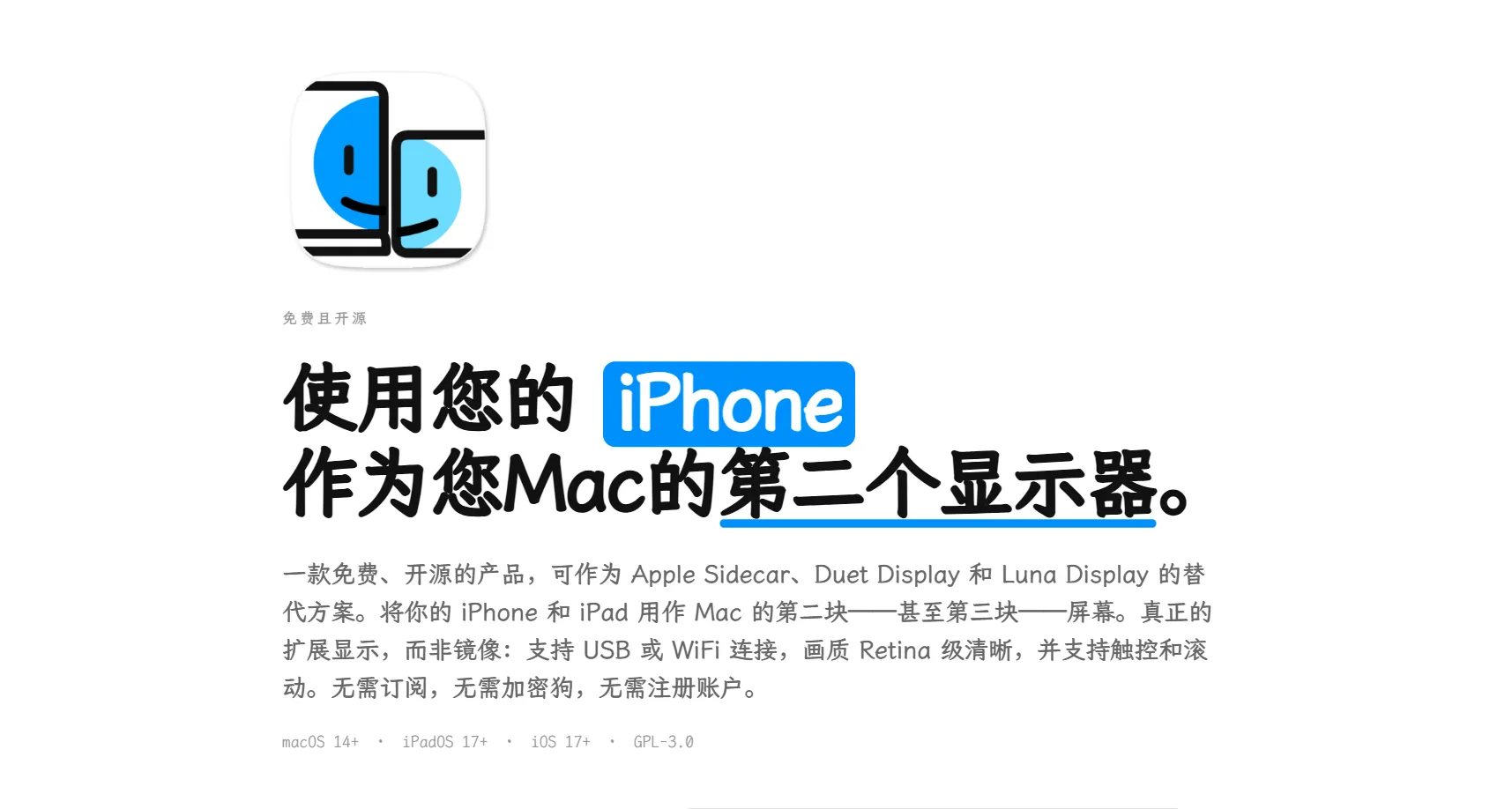
想给 Mac 加一块副屏,买实体显示器要花钱,订阅 Duet Display 这类工具要持续付费,苹果自带 Sidecar 又要求同一 Apple ID,而且 iPhone 根本不能当副屏用。本篇讲的 OpenDisplay 手机副屏,就是把闲置 iPhone、iPad 变成 Mac 原生拓展屏的开源方案:不用同一账号、不用订阅、不用买硬件配件,画面和触控都在本地链路上传输,不经过第三方服务器。
OpenDisplay 软件信息表
| 软件名称 | OpenDisplay |
| 主机系统 | macOS(据源稿介绍,需调用系统虚拟显示接口) |
| 副屏设备 | iPhone、iPad,可多设备同时连接(据源稿介绍) |
| 连接方式 | USB 有线(usbmuxd 通道)或 WiFi(Bonjour 自动发现) |
| 显示规格 | Retina / HiDPI 逐像素匹配,最高 60 帧(据源稿介绍) |
| 授权方式 | 开源免费,GPL-3.0 协议,无内购、无强制登录 |
OpenDisplay 手机副屏和镜像投屏的区别
关键区别只有一句:它是真正的第二块显示器,不是镜像。macOS 会把手机识别为一块独立显示器,窗口可以拖过去,屏幕排布可以在系统设置里调整,镜像模式只是可选项。触控也是原生的:手机上点按、拖拽、双指滚动,对应的是 Mac 上的触控操作,横竖屏旋转后虚拟显示器会自动重建为竖屏分辨率,适合挂聊天窗口、代码日志这类竖长内容。
| 对比项 | OpenDisplay | Apple 随航 | Duet Display |
| 价格 | 免费且开源 | 免费 | 订阅付费 |
| iPhone 当显示器 | 支持 | 不支持 | 支持 |
| 不同 Apple ID | 支持 | 不支持 | 支持 |
| 无需账户注册 | 支持 | 需 Apple ID | 不支持 |
| USB 有线连接 | 支持 | 支持 | 支持 |
| 自托管、可审计源码 | 支持 | 不支持 | 不支持 |
连接方式选择:延迟优先选 USB,方便优先选 WiFi
结论先行:第一次用、做演示、拖动窗口频繁的场景选 USB;只是挂一个聊天窗口、看日志的场景选 WiFi。两者可以随时切换,不用二选一后就定死。
| 连接方式 | 优点 | 注意点 | 适合场景 |
| USB 有线 | 延迟最低,无 WiFi 抖动,连接时设备同步充电 | 需要一根 Lightning 或 USB-C 线 | 主力副屏、频繁拖窗口、演示 |
| WiFi 无线 | 无需配置,Bonjour 自动发现,菜单里直接选设备 | 受局域网质量影响 | 挂聊天、日志、参考资料等轻量副屏 |
安装与连接步骤
- 在 Mac 和 iPhone、iPad 上分别装好对应应用,首次连接建议先用 USB 线直连,确认能识别为拓展屏后再试 WiFi。
- USB 方式:用线连好设备,等 Mac 菜单里出现该设备后选中即可,数据走系统自带 usbmuxd 通道,即插即用。
- WiFi 方式:确保手机和 Mac 在同一局域网,iPhone 通过 Bonjour 自动广播,在 Mac 菜单里直接选取设备,无需手动输入 IP。
- 连通后打开系统设置→显示器,调整副屏在主屏的左右位置和排列,窗口拖过去能顺手衔接才算调好。
装完必改设置:先做这 4 项再当主力副屏用
- 在系统设置里定好屏幕排列:系统设置→显示器,把副屏拖到与手机实际摆放位置一致的一侧。排列反了,鼠标移过去会从错误方向出现,是最常见的新手别扭来源。
- 确认拓展模式而非镜像:系统设置→显示器,确认副屏处于拓展模式。镜像只是临时演示用,日常当副屏必须用拓展,否则手机屏只是复制主屏,起不到多屏作用。
- 按用途选连接方式并固定下来:主力工位固定用 USB 线,移动场景再切 WiFi。两种方式混着换没问题,但主力场景别长期依赖不稳定的 WiFi,卡顿会先出现在拖窗口的时候。
- 把竖屏用途单独留一个位置:手机竖过来会自动重建为竖屏分辨率,适合挂聊天、待办、日志。提前想好竖屏放什么,比横竖来回转更省事。
OpenDisplay 使用注意事项:这 4 条别踩
- 它不是 Sidecar 的完全替代品:Apple Pencil 压感和多指手势据源稿介绍仍在开发路线里,现阶段不要按“触屏版 Mac”的预期去买设备,触控目前以点按、拖拽、双指滚动为主。
- WiFi 卡顿先查局域网:无线连接出现延迟或丢帧时,先看手机和 Mac 是否在同一局域网、路由器负载是否过高,别先怀疑软件本身,换 USB 直连能立刻定位是不是网络问题。
- 多设备连接量力而行:据源稿介绍一台 Mac 可连多台设备组多屏工作站,但每多一块屏就多一路编码和传输,老机器同时带多屏会先吃 CPU 和带宽,建议先从一块副屏开始。
- 系统大版本升级后先验证:该工具调用 Mac 私有虚拟显示接口,macOS 大版本升级后,升级当天先验证副屏能否正常识别,再把它排进正式工作流。
OpenDisplay 适合谁,不适合谁
适合手头有闲置 iPhone、iPad,又不想为副屏花钱或订阅的 Mac 用户,也适合不同 Apple ID 的设备混用场景——家人、备用机的账号不用统一就能当副屏。特别适合把副屏当“第二视野”用的人:挂聊天、日志、参考资料,手机屏完全够用。不适合把副屏当主力设计、剪辑屏的人:手机尺寸和触控精度摆在那里,重度生产力还是实体显示器更合适;也不适合要求 Apple Pencil 压感绘画的人,现阶段该功能还没上线,等后续更新再评估。
获取下载链接:微信关注公众号【软件教程管家】,回复【OpenDisplay】自动获取网盘链接。

关注「软件教程管家」
回复软件名即取即下:网盘下载链接 + 提取码,一步直达,不用再跳转。
本站资源仅供个人学习交流,请勿用于商业用途。软件与资料版权归原作者所有;如有侵权,请通过公众号「软件教程管家」联系我们,我们将在 24 小时内下架处理。查看免责声明 ›






