xjHW)30秒速读:预装软件多、广告与系统设置散在各处,一个个清理费时费力。本篇讲这款清理工具 2026.10.21 版的中文界面与一键清理要点,包括原版与汉化版怎么选、操作前备份什么、以及容易踩的坑。
Win11Debloat 是一款开源的一键清理工具,能批量卸载 90 多款 Windows 11 预装应用,还能集中关闭遥测、广告、AI 功能等恼人的系统设置。从 2026.10.21 版起,原版已经内置多语言界面,其中就包括简体中文;而民间维护的汉化版则连命令行输出和下载提示都做了汉化,到手即用。
本次更新亮点(2026.10.21)
原版官方中文界面来了
最新源码中已加入多语言界面,目前支持英文、意大利文、日文、荷兰文、葡萄牙文。简体中文在 10 月 11 日合入,位于上游 master 开发分支(最新正式版 2026.08.24 还没有这项功能)。想现在体验:在 PowerShell 里运行一行命令下载最新源码,解压后运行 Run.bat,点击主窗口右上角齿轮打开 Settings,在 Language 下拉菜单中选择简体中文(语言代码 zh-CN),点 Save 保存。这里切换的是图形界面语言,命令行输出尚未全部汉化。
不想要的 AI,可以再关掉一些
新增了禁用 Chrome 内置 AI 功能的选项,Edge 的 AI 禁用设置也有更新,把 Copilot Chat 按钮纳入处理范围。加上此前针对 Windows Copilot、Recall 等功能的选项,可以在同一个工具里集中检查这些设置,按需关闭。
保留聚焦壁纸,只去掉桌面图标
喜欢 Windows 聚焦每天换壁纸,又不想在桌面上看到”了解此图片”图标?现在可以单独隐藏这个图标,同时保留壁纸轮换,不用为了去掉图标而关闭整个桌面聚焦功能。
阻止设备配套应用自动安装
新增了阻止 Windows 自动安装设备配套应用的选项,避免接入设备后,系统又替你装上厂商的软件。同时补充了 LG 显示器应用的移除支持,另外还增加了统一关闭 Windows 通知的选项。
应用卸载不再一直等
WinGet 卸载增加了超时机制和错误提示,避免某个应用卸载卡住后一直等下去,并加强了卸载结果检查。对于部分无法在管理员模式下直接卸载的用户级应用,脚本会安排在目标用户下次登录时处理,需要注销重新登录或重启电脑后才能完成。
备份、恢复和兼容性修复
这几个月还加强了注册表备份与恢复检查,改进取消操作和错误提示,修复了 Windows 10、域账户以及脚本路径包含特殊字符时的一些问题。日志、备份和设置统一保存在 %LOCALAPPDATA%\Win11Debloat。
使用方法
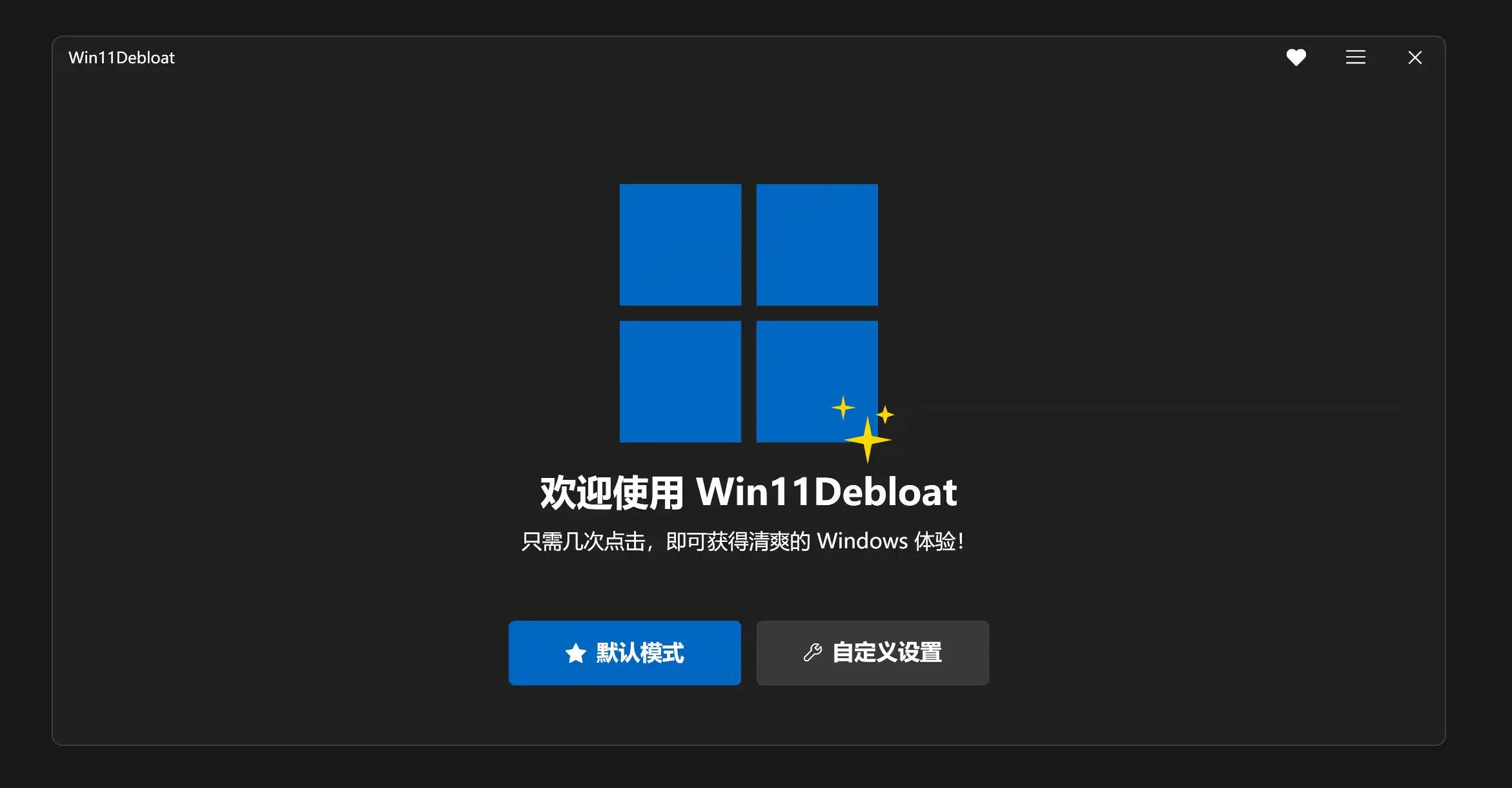
目前最省事的用法是民间维护的汉化版,在 PowerShell(管理员)中运行:
irm https://github.com/scavin/Win11Debloat/releases/download/2026.10.21/Get_CN.ps1 | iex回车后按界面提示操作即可,大版本更新后已经有了正经的图形界面,不再是纯脚本。
它能清理什么
Win11Debloat 的核心是一键卸载 90+ 款 Windows 预装软件,微软自带的和第三方预装的都在清单里,还能自定义要删除的软件列表,今后再次使用或分享给别人都可以照着这个列表来。除了删软件,它还能关遥测、关广告、关 Copilot / Recall 之类的 AI 功能,一次配好,系统清爽不少。
注意事项
开发者表示已非常谨慎地确保脚本不会无意中破坏系统功能,但使用风险自负。脚本自带注册表备份与恢复,删之前建议先备份;遇到问题可以到 GitHub 原版仓库的 Issues 区反馈。
获取方式与下载入口
软件信息一览
| 版本 | 2026.10.21(民间维护汉化版;原版正式版为 2026.08.24,中文界面当时还在开发分支) |
| 大小 | 以官网为准 |
| 平台 | Windows 11(另有 Windows 10、域账户等兼容修复) |
| 语言 | 简体中文(原版多语言含简体中文;命令行输出尚未全部汉化) |
| 更新日期 | 2026.10.21 |
版本对比与推荐
| 版本路径 | 特点 | 适合谁 | 推荐 |
|---|---|---|---|
| 民间维护汉化版 2026.10.21 | 命令行输出和下载提示也做了汉化,到手即用 | 想直接用中文操作的人 | 推荐 |
| 原版开发分支 | 图形界面已含简体中文,能跟上游最新改动 | 想跟上游最新进展的人 | 适合进阶使用 |
推荐版本:优先用 2026.10.21 汉化版,稳定可用;只想跟上游最新改动的人,再考虑原版开发分支,正式版 2026.08.24 当时还没有中文界面。
安装步骤
- 先备份:操作前确认注册表备份与恢复可用,删之前先备份,这是出问题后回头的底线。
- 用管理员身份打开 PowerShell:清理系统级应用与改系统设置需要管理员权限,普通权限下部分操作做不下去。
- 运行汉化版入口:按原文给出的民间维护汉化版方式运行,等待图形界面出现,不要中途关窗口。
- 先选语言再动手:点主窗口右上角齿轮打开 Settings,在 Language 下拉菜单中选择简体中文,点 Save 保存,确认界面已是中文再继续。
- 分批勾选、逐项确认:先勾最确定的预装应用与设置,跑完确认系统正常,再处理不确定的项,不要第一遍就全选。
必改设置
设置一:界面语言
入口:主窗口右上角齿轮 Settings,再进 Language 下拉菜单。差别:选简体中文并点 Save 后,图形界面即为中文;命令行输出尚未全部汉化,看到英文输出先不要误以为切换失败。
设置二:备份与恢复检查
入口:工具自带的注册表备份与恢复功能,相关文件统一保存在系统本地应用数据目录下。差别:备份可用时,改错了还能恢复;备份没确认就动手,等于没有后悔药。
设置三:设备配套应用自动安装
入口:工具里阻止 Windows 自动安装设备配套应用的选项。差别:打开后,接入设备时系统不会又替你装上厂商软件;关着它,新设备一接上就可能多出一批应用。
注意事项与常见问题
- 用户级应用可能要注销或重启:部分无法在管理员模式下直接卸载的用户级应用,会安排在目标用户下次登录时处理,跑完没消失先注销或重启再看。
- 某个应用卸载卡住不必死等:新版卸载已有超时机制和错误提示,卡住会报错而不是一直等,看到报错先记下应用名再处理下一个。
- 桌面聚焦图标可以单独隐藏:喜欢每天换壁纸、又不想看桌面图标的人,单独隐藏图标即可,不用为了去图标而关闭整个桌面聚焦功能。
- 使用风险自负:开发者表示已非常谨慎,但仍建议先备份;遇到问题可以到 GitHub 原版仓库的 Issues 区反馈。

关注「软件教程管家」
回复软件名即取即下:网盘下载链接 + 提取码,一步直达,不用再跳转。
本站资源仅供个人学习交流,请勿用于商业用途。软件与资料版权归原作者所有;如有侵权,请通过公众号「软件教程管家」联系我们,我们将在 24 小时内下架处理。查看免责声明 ›