

qjku)对着黑窗口敲 DISM 命令,最怕的不是命令长,而是敲错一个参数就不知道映像改到了哪一步。DISMTools 0.8.1 就是为了解决这个问题:它把常用的 DISM 操作做成图形界面,系统部署前的映像整理、驱动注入、组件清理都能点着完成。本篇讲清楚它适合谁、在线与离线两种模式怎么选,以及装完先改哪几项设置。
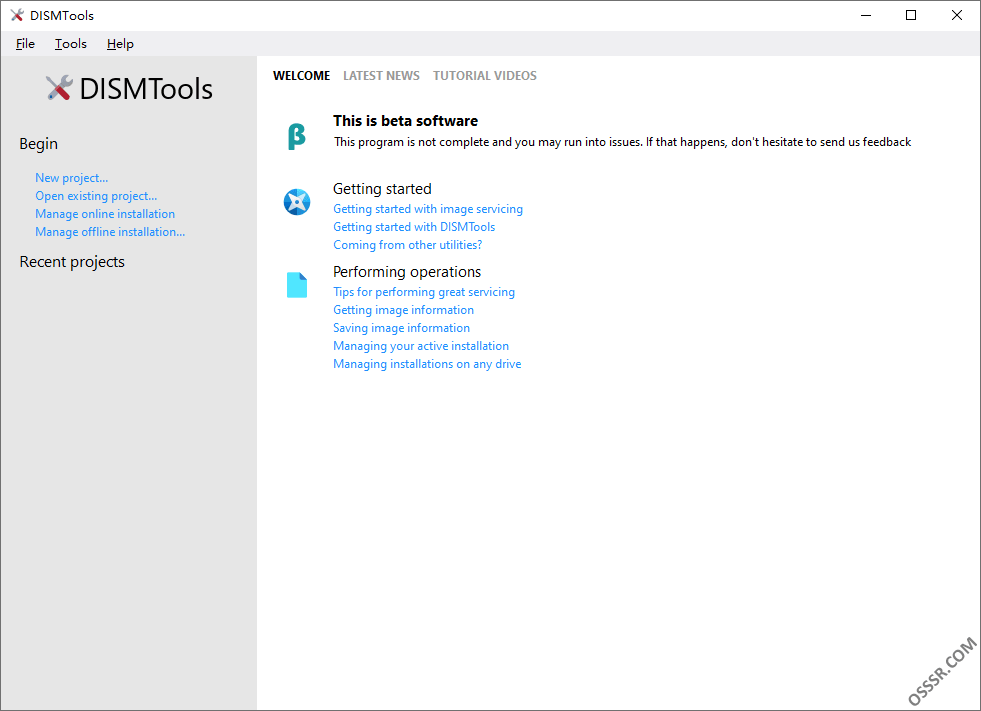
DISMTools 是什么:给 DISM 套一个图形界面
DISM 是 Windows 自带的部署映像服务和管理工具,能挂载、维护和修复系统映像,也能管理驱动、组件和更新。DISMTools 不改变 DISM 本身的能力,它做的是把命令参数翻译成界面选项:选映像、选操作、看日志。对系统管理员来说,省的是查参数和反复核对的时间;对进阶用户来说,省的是因为手误改坏映像的风险。
| 项目 | 内容 |
|---|---|
| 软件名称 | DISMTools |
| 版本 | 0.8.1 |
| 适用平台 | Windows |
| 界面语言 | 含中文界面 |
| 核心用途 | 系统部署前的 Windows 映像管理与维护 |
| 来源性质 | 开源项目,图形化封装系统自带 DISM 功能 |
系统部署前先选对模式:在线还是离线
这是用 DISMTools 之前最关键的一次判断,选错模式,后面的操作对象就全错了。结论先行:只想修当前这台电脑,选在线模式;要做封装镜像、给别人的机器装系统,先走离线模式。
| 模式 | 操作对象 | 适合场景 | 不适合 |
|---|---|---|---|
| 在线模式 | 正在运行的当前系统 | 清理组件、修复映像、加驱动 | 做通用封装镜像 |
| 离线模式 | WIM、VHD 或 VHDX 映像文件 | 系统部署前的镜像定制 | 只想快速修本机小问题 |
离线模式的通用流程是先挂载映像,改完再提交并卸载,中间任何一步中断都要先确认映像状态再继续,不要直接删挂载目录。映像文件格式上,WIM 最常见,VHD 与 VHDX 多用于虚拟机场景,按你的部署目标选,不必三种都试。
安装步骤:只有两个卡点
- 解压或安装后,以管理员身份运行主程序。没有管理员权限时,部分 DISM 操作会被系统拒绝,界面上可能只表现为操作失败,先看权限再怀疑软件。
- 首次使用先在界面里确认当前操作对象:是在线系统还是已挂载的离线映像。这个确认动作每次换任务都要重做一次,不要沿用上一次的默认选择。
- 正式改映像之前,先做一次映像备份或复制一份映像文件。映像改坏的代价远大于备份占用的那点磁盘空间。
装完必改设置:4 项先定好再动手
- 操作对象确认习惯:每次执行前在主界面核对一次目标是在线系统还是离线映像。体感差别很直接:这一步做到了,误改本机的事故基本归零。
- 日志保留:把操作日志的保存位置定在一个固定文件夹,出了问题先翻日志再重做。没有日志的排错只能靠猜,改映像时猜是最贵的办法。
- 临时与挂载目录:给挂载和临时文件指定一个空间充足的盘,不要用快满的系统盘。挂载中途磁盘写满,映像很容易停在半完成状态。
- 驱动与更新先分类:驱动注入、组件清理、更新管理不要混在一次操作里做。分开执行时,哪一步出问题一眼就能定位,回退也只回退一步。
注意事项:5 条,都是映像类工具的共性坑
- 改映像前必备份:离线映像先复制一份再挂载修改,在线系统先确认有可用的系统还原点或系统备份。
- 不要在生产机上练手:第一次用离线模式,先拿测试映像练完整流程,确认挂载、修改、提交、卸载四步都通,再碰正式镜像。
- 组件清理不可逆程度高:删组件之前先确认该组件是否还会被后续部署用到,删错的修复成本远高于省下的那点空间。
- 驱动只加对应版本:注入驱动时核对系统版本与架构,32 位与 64 位、不同 Windows 版本的驱动不要混用。
- 操作中断先查状态:程序异常退出或断电后,先确认映像是否仍处于挂载状态,处理完挂载状态再开始下一次操作。
适合谁,不适合谁
适合系统管理员、做系统封装与批量部署的人,以及需要反复维护 Windows 映像的进阶用户。如果你只是偶尔清理一次电脑,不需要碰映像文件,这款工具就过重了,系统自带的磁盘清理和更新管理已经够用。同类分工上,DISMTools 管的是映像这一步,装机、分区、驱动自动安装是另外的工具负责,不要指望它一站式包办整条装机链。
一句话总结:系统部署这件事,DISMTools 的价值不在功能多,而在把容易敲错的命令变成可核对、可回看的操作。先选对在线还是离线模式,先备份再动手,它就是一款稳当的映像管理工具。

关注「软件教程管家」
回复软件名即取即下:网盘下载链接 + 提取码,一步直达,不用再跳转。
本站资源仅供个人学习交流,请勿用于商业用途。软件与资料版权归原作者所有;如有侵权,请通过公众号「软件教程管家」联系我们,我们将在 24 小时内下架处理。查看免责声明 ›






