qjku)日常查资料、看电子书、翻漫画,最烦的是阅读器启动慢、大文件一翻就卡。SumatraPDF 是一款极简轻量阅读工具,启动响应迅速,大容量 PDF 也能快速载入,内存占用克制,适合每天高频、快速查阅本地电子文档和漫画素材的人。
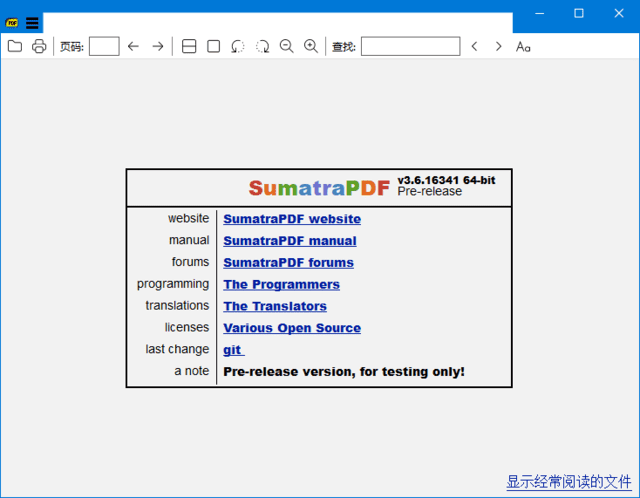
软件信息
| 项目 | 内容 |
|---|---|
| 软件名称 | SumatraPDF |
| 核心用途 | 轻量阅读:PDF、电子书与漫画快速查阅 |
| 适用平台 | Windows |
| 支持格式 | 据源稿介绍,PDF、EPUB、MOBI、CBZ、CBR 等 |
| 费用与授权 | 据源稿介绍,开源免费 |
| 版本形态 | 多语便携版,图注称中文绿色版 |
轻量阅读:它到底轻在哪里
轻,首先体现在启动和翻页上:据源稿介绍,SumatraPDF 加载 PDF 的速度很快,大容量文档也能迅速打开,不用等它慢慢渲染。其次体现在界面上:没有复杂的面板和插件体系,打开就是阅读本身,适合“查一下就关”的使用方式。第三体现在资源占用上:内存占用克制,老电脑、多开文档时也不容易拖慢系统。它不追求全功能,而是把“快速打开、快速找到、快速看完”做到位。
版本选择:正式版与预发布版怎么选
| 版本 | 状态 | 适合人群 |
|---|---|---|
| v3.6.1 | 正式版;源稿更新日志标注日期为 2026-04-06,内容为 bug 修复 | 日常主力阅读,优先选这个 |
| 3.7.22402 | 预发布版 | 想尝鲜新版、能接受不稳定的用户 |
选择建议:日常使用直接选 v3.6.1 正式版;预发布版只适合尝鲜和测试,重要资料、考试复习、 deadline 前的文档不要拿预发布版冒险。
安装步骤:便携版不用安装,三步即用
- 下载多语便携版压缩包,解压到你常用的工具文件夹,不要解压到临时目录,避免清理时误删。
- 运行主程序,用它打开一个 PDF,确认能正常显示、翻页和检索。
- 如需长期使用,可把主程序发送快捷方式到桌面或任务栏;便携版的设置与阅读进度随程序目录走,换电脑时整个文件夹拷走即可。
必改设置:装完先调这 4 项
- 浏览模式:据源稿介绍可自定义浏览模式,按阅读习惯选单页、连续滚动或适合漫画的浏览方式,PDF 查资料和漫画连看不要用同一模式。
- 快捷键:据源稿介绍支持自定义快捷键,把翻页、检索、全屏设成自己顺手的键,查资料效率会明显提升。
- 阅读进度记忆:确认阅读进度记忆处于开启状态,长文档、电子书中断后续读时不用重新找页码。
- 全屏与阅读模式:需要沉浸式阅读时用全屏或阅读模式,减少界面干扰;查资料时则回到普通模式,方便切换其他窗口。
核心功能:不只是打开 PDF
据源稿介绍,SumatraPDF 支持关键词检索、文本复制、书签与目录导航、直接打印(含打印范围和打印设置选择),以及全屏模式和阅读模式。格式覆盖是它的另一个卖点:除 PDF 外还支持 EPUB、MOBI、CBZ、CBR 等电子书与漫画格式,一个工具可以同时管文档和漫画素材,不用为每种格式各装一个阅读器。
注意事项:这 3 点要先知道
- 平台只有 Windows:源稿明确写支持 Windows 系统,Mac、Linux 用户不要按 Windows 版来规划。
- 轻量等于功能取舍:它主打快速查阅,不适合需要复杂批注、表单填写、高级编辑的用户,这类需求应另选专业 PDF 工具。
- 预发布版不等于正式版:3.7.22402 是预发布版本,遇到显示异常先回退到 v3.6.1 正式版排查,不要先怀疑文档本身损坏。
适用人群与对比:它适合谁
适合人群:每天要快速翻查 PDF 资料的学生和办公人群;看电子书、漫画素材的读者;电脑配置一般、讨厌臃肿阅读器的人。相比动辄几百兆、启动缓慢的大型 PDF 套件,SumatraPDF 胜在快和轻;相比浏览器内置 PDF 查看器,它多了书签目录导航、阅读进度记忆和多格式支持;相比专业 PDF 编辑器,它不做编辑,定位就是“读得快、记得住、找得到”。一句话:如果你 90% 的时间只是在“看”文档,而不是“改”文档,它就是更合适的选择。

关注「软件教程管家」
回复软件名即取即下:网盘下载链接 + 提取码,一步直达,不用再跳转。
本站资源仅供个人学习交流,请勿用于商业用途。软件与资料版权归原作者所有;如有侵权,请通过公众号「软件教程管家」联系我们,我们将在 24 小时内下架处理。查看免责声明 ›