

- 打开微信,搜索「软件教程管家」关注,或长按下方二维码关注
- 回复关键词 批量转双层PDF (提取码
qjku) - 公众号自动回复网盘链接,点击即可保存下载
 打开微信扫一扫关注
或搜索【软件教程管家】
批量转双层PDF 4.1.2 是一款 Windows 上的批量转换工具,把 Word 文档、图片和单层 PDF 批量转成可检索的双层 PDF。转出来的文件上层保留原始图像,下层是识别出的文字,版面原样保留,又能检索和复制内容。
批量转换能做什么
批量转换支持三种输入:Word 文档、图片、单层 PDF,批量处理,不用一个个转。识别语言支持中英文、繁体中文、日文和韩文四种。双层 PDF 的结构是上层原始图像、下层识别文本,完整保留原始版面效果,同时方便建立索引数据库,做科学管理。软件还支持制作国网标书要求的双层 PDF。
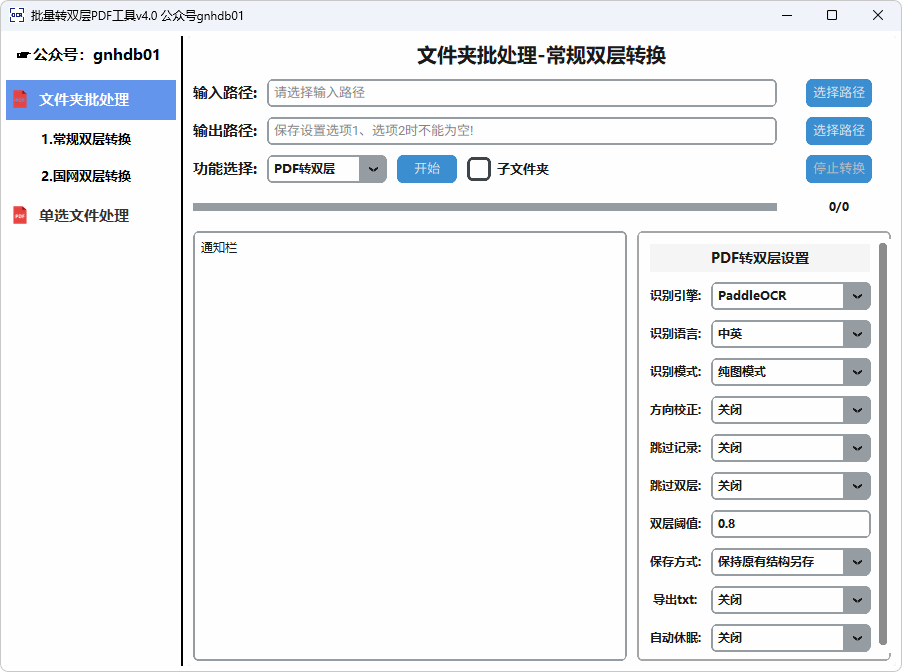
识别用的是 PaddleOCR 引擎,界面右侧可以选识别引擎、识别语言、识别模式、方向纠正、跳过记录、双层阈值(默认 0.8)、保存方式和导出 txt 等选项。
批量转换怎么用
打开软件后,在左侧选“文件夹批处理”,再点“1.常规双层转换”。选好输入路径和输出路径,功能选择里选“PDF转双层”,点“开始”就行。勾选“子文件夹”可以把子文件夹里的文件一起转。处理进度在界面中间实时显示,任务完成后会弹窗通知。
输入路径和输出路径不能相同,4.1.2 版加了路径前置检查,选成同一个会直接拦住。输出到指定文件夹时,如果已经有同名文件,新文件会自动加上 _doublelayer+时间戳后缀,不会覆盖旧文件。
4.1.2 版更新了什么
v4.1.2 共四处改动:修复了部分 PDF 转 OFD 体积增大的问题;任务完成时增加弹窗通知;增加路径前置检查,避免输入输出相同;常规双层转换输出到指定文件夹时,同名文件自动增加 _doublelayer+时间戳后缀。
适合哪些人用
这款工具适合需要把扫描件、图片或 Word 文档批量做成可检索 PDF 的人,比如整理档案资料、做标书、建电子文档库。界面是中文的,功能选择分“常规双层转换”和“国网双层转换”两档,按需要选就行。
获取下载链接:微信关注公众号「软件教程管家」,回复【批量转双层PDF】自动获取网盘链接。
关注「软件教程管家」
回复软件名即取即下:网盘下载链接 + 提取码,一步直达,不用再跳转。
本站资源仅供个人学习交流,请勿用于商业用途。软件与资料版权归原作者所有;如有侵权,请通过公众号「软件教程管家」联系我们,我们将在 24 小时内下架处理。查看免责声明 ›
文章推荐
标签推荐

这款软件怎么样?
平均 暂无评分(0 人评)
取链次数:0
评分与投票来自真实访客,从 0 开始累计;觉得有用就点一下,帮更多人判断这款软件值不值得下。