

- 打开微信,搜索「软件教程管家」关注,或长按下方二维码关注
- 回复关键词 PDF转Word
- 公众号自动回复网盘链接,点击即可保存下载
 打开微信扫一扫关注
或搜索【软件教程管家】
先说清两句:下面 4 款都是桌面软件,需要安装后使用;转完排版一定会动一点,关键是知道哪里会乱、怎么修回来。按情况选:偶尔转一次用 PDF24 Creator,图省事用 PDFgear,经常转用 PDF-XChange Editor Plus,重要文档、复杂排版用 Adobe Acrobat DC。转完按验证清单过一遍。
30秒速读
一句话:按频率和重要程度选,转三步,排版乱先判断再修,转完人工核一遍。
适合谁:要把 PDF 转成能编辑的 Word 文档、又怕转完排版乱到没法改的人。
先说一句:先把原 PDF 留一份,转坏了还能重来,不要在原文件上直接改。
按情况选:4款不是高低排序,是分工
PDF 转 Word 没有一款全场景最好,选错的代价不是转不出来,是转完排版乱到没法改。先按你的使用频率和文档重要程度选,再看免费还是付费。
1. 偶尔转一次:PDF24 Creator(免费)。一个月转不了一两次,装它就够了,功能够用,不用为了一次转换去买付费版。
2. 想省事:PDFgear(免费、带 AI)。界面简单,点几下就能转,适合不想研究设置、只想快点拿到 Word 文档的人,AI 那部分只当辅助校对用。
3. 经常转:PDF-XChange Editor Plus(付费、轻量)。每周都要转,轻量、打开快、转得稳,比每次都折腾免费版的边边角角省时间,长期用划算。
4. 重要文档、复杂排版:Adobe Acrobat DC(付费)。合同、投标文件、带复杂表格和页眉页脚的文档,选它,转完要改的地方最少,扫描件的 OCR 也最稳。
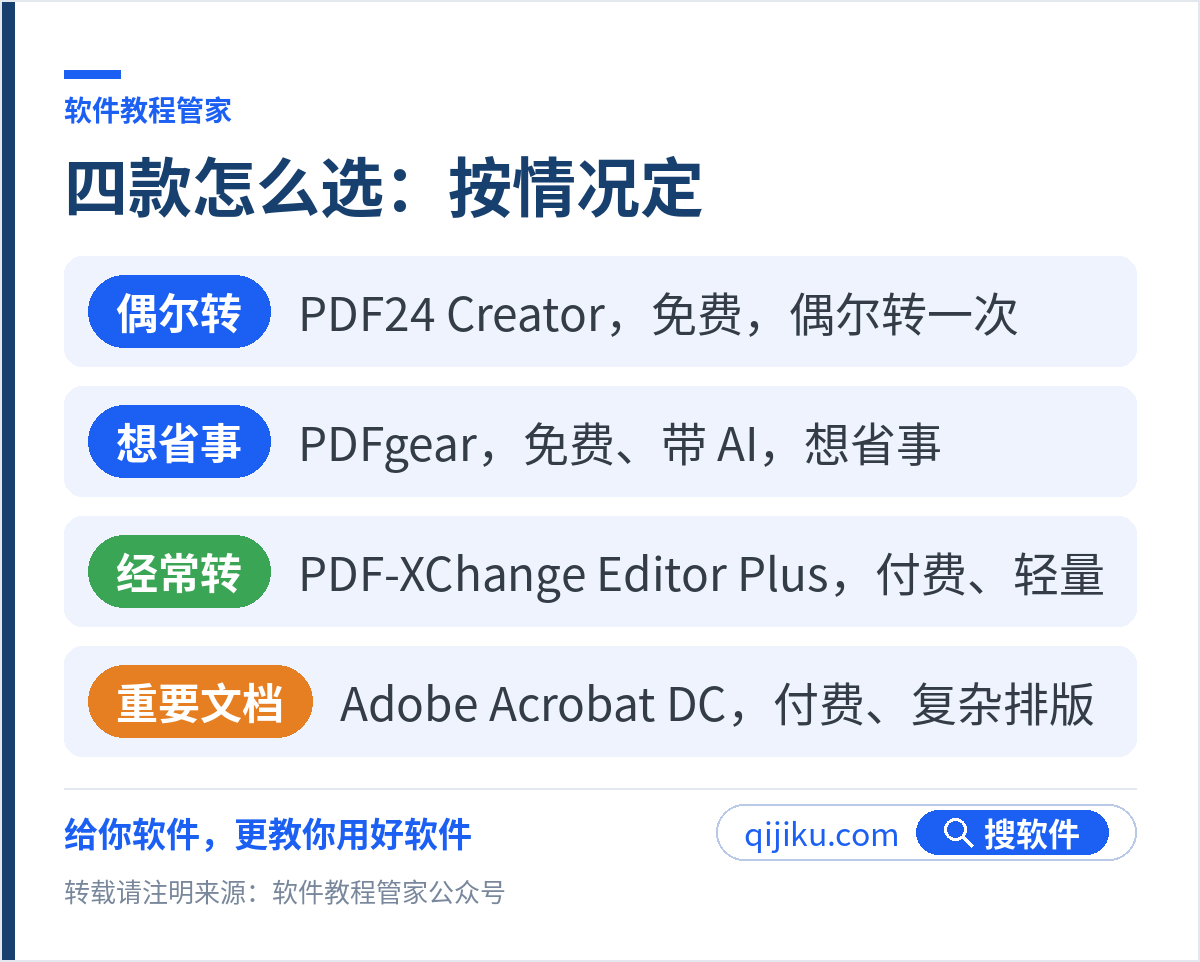
四款选型卡:按频率和重要程度选,不是越贵越好。
避坑:不要为了一次转换买最贵的,也不要拿免费款硬转重要文档。前者是浪费,后者是转完改排版的时间比省下的钱贵得多,选型错了,后面每一步都在还账。
转三步:选文件、选Word格式、转完检查
不管用哪一款,步骤都一样,区别只在按钮位置。先把原 PDF 留一份,转坏了还能重来,不要在原文件上直接改。
1. 选文件:打开软件,选 PDF 转 Word,选中要转的 PDF,先确认这个 PDF 是文字版还是扫描件,扫描件先看长尾那篇,先 OCR 再转。
2. 选 Word 格式:输出选 Word 文档格式,不要选成纯文本,纯文本会丢掉表格和图片位置,转完没法用。
3. 转完检查:转完先别急着交差,按下面的验证清单过一遍,表格、图片、页眉页脚、数字人名,逐项看,改完再保存。
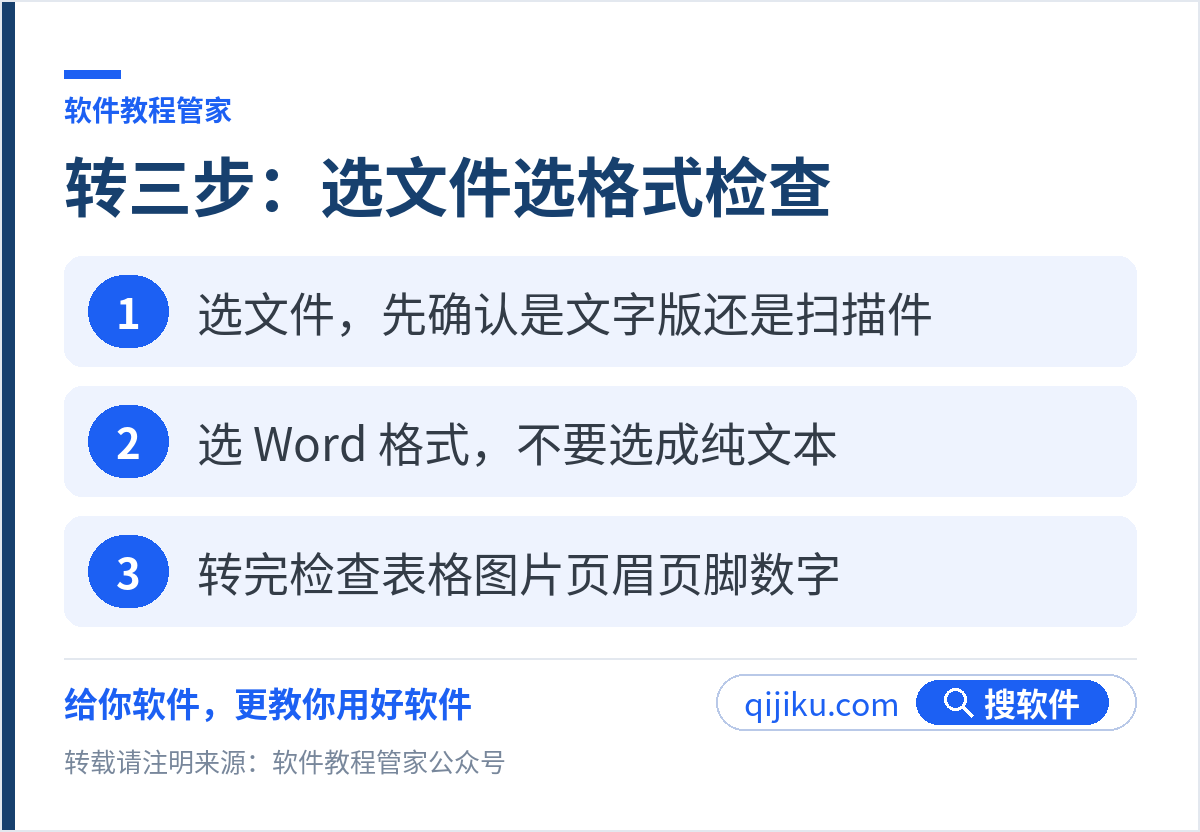
转三步卡:选文件、选 Word 格式、转完检查,顺序不要反。
转的过程中如果软件问你要不要保留原排版、要不要识别表格,默认选保留和识别,转完再按需调整,不要一上来就关掉识别选项,转出来只剩一堆文字,表格全没了。
转后排版乱排障:先判断是哪种乱,再修
排版乱不是一种毛病,先认清是哪种,再动手,一股脑全删重排最费时间。
1. 表格错位:先看是行列错了还是单元格合错了,行列错了在 Word 里调表格属性,单元格合错了拆分单元格再对齐,不要整表删了重画。
2. 空白段落多:多是原 PDF 的分页和空行带过来的,删空段前先确认不是故意留白的章节分隔,删错了章节就连在一起了。
3. 字体变了:转完字体和原文件不一样,多是原字体本机没有,换一个相近字体统一全文,不要一段一个字体。
4. 图片移位:图片跑到文字中间或页边,先把图片环绕方式改成嵌入型,再拖到正确位置,改完再检查下一页有没有被顶下去。
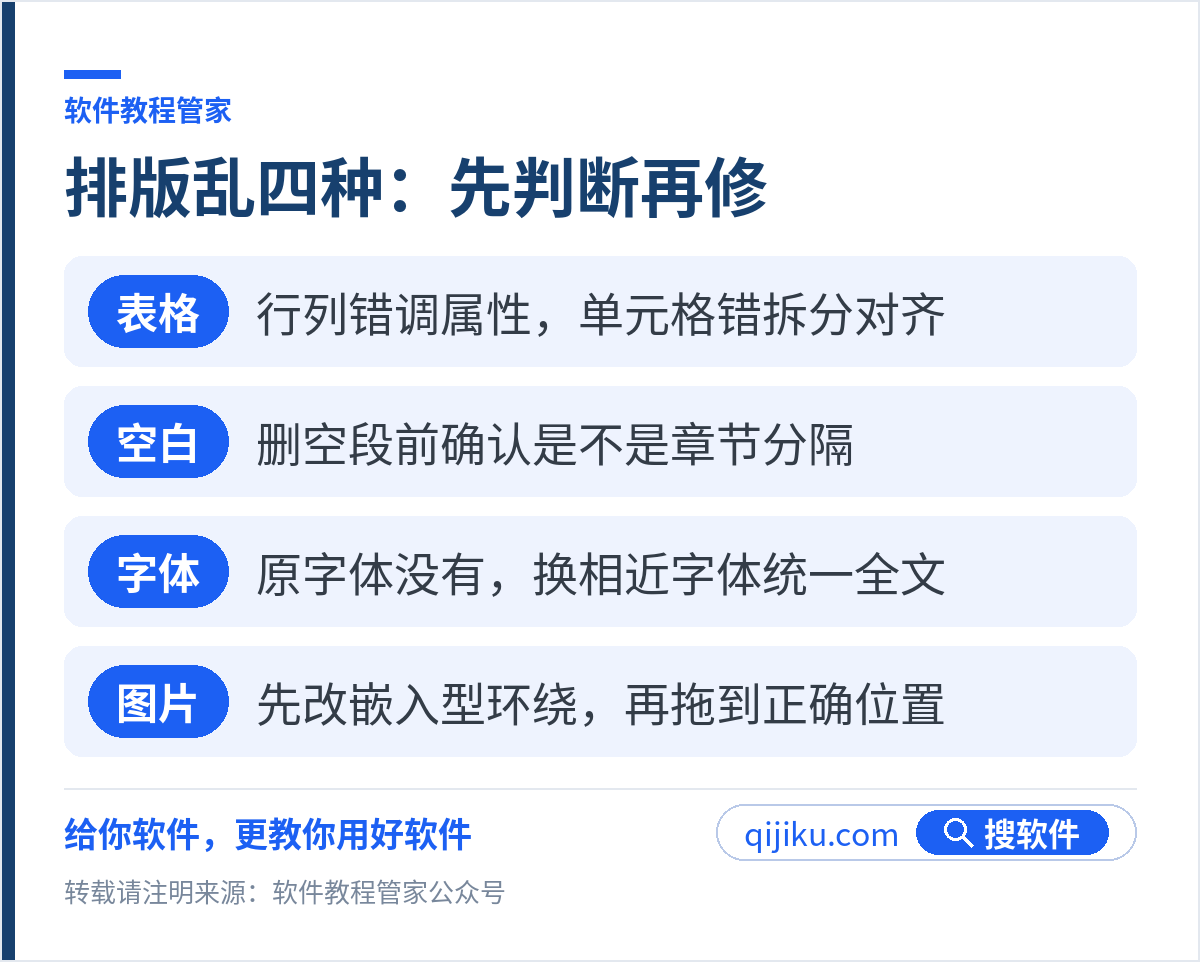
排版乱四种卡:表格、空白、字体、图片,先判断再修。
避坑:转完先别全文改格式。先修表格和图片这两处最影响阅读的地方,字体和空段留到最后统一处理,顺序反了,前面改的后面全白改。
AI能帮什么、不能替什么:只帮校对,不替你恢复
先说清一句:AI 不能恢复原排版,也不能保证数字准确。它没见过原 PDF 的排版意图,只能按文字内容猜,猜对是运气,猜错是常态。
AI 真正能帮的是校对整理:转完把 Word 文档发给 AI,让它帮你列一遍错别字、可疑数字、断句不对的地方,再逐条人工核对。下面这个提示词可以直接抄:
提示词模板:请帮我校对这篇转出来的 Word 文档,列出:错别字、可疑数字、断句不对、表格行列对不上的地方,每处写清原文和建议改法。不要替我改排版,不要猜测原文没有的数字。
发给 AI 时,不要把带人名、金额、合同条款的文档原样发过去,先脱敏或只发有问题的段落,AI 给的是参考清单,最后打勾的人必须是你,数字和人名必须对照原 PDF 一个一个核。
管家观点:三条判断,帮你少走弯路
1. 偶尔转,别买付费。一年转不了几次,免费款够用,买付费版等于为用不上的功能付费,钱花了,排版也不会因此变完美。
2. 重要文档,别图免费凑合。合同、投标、要交差的文档,转完改排版的时间和出错的风险,远比付费版贵,重要文档直接上 Acrobat 或 PDF-XChange。
3. 转完必须人工过一遍。工具再好也代替不了眼睛,表格、数字、人名、页眉页脚,转完不检查就交出去,出问题责任还是你的。
一句话总结:按情况选、转三步、排版乱先判断再修、AI 只帮校对、转完人工核一遍。按这个顺序,PDF 转 Word 就不用慌。
转完验证:五项都过才算转好
验证清单:文字能选能改、表格行列对得上、图片位置没跑、页眉页脚在、数字人名核过,五项都过才算转好。转完先保存一份,再改,改坏了还能回到转完那一版,不要在唯一一份上反复改。
常见问题
免费款够不够用?偶尔转、文档简单,够用。经常转、文档复杂,免费款转完要改的地方多,算上改的时间,付费版反而划算,先按上面的情况选。
转出来是图片,不能改文字怎么办?这是扫描件 PDF,原文件里就没有文字层,转出来只能是图片。先 OCR 再转,Acrobat 和 PDF-XChange 的 OCR 最稳,转完仍要人工核对数字和人名,详细步骤看长尾那篇。
表格错位怎么修最快?先判断是行列错还是单元格合错,行列错调表格属性,单元格合错拆分再对齐,修不好就换 Acrobat 或 PDF-XChange 重转一页试,详细分流看次条那篇。
转完字体全变了怎么办?多是原字体本机没有,换一个相近字体统一全文,不要一段一个字体,改完检查标题和正文是不是同一种字体风格。
重要文档选哪款最稳?Adobe Acrobat DC,复杂排版和扫描件 OCR 都最稳,转完要改的地方最少,重要文档不要图免费凑合。
AI 能把排版恢复成原样吗?不能。AI 只能帮你校对错别字和可疑数字,不能恢复原排版,也不能保证数字准确,数字和人名必须对照原 PDF 人工核对。
下载区
官网直达:PDF24 Creator https://tools.pdf24.org/;PDFgear https://www.pdfgear.com/;PDF-XChange Editor Plus https://www.pdf-xchange.com/;Adobe Acrobat DC https://www.adobe.com/acrobat.html。版本与价格以官网为准。
站内工具帖:PDF24 Creator、PDFgear、PDF-XChange Editor Plus、Adobe Acrobat DC。表格错位排障见次条,扫描件先 OCR 再转见长尾。
关注「软件教程管家」
回复软件名即取即下:网盘下载链接 + 提取码,一步直达,不用再跳转。
本站资源仅供个人学习交流,请勿用于商业用途。软件与资料版权归原作者所有;如有侵权,请通过公众号「软件教程管家」联系我们,我们将在 24 小时内下架处理。查看免责声明 ›
文章推荐
标签推荐





这款软件怎么样?
平均 暂无评分(0 人评)
取链次数:0
评分与投票来自真实访客,从 0 开始累计;觉得有用就点一下,帮更多人判断这款软件值不值得下。