

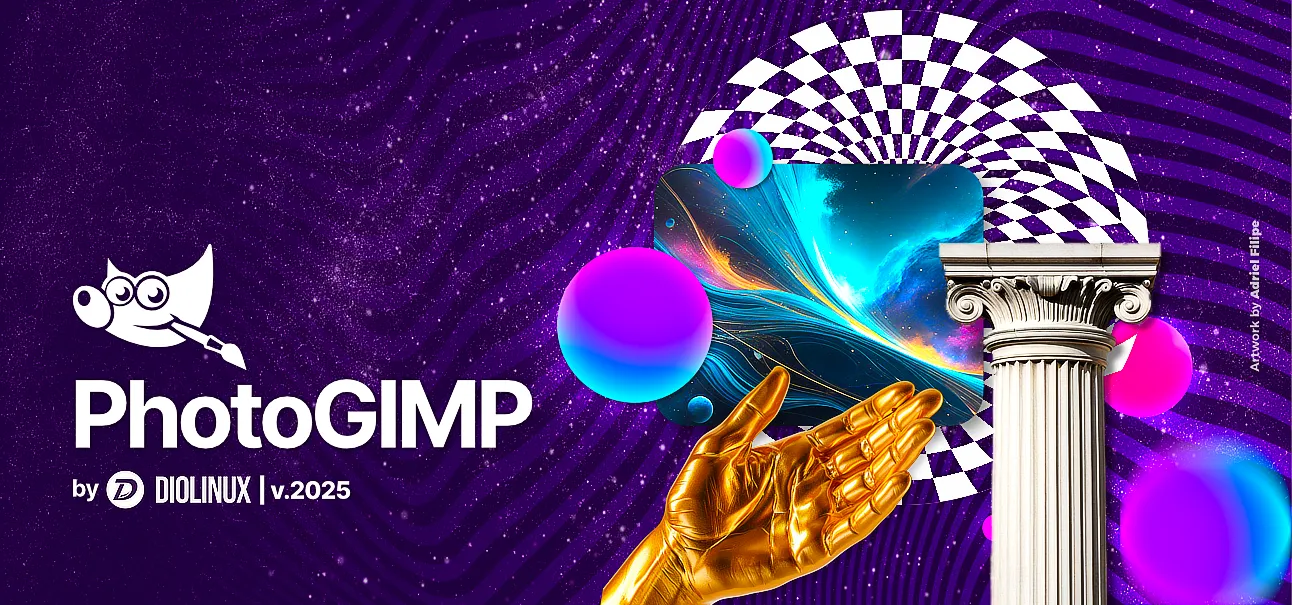
每年为 Photoshop 续费、断订就受限的老用户,换免费 GIMP 又被陌生界面劝退,是最常见的两难。本篇讲 PhotoGIMP 这个 PS布局补丁:它把 GIMP 改造成 Photoshop 的操作布局,快捷键、面板位置基本平移,零学习成本换掉订阅费。
PhotoGIMP 软件信息表
| 项目 | 内容 |
|---|---|
| 软件性质 | 开源补丁,基于 GIMP 3.0,GPL-3.0 协议,免费商用个人均可 |
| 适用系统 | Windows、macOS、Linux |
| 前置条件 | 需先安装 GIMP 3.0 及以上版本,并打开一次生成配置文件夹 |
| 收费情况 | 无功能阉割、无内置广告、无强制付费弹窗 |
| 卸载方式 | 删除 GIMP 的 3.0 配置文件夹,重启即恢复原生界面 |
PS布局还原了什么
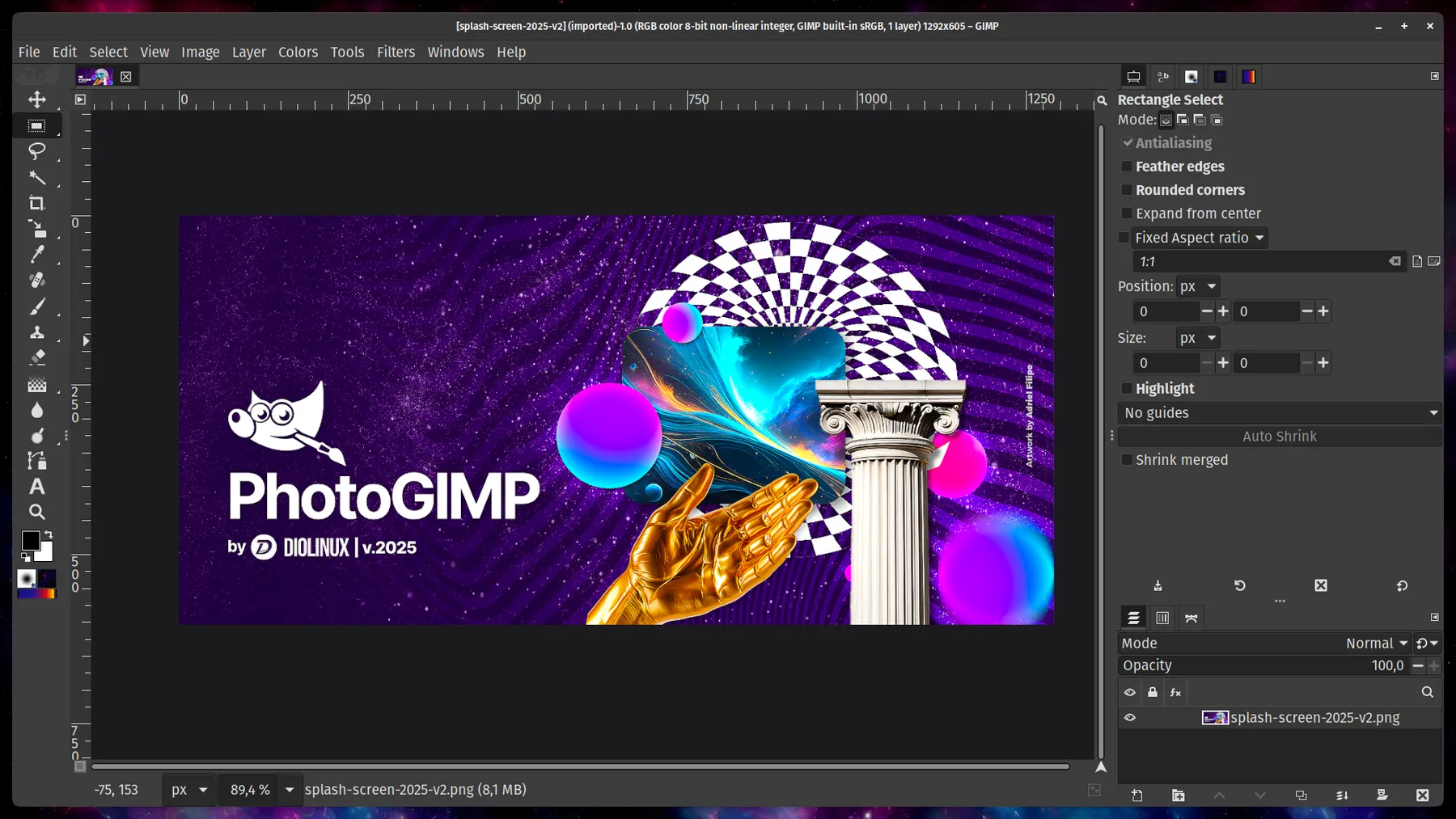
PhotoGIMP 不是换一套皮肤,而是按 Photoshop 的逻辑重排整个工作区:左侧工具栏、右侧图层面板、顶部菜单栏全部对标 PS,选区、画笔、自由变换等工具位置基本不动。画布占用也做了优化,去掉冗余面板,大图、分层合成时视野更开阔。打开软件第一眼就是熟悉的视觉风格,不用先花一下午适应新界面。
更关键的是快捷键:据源稿介绍,补丁完整映射 Windows 版 Photoshop 官方快捷键,Ctrl+J 复制图层、Ctrl+T 自由变换、B 画笔、M 选框这类高频操作全部统一。多年养成的手上习惯不用改,调色、抠图、分层合成的工作流可以直接平移。
版本选择:先装对 GIMP,再打补丁
| 方案 | 适合谁 | 建议 |
|---|---|---|
| GIMP 3.0 稳定版 + PhotoGIMP | 绝大多数用户,日常修图、做图 | 首选,稳定性最好 |
| GIMP 开发版 + PhotoGIMP | 想尝鲜新功能、能自己排障的用户 | 不推荐主力机使用,补丁适配可能滞后 |
| 只装 GIMP,不打补丁 | 已习惯原生 GIMP 界面的老用户 | 没必要折腾,补丁的价值就是省适应成本 |
结论先行:普通用户只选第一种。补丁依赖 GIMP 3.0 的配置结构,GIMP 大版本不对,替换配置文件可能不生效。
安装步骤
- 先安装 GIMP 3.0 及以上版本,打开一次,让软件生成配置文件夹后退出。
- 下载对应自己系统的 PhotoGIMP 压缩包,解压得到配置文件。
- 把解压出的配置文件复制到 GIMP 的配置目录,覆盖同名文件。
- 重新打开 GIMP,确认工具栏、图层面板已变成 Photoshop 布局。
- 先打开一张旧图试一遍 Ctrl+J、Ctrl+T、B、M,确认快捷键符合习惯再正式开工。
装完必改设置
- 确认快捷键方案:编辑 → 首选项 → 界面 → 快捷键。核对 Ctrl+J、Ctrl+T 等高频键是否已按 Photoshop 逻辑映射,不顺手的单个改掉,比全盘重记划算。
- 调大画布与面板比例:编辑 → 首选项 → 界面 → 主窗口。大图、分层工程多的用户把图层面板加宽,减少来回滚动,视野立刻宽敞。
- 设置默认导出格式:文件 → 导出为 → 记住上次格式。常出 JPG、PNG 的用户固定一次,之后导出少点两步。
- 打开单窗口模式:窗口 → 单窗口模式。多显示器或小屏幕用户用单窗口,面板不会散落到桌面各处。
注意事项
- 补丁只是改界面和快捷键,不改变 GIMP 本身的图像算法:个别 Photoshop 专属功能(如某些智能填充、云端功能)在 GIMP 里本来就没有,打补丁也不会变出来。
- 覆盖配置前先备份原配置文件夹,万一布局错乱,删掉补丁配置、恢复备份即可回滚,不用重装软件。
- 升级 GIMP 大版本前先看补丁是否跟进:大版本升级可能改配置结构,升级后先确认布局正常再投入正式稿件。
- 卸载极简单:直接删除 GIMP 的 3.0 配置文件夹,重启软件即恢复原生默认界面,不留残留文件。
适用人群与对比
| 维度 | PhotoGIMP + GIMP | Photoshop 订阅版 |
|---|---|---|
| 费用 | 零订阅,永久免费 | 按年订阅,断订受限 |
| 上手成本 | PS 用户零适应 | 零适应,但要持续付费 |
| 运行方式 | 本地离线,图片不上传 | 部分功能依赖云端与账号 |
| 适合人群 | 学生、自媒体、工作室、预算敏感的修图用户 | 深度依赖 PS 专属功能与生态的专业用户 |
一句话取舍:你的活儿 GIMP 本身能干,只是受不了它的界面,那就打这个补丁;你的活儿离不开 Photoshop 专属功能,补丁帮不上忙,别硬换。
获取下载链接:微信关注公众号【软件教程管家】,回复【PhotoGIMP】自动获取网盘链接。
推广
关注「软件教程管家」
回复软件名即取即下:网盘下载链接 + 提取码,一步直达,不用再跳转。
版权与使用提示
本站资源仅供个人学习交流,请勿用于商业用途。软件与资料版权归原作者所有;如有侵权,请通过公众号「软件教程管家」联系我们,我们将在 24 小时内下架处理。查看免责声明 ›
文章推荐
标签推荐






正文完
