

Nyr9)30秒速读:系统自带的刻录功能简陋得可怜——想刻 ISO、做系统启动盘、把珍藏照片做长期冷备份,根本无从下手?本篇讲什么:BurnAware v19.3 修改便携版的版本选择(官方三档怎么选)、安装卡点、装完必改的 3 个设置、常见问题与适用人群。
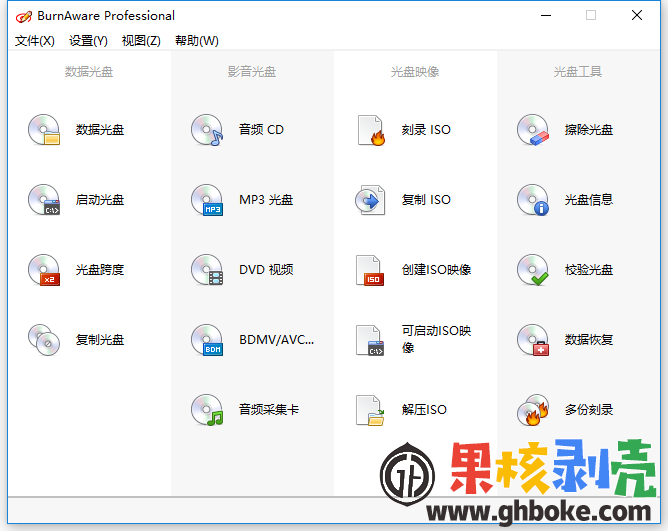
软件信息
| 软件名称 | BurnAware |
| 版本 | v19.3(本站收录版本;据版本记录,官网最新为 v19.4,2026-09 发布) |
| 大小 | 以官网为准 |
| 平台 | Windows |
| 语言 | 简体中文 |
| 授权 | 修改便携版(官方另有免费版 / Premium / Pro 三档) |
| 更新日期 | 以官网为准 |
版本怎么选:结论先行
推荐:个人偶尔刻盘、做启动盘,官方免费版或本站 v19.3 便携版完全够用;公司商用、批量刻录,直接买 Pro。官方分三档:Free(个人免费)、Premium(付费)、Pro(付费,支持商用,带命令行、多份刻录等高级功能)。本站收录的是 v19.3 修改便携版:免安装、解压即用,适合”不想装一堆东西、偶尔刻一张盘”的人;代价是版本比官网最新(v19.4)慢半拍,且修改版与官网免费版的功能差异以实际为准。
| 版本 | 适合谁 | 不适合谁 |
| 官方 Free 版(个人免费,稳定推荐) | 偶尔刻数据盘、做启动盘的个人用户 | 需要商用授权、批量自动化的人 |
| 本站 v19.3 修改便携版 | 不想安装、想 U 盘随身带的用户 | 追求官网最新版(v19.4)的人 |
| 官方 Pro 版(付费) | 企业批量刻录、商用场景 | 一年刻不上三张盘的人 |
安装步骤
- 解压到固定目录(建议英文路径,避免中文路径带来的兼容小毛病),便携版不写注册表,目录定下来就别乱挪。
- 直接运行主程序,无需安装。如被杀毒软件拦截:修改便携版因打包方式偶被误报,先确认文件来源可靠,再加入信任名单,不要直接删文件。
- 插入空白光盘,确认系统识别到刻录机(”此电脑”里能看到光驱盘符)。笔记本用户先确认自己的光驱是刻录光驱,而不是只读 DVD-ROM。
- 先刻一张不重要的数据盘试水:选”数据光盘”,拖几个文件进去刻,验证整条链路(软件→光驱→盘片)是通的,再刻重要资料。
装完必改的 3 个设置
1. 刻录速度:别用最高速
入口:刻录设置 / 选项 → 写入速度。体感差别:默认最高速刻得快,但废盘率也高,尤其老光驱配廉价盘片。重要资料建议降到 8x–16x,慢几分钟,刻废一张盘的心疼程度远超这点时间。
2. 刻录后校验:冷备份必开
入口:选项 → 勾选”刻录后验证数据”。体感差别:多花几分钟,但能当场揪出坏盘。做系统启动盘、档案冷备份这类”刻完就封存”的场景,不开校验等于闭眼刻盘。
3. 缓存 / 临时目录:别让 C 盘爆掉
入口:设置 → 缓存 / 临时文件夹。体感差别:刻录大 ISO 时临时文件体积不小,默认放 C 盘,C 盘紧张的话中途会报”磁盘空间不足”失败。改到空间充足的分区,一劳永逸。
常见问题与注意事项
FAQ:提示”没有检测到刻录机”?
先看硬件:台式机检查光驱供电线和数据线是否松动;笔记本确认是刻录光驱而非只读光驱;外置 USB 光驱换个接口试试。虚拟机里刻录需要把光驱直通给虚拟机,否则宿主机和虚拟机都看不到。
FAQ:刻到一半失败、废盘?
三板斧:降刻录速度、换个牌子的盘片、关闭其他可能占用光驱的程序。笔记本用户注意:用电池供电时电压不稳也容易刻失败,刻盘时插上电源。
FAQ:Win11 上能用吗?
据版本记录,v19.x 已针对 Win11 最新版做过兼容改进。如遇界面显示异常,右键主程序 → 属性 → 兼容性里可以尝试调整;仍不行再考虑换官网新版。
注意事项:别把光盘当唯一备份
光盘适合冷备份,但盘片也会老化、受潮。重要资料建议”光盘 + 硬盘 / 网盘”双备份。另据版本记录,v19.3 新增了 DVD-Video 视频转换工具(支持 PAL / NTSC 制式切换),做视频盘时注意制式别选错,否则老 DVD 机放不出来。
适用人群与横向对比
适合谁:需要长期冷备份(家庭照片、档案资料)的人;装机师傅(做系统启动盘是刚需);车里还有 CD 机的用户(刻音乐 CD)。
不适合谁:电脑根本没有光驱的人——先确认硬件,再谈软件。
横向对比:系统自带刻录只能应付最简单的数据盘;要做启动盘、多区段追加写入、光盘复制、ISO 创建与刻录,就得上 BurnAware 这类专业工具。结论:一年刻盘次数超过一只手,备一个;一年一张都刻不上,不用折腾。

关注「软件教程管家」
回复软件名即取即下:网盘下载链接 + 提取码,一步直达,不用再跳转。
本站资源仅供个人学习交流,请勿用于商业用途。软件与资料版权归原作者所有;如有侵权,请通过公众号「软件教程管家」联系我们,我们将在 24 小时内下架处理。查看免责声明 ›






