

30秒速读:一张成品图想改其中一个元素,却没有分层文件,只能整张重做。本篇介绍一款本地 AI 工具,把图片拆成独立图层再编辑导出。
拆画 chaihua 是面向电商设计、活动海报制作和素材整理的本地 AI 图层拆分与编辑工具。它把 AI 生成或上传的成品图片拆成独立图层,在同一张画布上调整位置、缩放、层级,再导出成品或单个透明素材。工具需要本地运行,基于 Node.js 22.12 以上版本,启动后通过浏览器访问 127.0.0.1:5173,项目与素材保存在本地 .data/ 目录,代码在 GitHub 上开源。

场景痛点
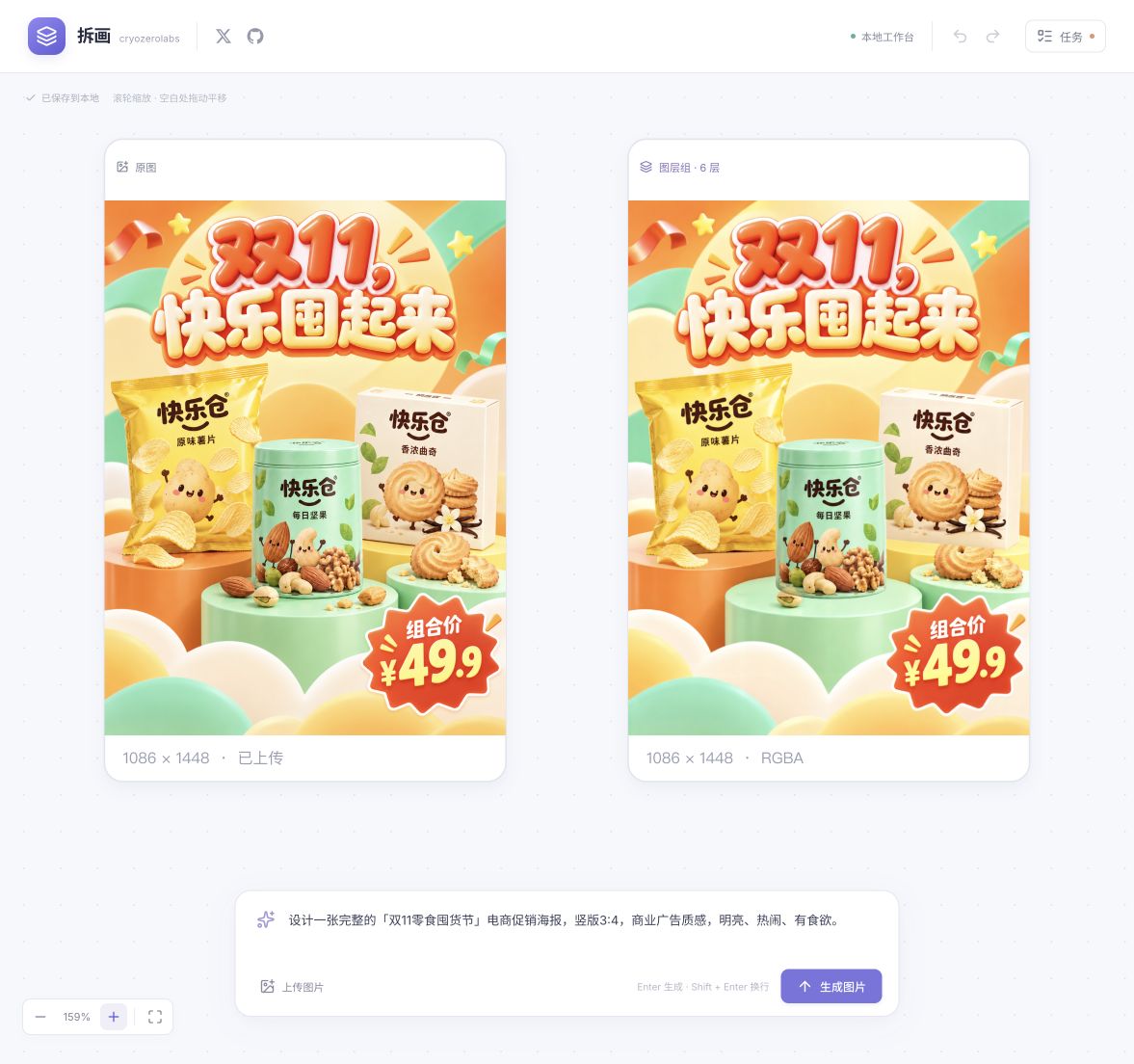
很多 AI 生成图和现成海报拿到手只有一张 PNG 或 JPG,标题、商品、装饰和背景都压在同一张图里。想移动某个商品、提取优惠贴纸,通常要重新抠图、修补被挡住的背景,或者不满意就重新生成一张。图片看起来已经完成,后续修改和复用却很费工夫:单独抠一个元素要描边、补背景,再拼回整张图还要对齐光影,多层素材往往只能回到专业设计软件里逐层处理,为一次小改动付出整套流程。
主要功能特点
自动拆层,不用先猜层数
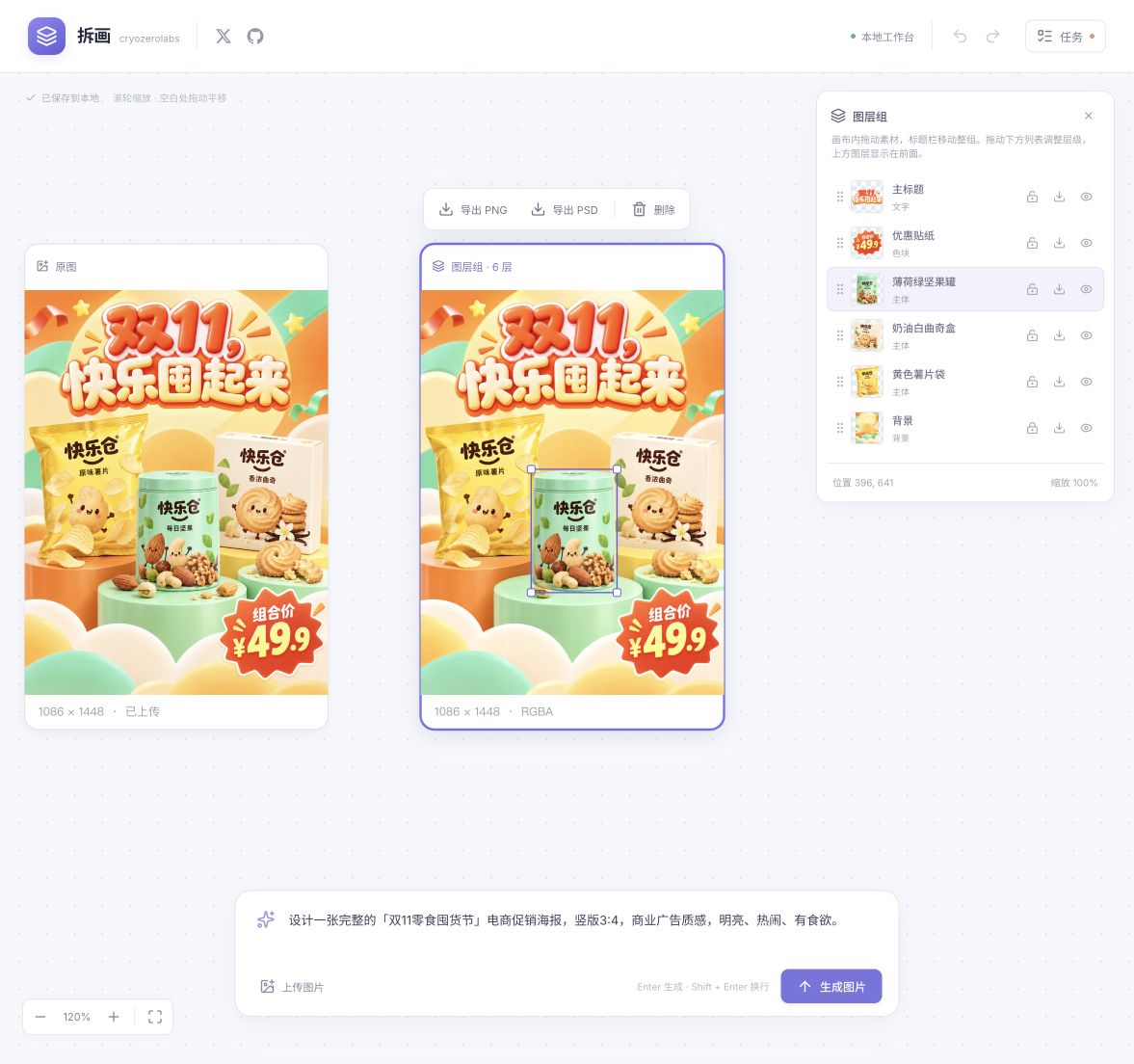
在底部输入需求点击「生成图片」,也可以点「上传图片」,把 PNG、JPG、WebP 拖进画布;点中原图再点「拆分图层」,系统自动制定拆层方案并生成图层,用户不用先猜该分几层。完成后图层组出现在原图旁边,逐层列在右侧。拆分粒度取决于模型输出,个别紧贴的元素仍可能合在同一层,这一步的结果以模型当次输出为准。
画布上直接编辑图层
点选图层组后,点画面里的素材或右侧图层列表中的对应项,就能选中该图层;拖动选中图层改变位置,拉四角等比缩放,拖动列表项调整前后层级,也可以隐藏、锁定或解锁。拖动标题栏移动整个图层组,背景默认锁定避免误拖;编辑支持撤销、重做、对象删除和自动保存,刷新页面后项目自动恢复,滚轮缩放画布、拖空白处平移视图。
三种导出方式
PNG 导出当前合成结果,PSD 保留独立像素图层,方便带进其他软件排版;单个素材可导出原始尺寸透明 PNG,不带背景,直接复用到下一张海报。项目与素材保存在本地 .data/,失败任务可在任务面板重新提交重试,不用重新上传图片或重走生成拆层流程。
本地自托管与数据存储
项目 git clone 后 npm install、cp .env.example .env 填配置、npm run dev 启动,默认跑在 5173 端口,文件和素材落在本机 .data/。模型和供应商通过 .env 配置,不绑定固定模型,换供应商只改配置,改完重启服务。本地图片数据不上传云端。
模型配置与拆分边界
模型与供应商接入前先看 .env.example 里的参数说明,自己填 API Key 与端点;拆分效果由模型输出决定,复杂背景、文字与装饰紧贴的元素未必分得开。文字保持为图片图层,不会转成可编辑文本,拆完仍需人工在画布上微调位置和大小;同一任务失败可在任务面板重试,不保证每次拆分都完整。
从生图到导出的完整流程
从生图到导出在同一张画布完成:先在底部输入需求生成或上传原图,点「拆分图层」等系统出图层组,再逐个选中素材拖动缩放、调层级,最后按用途导出合成 PNG、PSD 或单个透明素材。全程不用在多个软件之间来回切换,滚轮缩放、拖动空白处平移画布,项目自动保存,刷新后从上次断点继续,编辑过程随时撤销重做。
适用场景与定位
它适合电商设计里反复改的促销海报:商品换位置、标题缩放、优惠标签隐藏或单独导出;也适合整理现成素材,把贴纸、图标、价格标签从成品图里提取出来备用。面向需要改图但不想逐层重画的人,不替代专业设计软件的排版能力,也不生成全新画面。项目不提供云端账号,不绑在线套餐,只在本机使用。
开源地址
GitHub 国内访问较慢,如打不开可多刷新几次
软件信息
| 项目 | 内容 |
| 版本 | 以官网为准 |
| 大小 | 以官网为准 |
| 平台 | 本地运行,需 Node.js 22.12 以上,浏览器访问 127.0.0.1:5173 |
| 语言 | 以官网为准 |
| 更新日期 | 以官网为准 |
版本对比与推荐
| 版本 | 适合人群 | 说明 |
| 最新公开版 | 大多数用户 | 功能与修复最新,稳定优先,推荐使用 |
| 历史旧版本 | 旧系统或特殊兼容需求 | 仅在新版无法运行时考虑,对比后按需回退 |
版本推荐:优先使用最新公开版;本地部署时先确认 Node.js 版本达到 22.12 以上。
安装步骤
- 按官方说明准备 Node.js 22.12 以上环境
- 按官方说明启动本地服务,浏览器打开 127.0.0.1:5173
- 先用一张非正式图片试拆一遍,确认图层与导出正常后再处理正式稿件
安装细节以官网为准,遇到系统拦截提示时先核对安装包来源是否为官网或官方仓库。
必改设置
- 模型配置:入口在应用的模型配置里,按官方说明选好本地或接入的模型,正式处理前先用小图验证拆分效果(具体选项以官网为准)。
- 项目与素材目录:入口在应用的存储或项目设置里,确认项目保存在本地 .data/ 目录,重要项目定期备份到其他位置(通用建议)。
- 导出默认格式:入口在导出设置里,按用途预设 PSD 或透明素材,避免每次导出都重复选格式(通用建议)。
- 本地端口与访问控制:本地服务只在可信网络环境下运行,不熟悉端口配置时不要对外暴露(通用建议)。
常见问题
- 必须联网吗?工具为本地运行,项目与素材保存在本地,具体模型是否需要联网以官方说明为准。
- 拆分效果不理想怎么办?先检查原图清晰度与元素重叠程度,复杂图片可先简化画面再拆分,效果仍以实际输出为准。
- 导出支持哪些格式?据原文说明,可导出成品或单个透明素材,并支持 PSD,具体以官方说明为准。
- 启动后打不开页面怎么办?先确认本地服务已启动、Node.js 版本达标,再检查浏览器地址是否为 127.0.0.1:5173。
注意事项
- 正式稿件处理前务必先备份原图,拆分与编辑都在副本上进行。
- 含他人素材的图片先确认使用授权,拆分不改变原素材的版权归属。
- 批量处理前先用少量图片验证流程,跑通后再放大批量。

关注「软件教程管家」
回复软件名即取即下:网盘下载链接 + 提取码,一步直达,不用再跳转。
本站资源仅供个人学习交流,请勿用于商业用途。软件与资料版权归原作者所有;如有侵权,请通过公众号「软件教程管家」联系我们,我们将在 24 小时内下架处理。查看免责声明 ›






