

- 打开微信,搜索「软件教程管家」关注,或长按下方二维码关注
- 回复关键词 KillerPDF (提取码
qjku) - 公众号自动回复网盘链接,点击即可保存下载
 打开微信扫一扫关注
或搜索【软件教程管家】
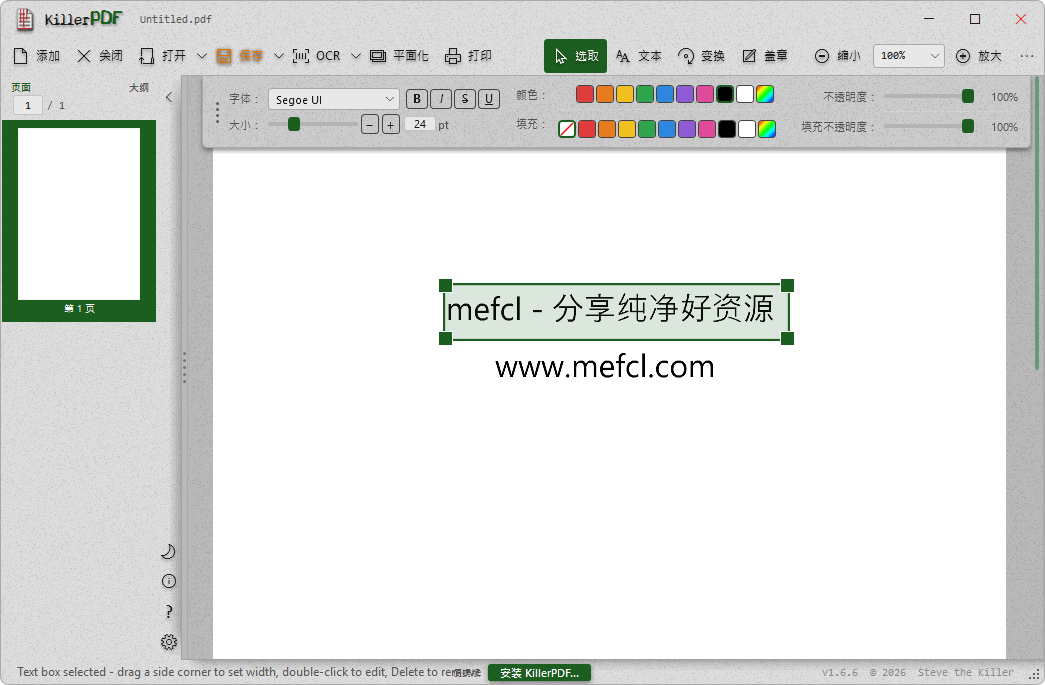
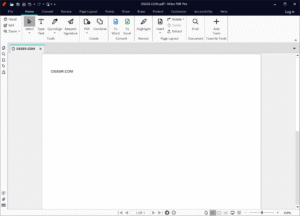
KillerPDF 是一款面向 Windows 的免费开源 PDF 编辑器,基于 GPLv3 开源协议发布。它把查看、批注、文字识别、合并拆分、文本编辑、手绘签名和表单填写做进了一个程序里,打开加密 PDF 也不用先订阅或注册账号。程序提供安装版与便携版两种形态,单文件便携版约 15.6 MB,不用额外装运行库,纯本地运行,不上传数据。
信息表
| 软件名 | KillerPDF |
| 版本 | v1.8.80.0 |
| 适用平台 | Windows 10 / Windows 11(64 位) |
| 核心用途 | PDF 查看、批注、OCR、合并拆分、表单填写、命令行批量处理 |
| 开源协议 | GPLv3,开源地址见程序帮助页面 |
| 获取方式 | 文末按引导句回复关键词获取网盘链接,下载说明见站内下载页 |
| 文件说明 | 具体文件构成以网盘内文件为准 |
核心功能:查看与批注一次到位
查看方面,KillerPDF 基于 PDFium 引擎做高清渲染,提供单页、连续滚动、双页、网格四种视图模式,设置可以长期保留。多标签页能同时打开多个 PDF,自动恢复每份文档的浏览页码、缩放比例与视图模式;全文检索会高亮结果,支持鼠标框选复制文本,目录和书签导航、可点击链接都支持。侧边栏里可以直接编辑书签:新增、就地重命名、层级嵌套、调整顺序、修改跳转目标、删除书签,支持多选与完整撤销。浏览历史可以像浏览器一样回溯,按 Alt 加左或右方向键,或者用鼠标前进后退键,就能回到之前的书签、链接和页面。
批注方面,支持行内文本编辑并尽量匹配原文档字体,文本框可以调大小、自动换行,还能加白底遮罩。自由手绘、直线、文本高亮都可以自定义颜色、不透明度和线条粗细,取色器支持饱和度与明度选区、色相条、十六进制色值输入、屏幕取色和自定义调色板。插入的图片会作为可缩放批注,保存后直接嵌入 PDF。撤销和重做覆盖批注、文本编辑、图章和各类文档操作,按标签页独立记录。
内置 OCR 与页面管理
OCR 不走云端,内置 Tesseract 识别引擎,可以对整页或框选区域识别文字,结果直接复制到剪贴板,也可以给扫描件加一层隐形文字,做成可检索 PDF,或者把整篇文档的文本导出为 TXT 或 MD 文件。额外语言包可以按需下载。
页面管理支持合并多份 PDF、按指定页面拆分文档,拖拽就能调整页面顺序。侧边栏右键菜单可以批量选中页面,快速插入空白页、旋转、移动、提取和删除页面。拖动边角控件可以裁剪页面,单页或批量取消裁剪都行。页面变换支持 90 度旋转、自定义角度旋转、缩放和翻转,画一条参考线就能校正歪斜的扫描件,批注会跟着页面一起变换。把文件夹或压缩包拖进程序窗口,可以把里面的 PDF 与图片合并成一个文件,也可以选择逐个打开。
表单、签名与输出
表单支持在线填写文本框、复选框和单选框,填写内容可以保存回原文件。手绘签名和手写签名缩写可以重复使用,也可以导入 PNG、JPG 或 BMP 图片放到文档任意位置。打印支持把批注扁平化输出,内置打印预览,可以调缩放、位置、页边距、多页同版、色彩和双面打印,打印分辨率 300 DPI。另存为扁平化 PDF 时,所有页面会转为位图,文档完全不可编辑。文档信息里可以查看和编辑标题、作者、主题、关键词和创建程序等元数据。加密 PDF 会弹出密码输入框,不会直接报错,同时程序也支持修复损坏的 PDF 文件。
命令行:不用开窗口也能批量处理
所有核心功能都支持无界面命令行运行,返回标准执行码(0 表示执行成功,1 表示执行失败,2 表示参数错误),程序主界面开着的时候也可以正常使用。常用写法如下:
合并 PDF:KillerPDF.exe –merge out.pdf a.pdf b.pdf scan.jpg
提取指定页面:KillerPDF.exe –extract-pages in.pdf 1-3,5 out.pdf
拆分 PDF:KillerPDF.exe –split in.pdf pages
解密加密 PDF:KillerPDF.exe –decrypt locked.pdf open.pdf
导出为图片:KillerPDF.exe –to-image in.pdf imgs –dpi 300 –format jpg
文档扁平化:KillerPDF.exe –flatten in.pdf flat.pdf
打印文档:KillerPDF.exe –print in.pdf –printer “HP LaserJet” –pages 1-4 –copies 2
OCR 生成可检索 PDF:KillerPDF.exe –ocr scan.pdf searchable.pdf –lang eng
批量另存并生成日志:KillerPDF.exe –batch-resave inDir outDir –log report.csv
命令行与图形界面共用同一套处理逻辑,合并文件会保留命名跳转链接,OCR 语言包首次使用时自动下载。
版本选择对比
| 使用场景 | 推荐形态 | 为什么这样选 |
| 日常办公,只想装好就用 | 安装版 | 仅对当前用户安装到本地应用数据目录,不用管理员权限,自动注册为 PDF 默认打开程序 |
| 换电脑也要随身带走 | 便携版 | 单文件约 15.6 MB,解压即用,不写系统目录,适合放 U 盘 |
| 批量合并、拆分、转图片 | 命令行调用 | 不用开窗口,写进批处理脚本就能一次处理一堆文件,还能返回执行码做判断 |
| 扫描件要变成可检索文档 | 内置 OCR | 本地识别不上传云端,识别完直接加隐形文字层或导出文本 |
安装步骤
- 按文末引导句获取网盘链接,下载网盘内的文件,具体文件构成以网盘内文件为准。
- 安装版直接运行安装程序,安装过程会提示升级、重装、卸载或取消;便携版解压后直接运行主程序,不用安装。
- 首次打开先确认界面语言,程序支持简体中文在内的多种语言,语言选择器分两栏布局。
- 按 F1 或 Ctrl 加问号打开快捷键总览,先看一遍常用快捷键,再打开一份 PDF 试一次批注和保存。
- 需要批量处理时,先用一条简单命令试跑,确认返回码为 0 再写进脚本批量跑。
必改设置
- 默认视图先定好:把常用的单页、连续滚动或双页模式设为默认,缩放方式选“适配宽度”或“全屏显示”,以后每次打开都不用再调。
- 主题按习惯选:程序提供深色、浅色、纯黑、暗红、墨绿、青蓝六套主题,每套有专属强调色,长时间看文档建议先换成顺眼的一套。
- 工具栏按需精简:把图标大小和文字位置调到顺手,把不用的按钮收起来,侧边栏可以调大小,也可以停靠在界面左侧或右侧。
- OCR 语言包提前下好:第一次识别某种语言时程序会自动下载语言包,提前下好可以避免处理扫描件时临时等待。
- 自动恢复确认开启:多标签页的浏览页码、缩放比例和视图模式会自动恢复,确认这项行为符合你的使用习惯再长期用。
注意事项
- 扁平化保存不可逆:保存为扁平化 PDF 后所有页面都会转为位图,文档完全不可编辑,重要文件先另存一份再做扁平化。
- 加密 PDF 需要密码:程序只能打开你有密码的加密文件,解密命令里的密码参数也要自己提供,没有密码打不开是正常的。
- OCR 识别结果要复核:扫描件清晰度会影响识别准确率,关键文字复制使用前先核对一遍,不要直接当作原文引用。
- 批量命令先小范围试跑:合并、拆分、批量另存这类操作一次动很多文件,先拿两三个文件试跑,确认输出无误再全量跑。
- 程序基于 .NET Framework 4.8,该组件已预装在所有受支持的 Windows 系统内,一般不用单独安装运行库。
适用人群
适合经常要改 PDF 的人,例如给合同加批注、给扫描件做 OCR、把多份 PDF 合并成一份,或者批量把 PDF 转成图片,用一个免费开源工具就能覆盖全流程,不用再装好几个软件轮换。适合需要批量处理的人,命令行可以把合并、拆分、解密、转图片和打印写进脚本,一次跑完。适合在意隐私的人,OCR 和全部处理都在本地完成,没有账号注册,也没有数据统计和后台联网上传。不太适合只需要偶尔打开看一眼 PDF 的人,这类需求用系统自带阅读器就够了,KillerPDF 的功能密度偏高,第一次用需要一点学习成本。
下载说明
下载链接不直接放在正文里,按文末引导句获取即可。
获取下载链接:微信关注公众号「软件教程管家」,回复【KillerPDF】自动获取网盘链接。
关注「软件教程管家」
回复软件名即取即下:网盘下载链接 + 提取码,一步直达,不用再跳转。
本站资源仅供个人学习交流,请勿用于商业用途。软件与资料版权归原作者所有;如有侵权,请通过公众号「软件教程管家」联系我们,我们将在 24 小时内下架处理。查看免责声明 ›
文章推荐
标签推荐

这款软件怎么样?
平均 暂无评分(0 人评)
取链次数:0
评分与投票来自真实访客,从 0 开始累计;觉得有用就点一下,帮更多人判断这款软件值不值得下。