

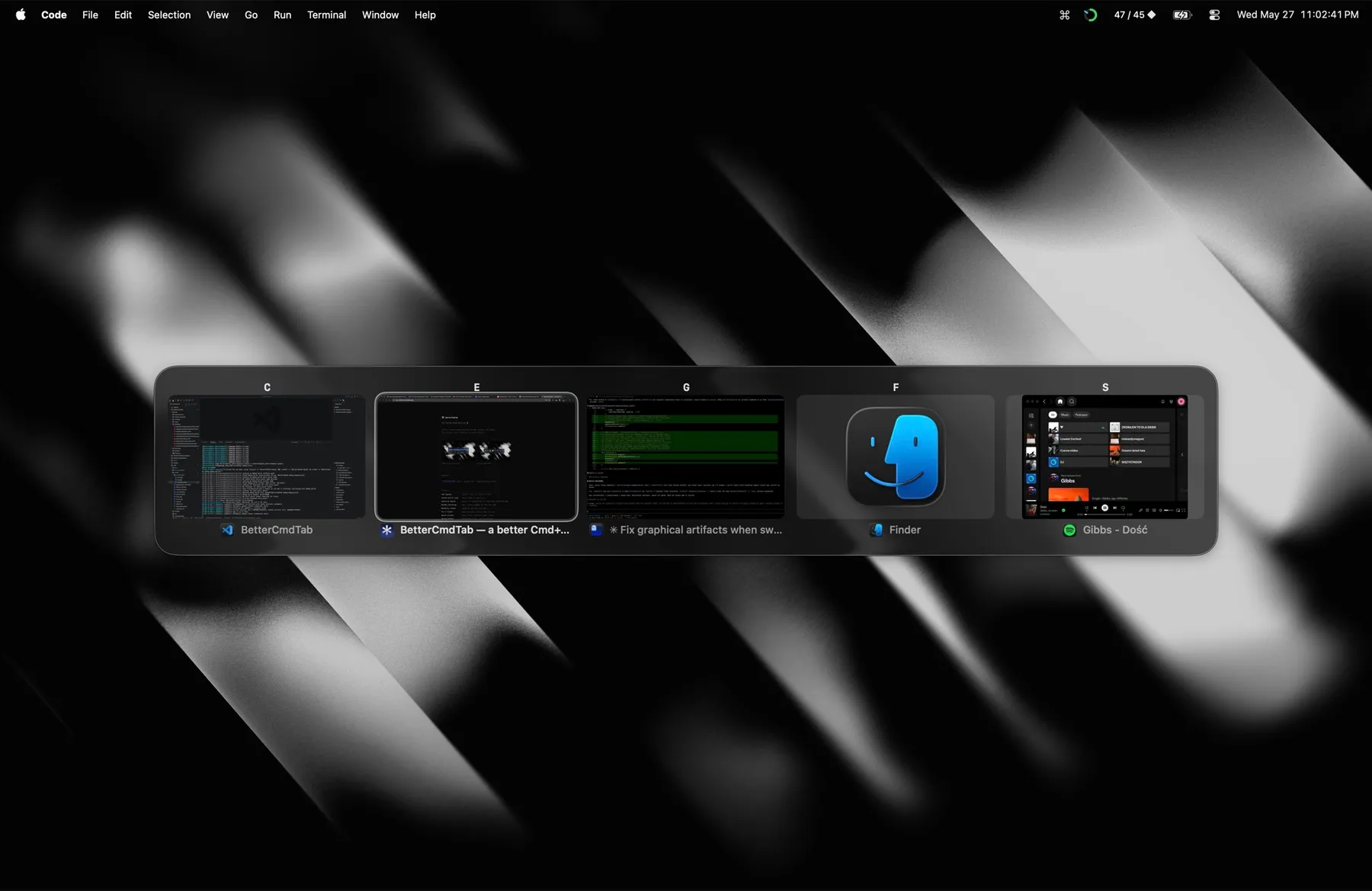
macOS 自带的 Cmd+Tab 只能看到应用图标,窗口一多就得靠猜:同一个浏览器开了十几个窗口,到底哪一个是正在写的那篇文档?BetterCmdTab 就是为解决这个问题而生的窗口切换工具:它在切换器里直接给出窗口预览、窗口标题和标签页钻取,把“找窗口”从盲猜变成一眼定位。
BetterCmdTab 软件信息
| 软件名称 | BetterCmdTab |
| 适用平台 | macOS 13.0 及以上;屏幕共享中隐藏切换器需 macOS 14.6 及以上(据源稿介绍) |
| 芯片支持 | Apple Silicon 与 Intel(据源稿介绍) |
| 开源协议 | GPL v3,免费开源,无订阅、无功能锁(据源稿介绍) |
| 安装方式 | Homebrew 命令安装,或下载 dmg 安装包拖入应用程序文件夹 |
| 界面语言 | 源稿未注明,本文不作中文版承诺 |
BetterCmdTab 窗口切换布局怎么选
结论先行:窗口少、追求速度选经典列表;窗口多、常在浏览器和终端之间跳选实时窗口预览;只想快速点图标选图标网格。
| 布局 | 长什么样 | 适合谁 |
|---|---|---|
| 经典列表 | 竖向应用列表,切换最快 | 窗口不多、键盘党、求稳不求花哨 |
| 图标网格 | 应用图标排成网格,一屏看全 | 常驻应用多、靠图标认应用的人 |
| 实时窗口预览 | 每个窗口带预览图和标题 | 多开文档、多屏办公、剪辑和写代码人群,首选 |
三套布局可以随时换,不用一开始就定死。先用实时窗口预览跑一天,如果觉得画面信息太多,再退回经典列表。
BetterCmdTab 安装步骤
- 终端输入
brew install --cask bettercmdtab一键安装;不习惯命令行的用户可下载 dmg 安装包,拖拽到应用程序文件夹。 - 首次打开时按系统提示授予辅助功能权限,没有这项权限,切换器无法接管窗口切换。
- 按住 Cmd+Tab 试切一次,确认预览和标题正常出现;再按 Cmd+`(反引号)在当前应用的多个窗口之间循环。
- 浏览器、终端、Finder 这类多标签软件,可试按反斜杠键钻取到具体标签页,确认标签钻取可用。
BetterCmdTab 装完先改这 4 个设置
1. 布局与预览标题:设置 → 布局
把布局定为实时窗口预览,并打开窗口标题显示。体感差别很直接:以前靠图标猜,现在标题写明了是哪个文档、哪个网页,找窗口基本一次到位。
2. 排序规则:设置 → 排序
默认按最近使用排序最顺手,刚用过的窗口永远在最前面;如果工作台固定、应用分工明确,改按字母顺序会更稳定。按自己的工作节奏二选一,别两套混着用。
3. 置顶与隐藏规则:设置 → 应用规则
把每天必用的两三个应用置顶,把常驻后台但从不切换的程序隐藏。体感差别是切换器从“全量清单”变成“工作台”,列表越短,定位越快;全屏工作时还可设规则让切换面板不打扰。
4. 全局热键与手势:设置 → 快捷键
给高频场景各配一个全局热键,例如一个只看当前桌面窗口、一个只看最小化窗口,每组热键可独立搭配布局和筛选。触控板用户可再开三指滑动唤出切换器,鼠标党则保留滚轮滚动切换。
BetterCmdTab 注意事项
- 辅助功能权限是必需项:首次打开被系统拦截时,去系统设置里放行一次即可,不要反复重装软件。
- 标签页钻取在 Safari、Chrome 等浏览器上可能需要自动化权限,弹提示时按提示授予,否则只能切到应用、钻不到具体标签。
- 屏幕共享中隐藏切换器需要 macOS 14.6 及以上,低版本系统没有这项能力,开会共享屏幕前先确认版本。
- 强制退出(Cmd+Option+Q 发 SIGKILL)只应在程序卡死时用,正常退出仍走常规关闭,避免未保存内容丢失。
- 设置支持导出为带版本号的备份文件,换机或重装前先导出一份,迁移不用重新调一遍。
BetterCmdTab 适合谁,不适合谁
适合每天在十几个窗口之间来回跳的人:多屏办公、写代码、做剪辑、写长文案,窗口预览和标签钻取省下的全是找窗口的时间。不适合窗口常年只有两三个、原生切换器已经够用的人,为它多装一个工具反而增加维护成本。横向对比看:原生切换器只有图标、无预览;付费同类要订阅续费;BetterCmdTab 免费开源、功能覆盖切换、窗口管理和个性化三块,是目前性价比最高的窗口切换方案之一。
获取下载链接:关注【软件教程管家】,回复【BetterCmdTab】自动获取网盘链接。

关注「软件教程管家」
回复软件名即取即下:网盘下载链接 + 提取码,一步直达,不用再跳转。
本站资源仅供个人学习交流,请勿用于商业用途。软件与资料版权归原作者所有;如有侵权,请通过公众号「软件教程管家」联系我们,我们将在 24 小时内下架处理。查看免责声明 ›






