CXLi)30秒速读:网盘开了一堆,文件散在各处,找起来全靠回忆。本篇讲 AList v3.65.0 中文版的定位、版本选择、部署卡点与装完必改设置,帮你用一个网页地址管起全部存储。
软件信息表
| 项目 | 内容 |
|---|---|
| 软件名称 | AList(挂载工具) |
| 版本号 | v3.65.0 |
| 界面语言 | 简体中文 |
| 适用系统 | Windows / Linux / macOS / Docker |
| 授权方式 | 开源免费(GitHub 5 万星) |
| 文件大小 | 以官网为准 |
| 更新日期 | 以官网为准 |
下载方式:点击上方按钮前往本站下载页,回复公众号关键词获取夸克网盘链接。
软件截图
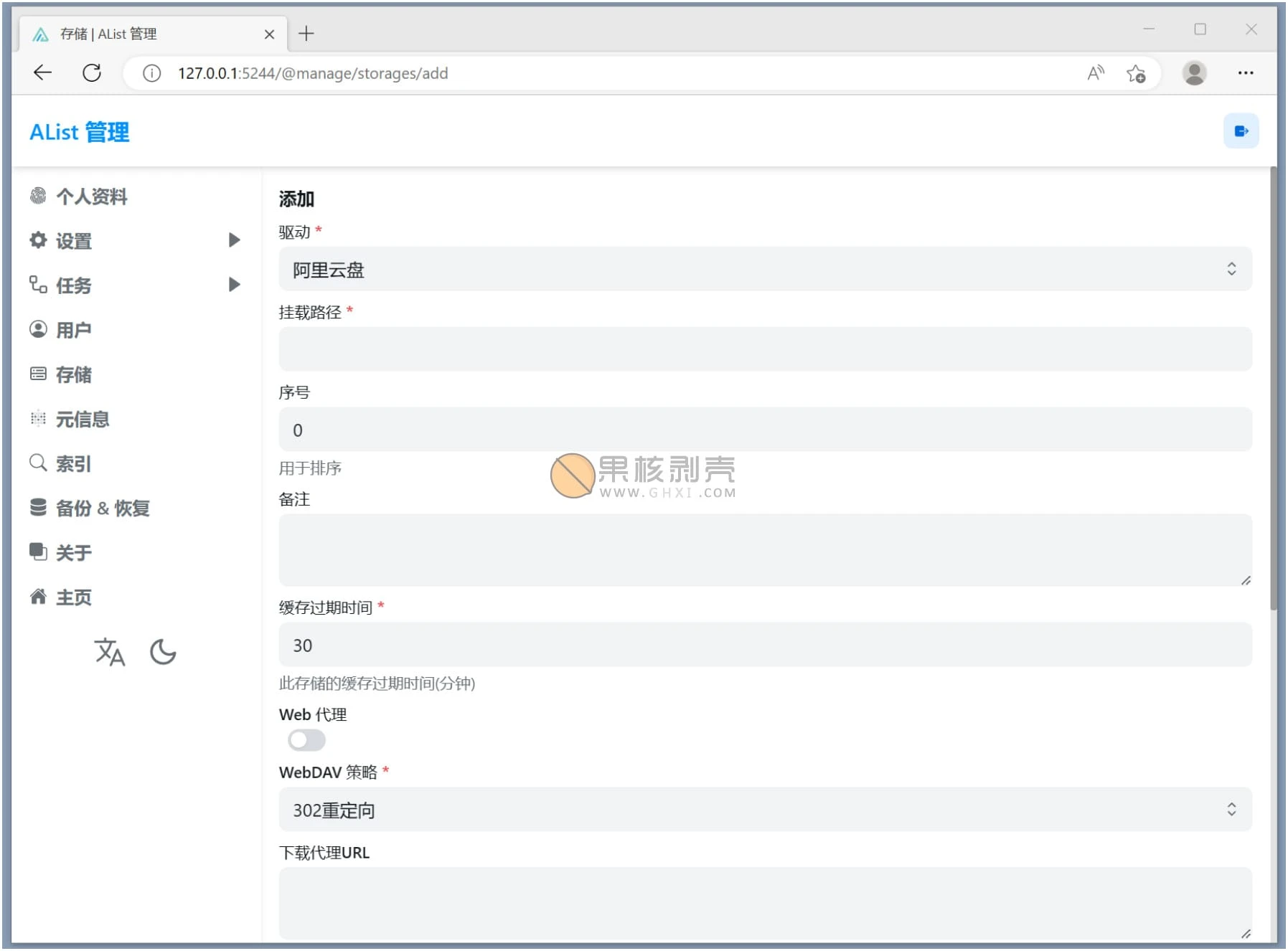
AList 核心能力:多存储聚合与文件列表
AList 是一个支持多种存储的文件列表程序,由 Gin 和 Solidjs 打造。它的核心想法很简单:手里的网盘、对象存储、本地硬盘太多太散,AList 把它们聚合成一个统一的网页文件管理器,一个地址管全部。
存储支持范围是它最大的本钱:本地存储、阿里云盘、OneDrive(含国际版/世纪互联)、Google Drive、百度网盘、夸克网盘、迅雷网盘、115、PikPak、123云盘、天翼云盘、和彩云、蓝奏云、S3、FTP/SFTP、SMB、WebDAV、Seafile、Cloudreve 等几十种,基本覆盖了国内能叫上名字的网盘,还易于扩展。
功能上不只是”看个列表”:支持 WebDAV(把网盘挂成标准协议给别的软件用)、视频/音频/Office/PDF/代码/图片在线预览、画廊模式、README 渲染、文件永久链接、明暗模式切换、路径密码保护、网页上传/删除/重命名/移动/复制、离线下载、跨存储复制文件,甚至可以用 Cloudflare Workers 做中转、打包下载不走自己服务器流量。
功能亮点
- 多存储聚合:几十种网盘与存储一次接入,一个网页统一管理。
- WebDAV 支持:所有存储都可走 WebDAV,方便挂载到播放器、笔记软件等第三方工具。
- 在线预览全家桶:视频、音频、Office 文档、PDF、代码、图片直接在网页里看。
- 路径保护:可给特定路径加密码和身份验证,分享链接更安心。
- Docker 开箱即用:一条命令起服务,群晖、NAS、小主机都能跑。
适合谁用
网盘开了一堆、找文件靠回忆的人;想在 NAS 或小主机上搭私人文件门户的人;需要把网盘通过 WebDAV 挂给 Infuse、nPlayer 等播放器用的人。部署一次,手机电脑随时访问自己的全部存储。
版本说明
- 本版为官方 v3.65.0,开源项目持续迭代中。
- 在线预览与完整文档见官网 alist.nn.ci。
安装步骤
- 下载对应平台的版本,解压运行即可,首次启动按提示设置管理员账号。
- Docker 用户可直接拉取官方镜像部署,群晖/NAS 上也很方便。
- 添加存储时按文档填入对应网盘的 token 或账号授权信息。
版本对比与推荐
结论先行:普通用户直接用本版 v3.65.0 即可,这是官方正式发布的稳定版本,也是本篇介绍的版本。更新的测试版只适合愿意尝鲜、能自己看文档排错的人。
| 版本 | 适合谁 | 说明 |
|---|---|---|
| v3.65.0(稳定版,推荐版) | 绝大多数用户 | 官方正式发布,聚合、预览、WebDAV 功能完整 |
| 更新的测试版 | 尝鲜用户 | 如官网提供测试通道,新功能更多,但稳定性以官网说明为准 |
| Docker 部署 | NAS 与小主机用户 | 一条命令起服务,群晖与 NAS 上部署最方便 |
安装步骤补充:关键卡点
- 先定部署方式:普通电脑直接下载对应平台版本解压运行;NAS 或小主机优先走 Docker 官方镜像。
- 首次启动按提示设置管理员账号,记好账号密码再往下走。
- 先加一个最常用的存储练手,确认列表、预览、下载都正常,再陆续接入其他网盘。
- 添加存储时按官方文档填 token 或账号授权信息,授权失败先看文档里该存储的特殊要求,不要反复试错锁账号。
装完必改设置
以下为通用建议,具体菜单名称以本版实际界面为准。
- 立即改掉默认管理员密码:入口在管理后台的账号设置中。体感差别:这是对外服务的第一道锁,不改等于把管理后台敞开给所有人。
- 给分享路径加密码保护:入口在管理后台的路径与权限设置中。体感差别:分享链接多了一层密码,别人拿到链接也打不开你的文件。
- WebDAV 按需开启:入口在存储或协议相关设置中。体感差别:只给需要挂载到播放器、笔记软件的存储开 WebDAV,攻击面更小,出问题也更好定位。
常见问题
- 某个网盘加不进去怎么办?先按官方文档核对该存储的授权方式与 token 有效期,多数问题出在授权步骤而非 AList 本身。
- 在线预览打不开怎么办?先确认文件格式是否在预览支持范围内,再确认该存储的直链与网络访问是否正常。
- WebDAV 挂载失败怎么办?先确认地址、账号、路径三项是否写对,再确认该存储是否已开启 WebDAV 支持。
注意事项与排错
- 系统要求:支持 Windows、Linux、macOS 与 Docker,具体要求以官网说明为准。
- 兼容提醒:各网盘的接口与限速策略不同,同一个文件在不同存储上的访问速度可能差很多,这是存储方差异,不是 AList 故障。
- 报毒说明:如杀毒软件提示,先核对下载渠道是否为官网或可信渠道,不要直接关闭全部防护放行。
适用人群与横向对比
适合网盘开了一堆、找文件靠回忆的人、想在 NAS 或小主机上搭私人文件门户的人、需要把网盘通过 WebDAV 挂给播放器用的人;不适合只有一个网盘、手机 App 直接看就够的人。和逐个打开网盘 App 相比,AList 的分工是聚合入口:一个地址管全部存储,预览、分享、挂载都在这一个地方完成。

关注「软件教程管家」
回复软件名即取即下:网盘下载链接 + 提取码,一步直达,不用再跳转。
本站资源仅供个人学习交流,请勿用于商业用途。软件与资料版权归原作者所有;如有侵权,请通过公众号「软件教程管家」联系我们,我们将在 24 小时内下架处理。查看免责声明 ›