

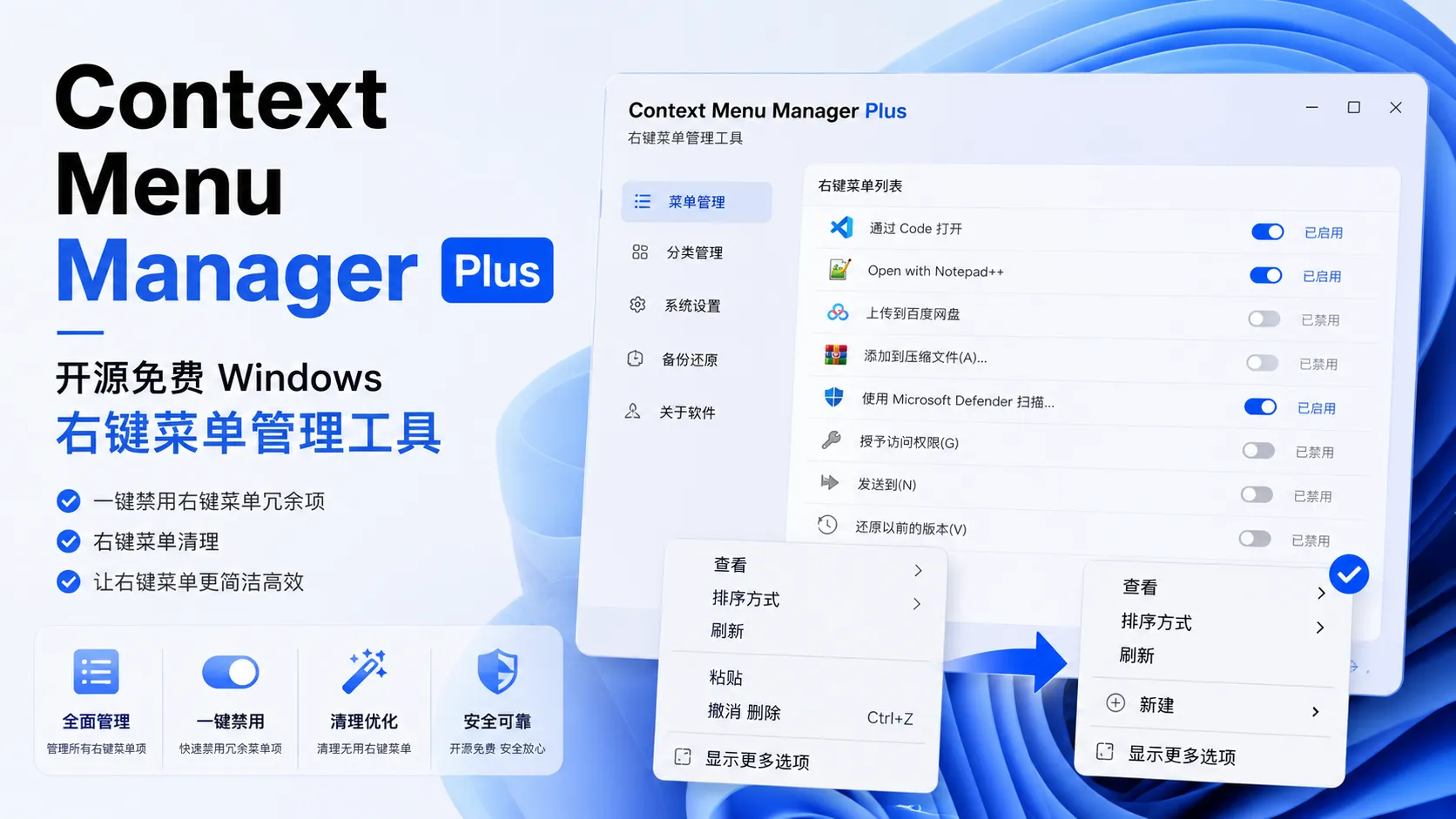
Context Menu Manager Plus 是一款免费开源的 Windows 右键菜单管理工具,主打右键清理:新装软件自动往右键菜单里加项、卸载后残留无效入口、常用功能埋得很深,这些问题都可以用它可视化地关掉、排好,而不用手动改注册表。如果你每天右键几十次,菜单却越用越乱,这款不足 1MB 的小工具值得一试。
Context Menu Manager Plus 信息表与版本选择
| 软件名 | Context Menu Manager Plus |
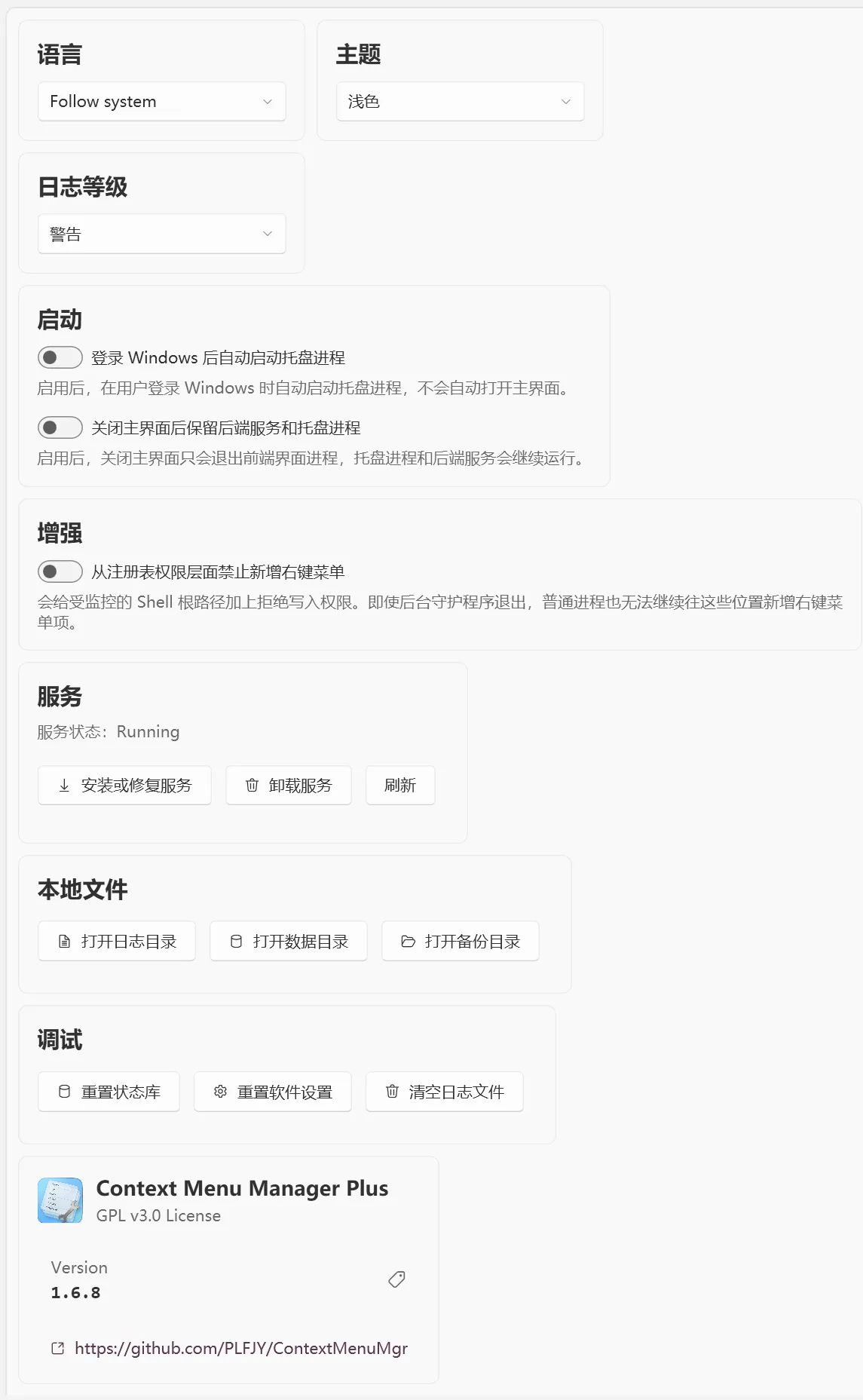
| 版本 | 1.6.8 |
| 适用平台 | Windows 7、Windows 8、Windows 8.1、Windows 10、Windows 11,32 位与 64 位 |
| 体积 | 不足 1MB,单文件运行 |
| 授权 | 免费开源 |
| 核心能力 | 右键菜单开关、自定义排序、新建与发送到管理、配置备份恢复 |
版本选择很简单:直接用 1.6.8 这一版,不要找更早的旧版。它的形态是单文件绿色工具,解压就能打开,不用安装、不开机自启,想用时打开、用完就关,对老电脑和低配笔记本都很友好。系统覆盖从 Windows 7 到 Windows 11,家里旧电脑和主力新电脑可以用同一套整理思路。
右键清理先看清:乱从哪里来
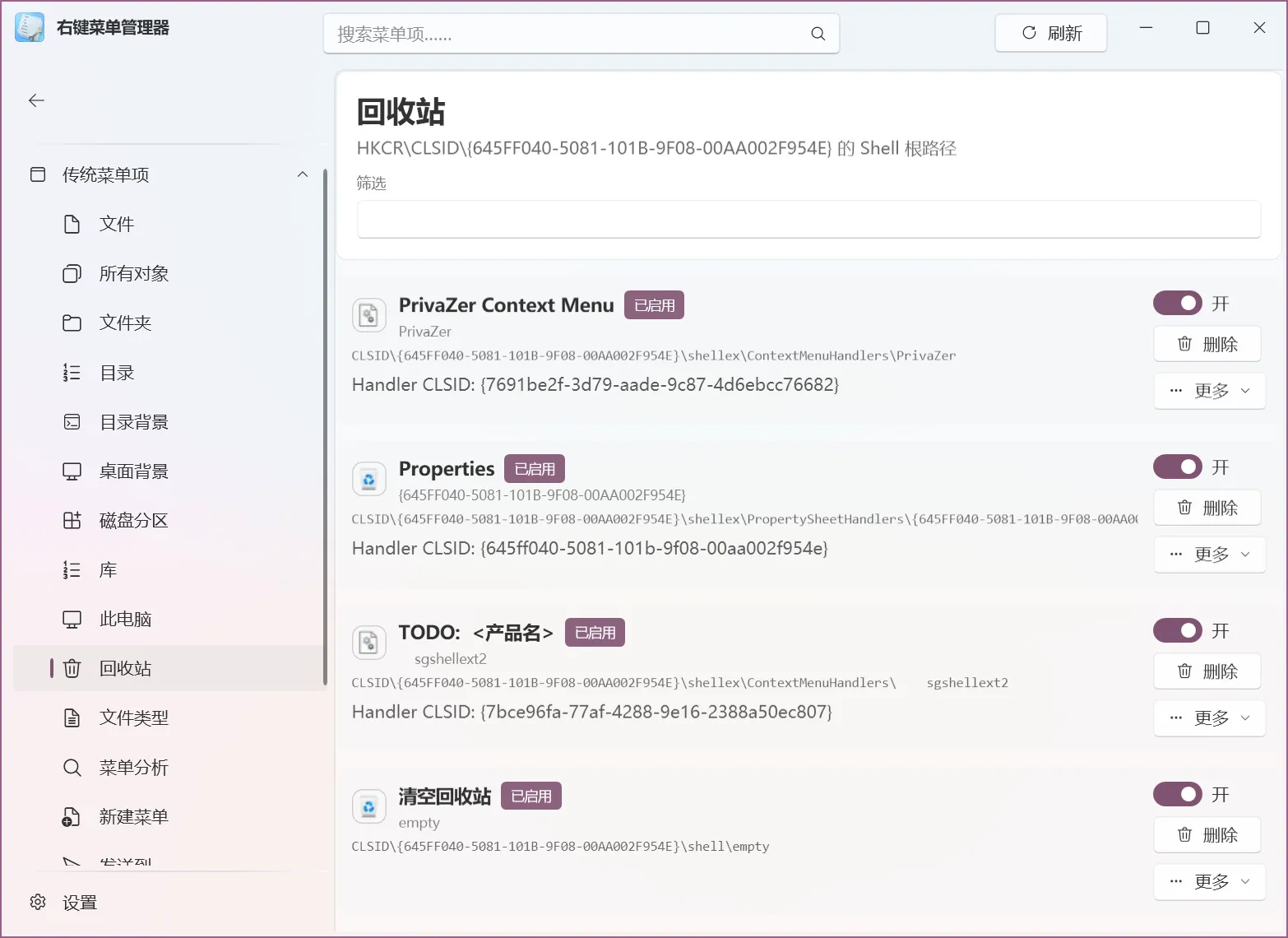
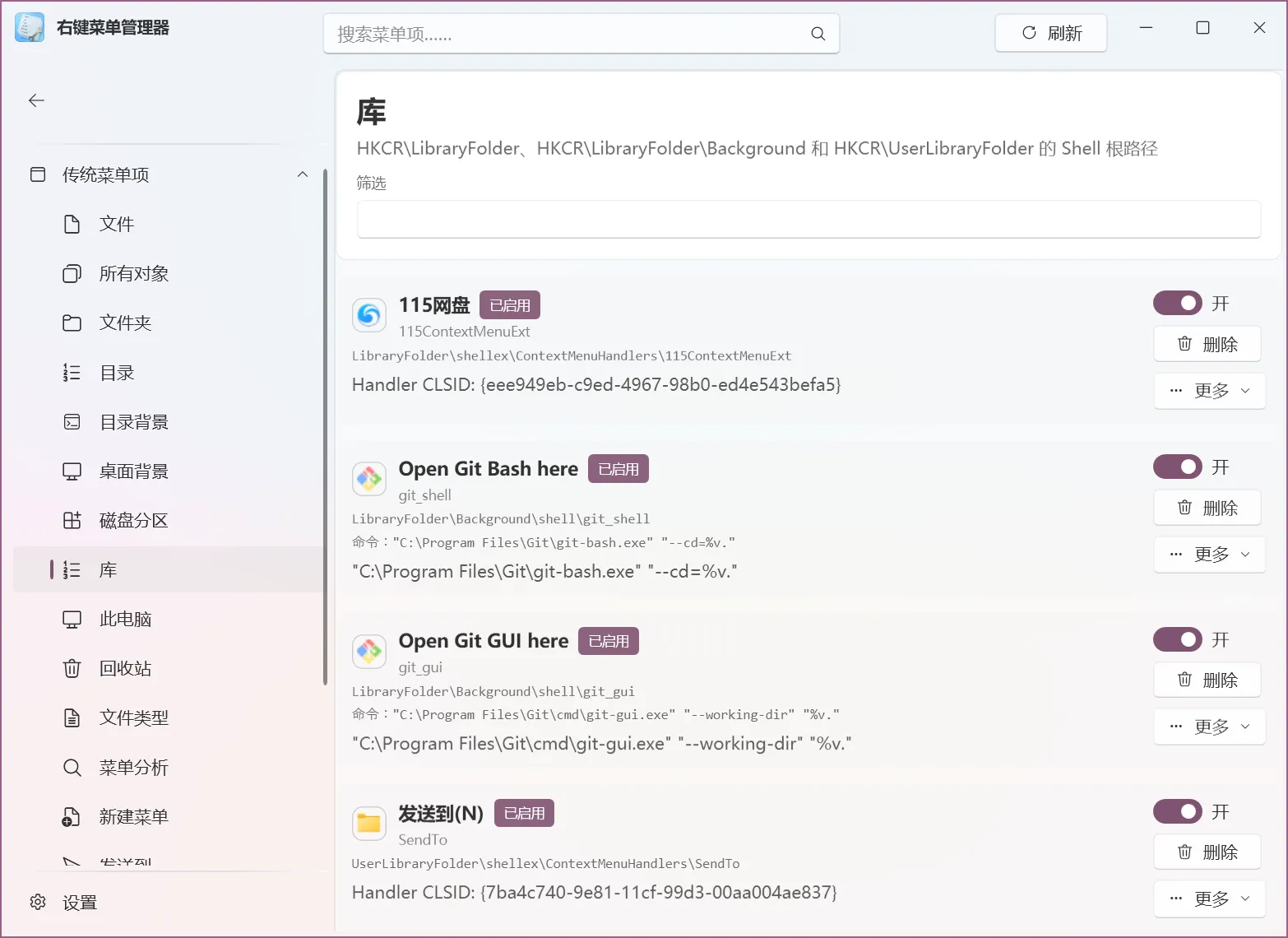
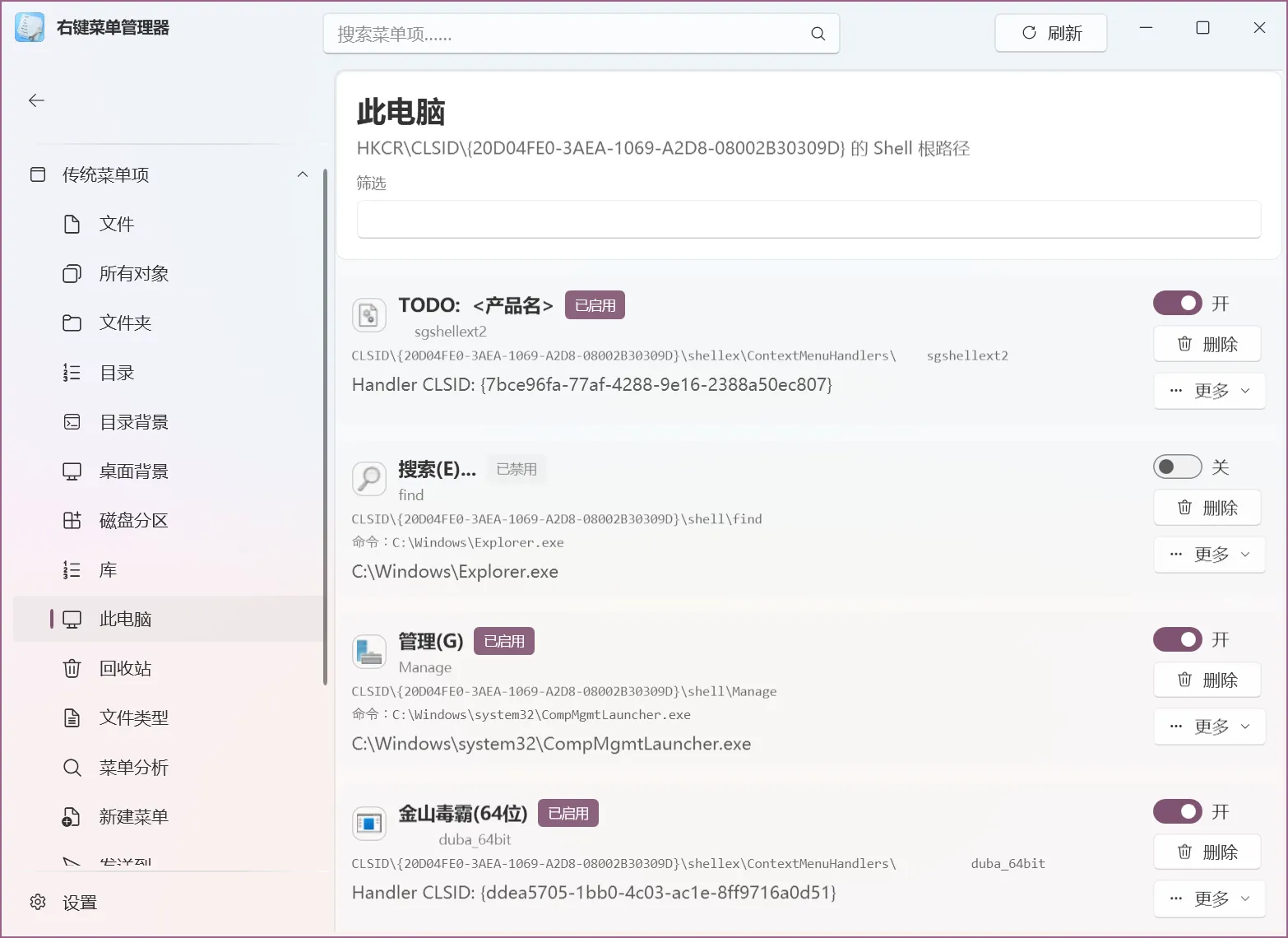
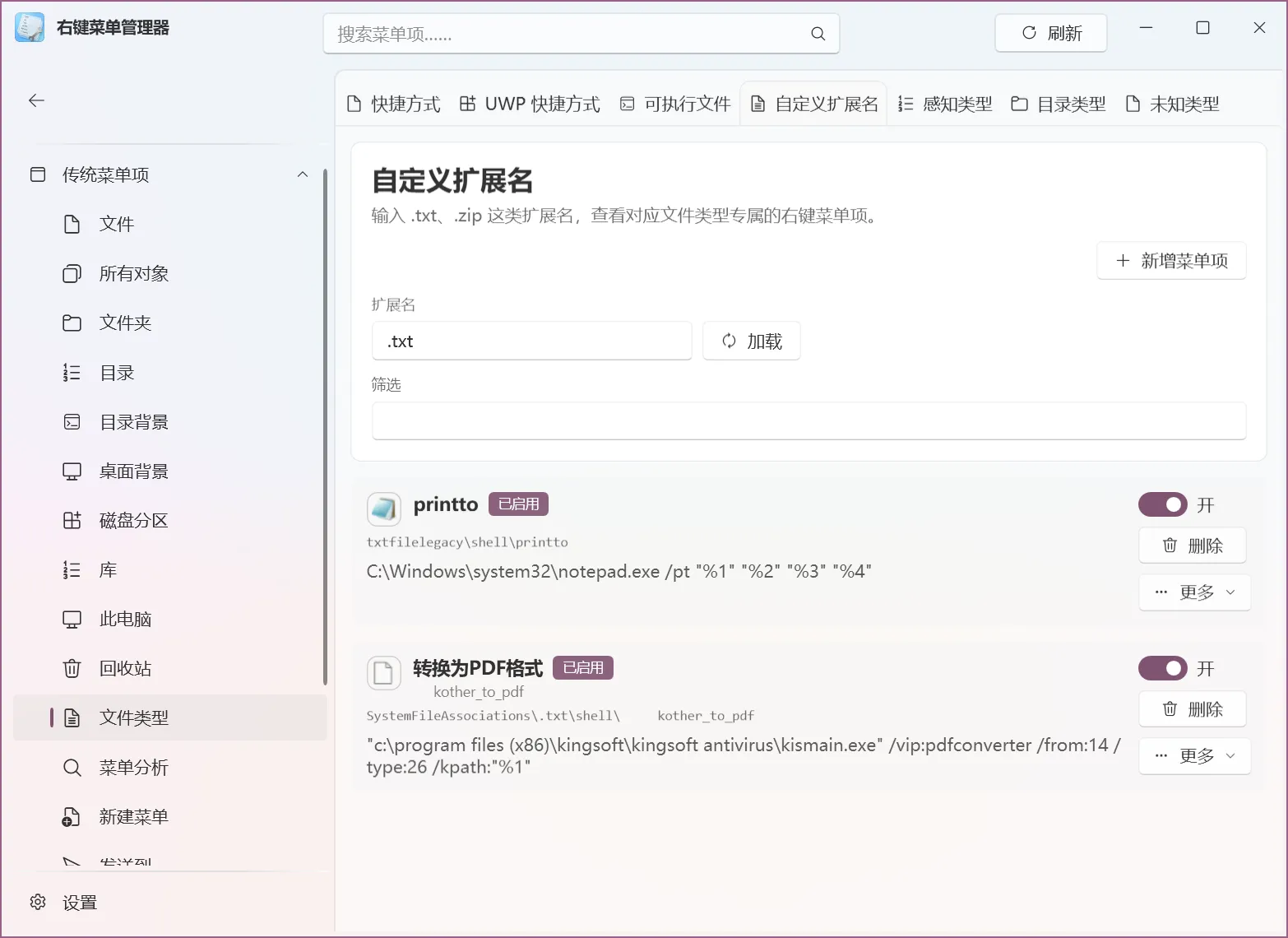
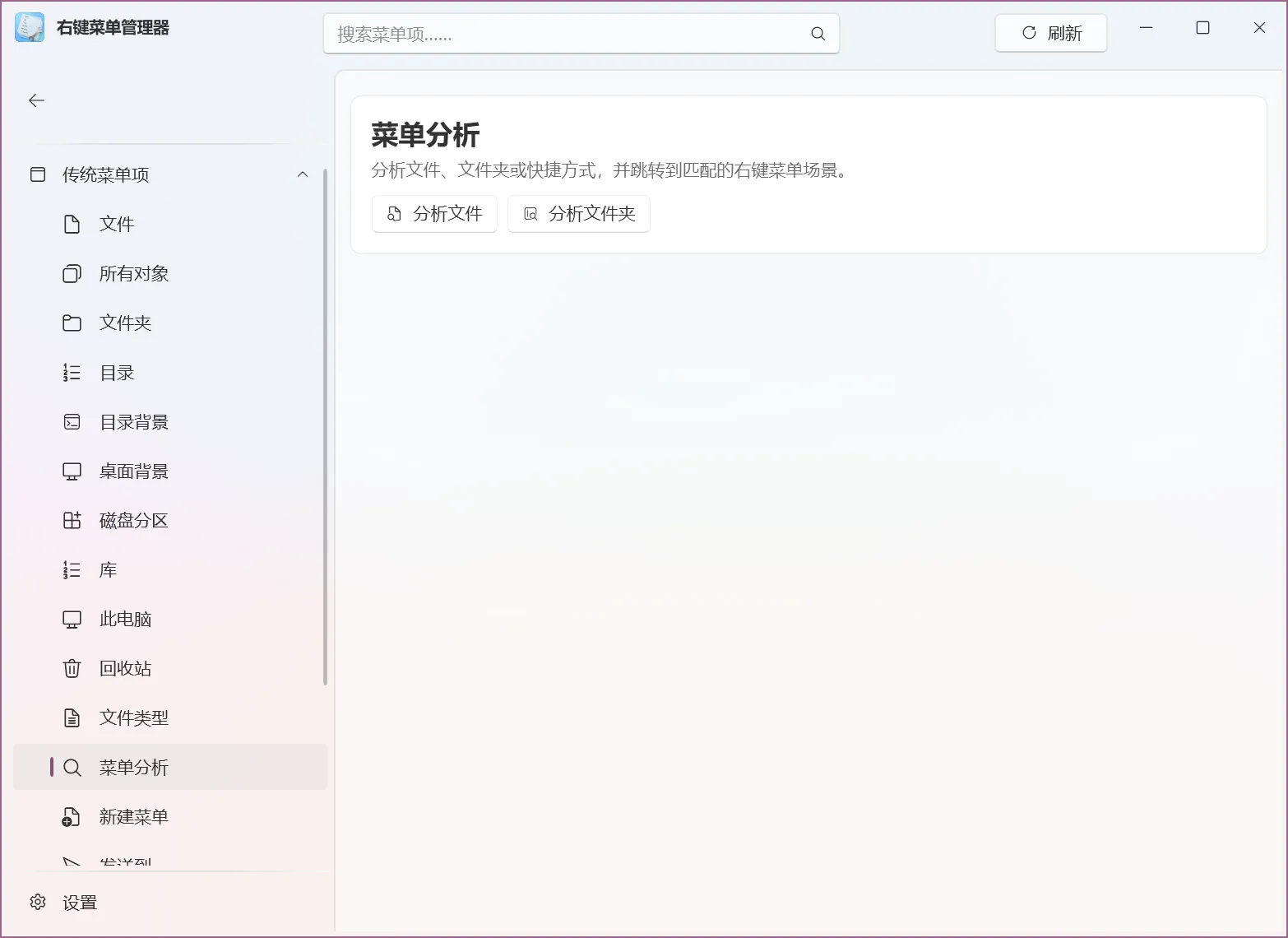
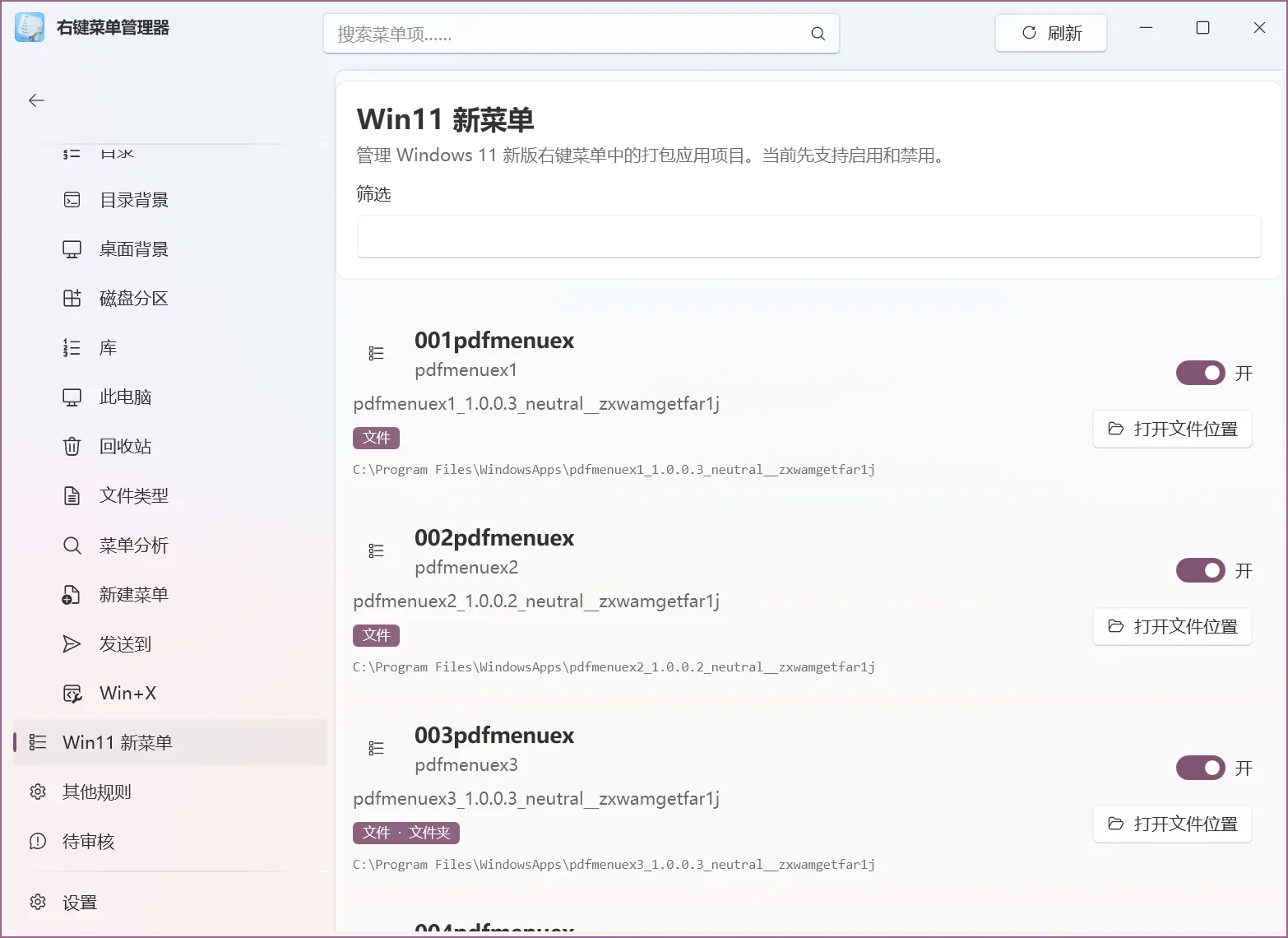
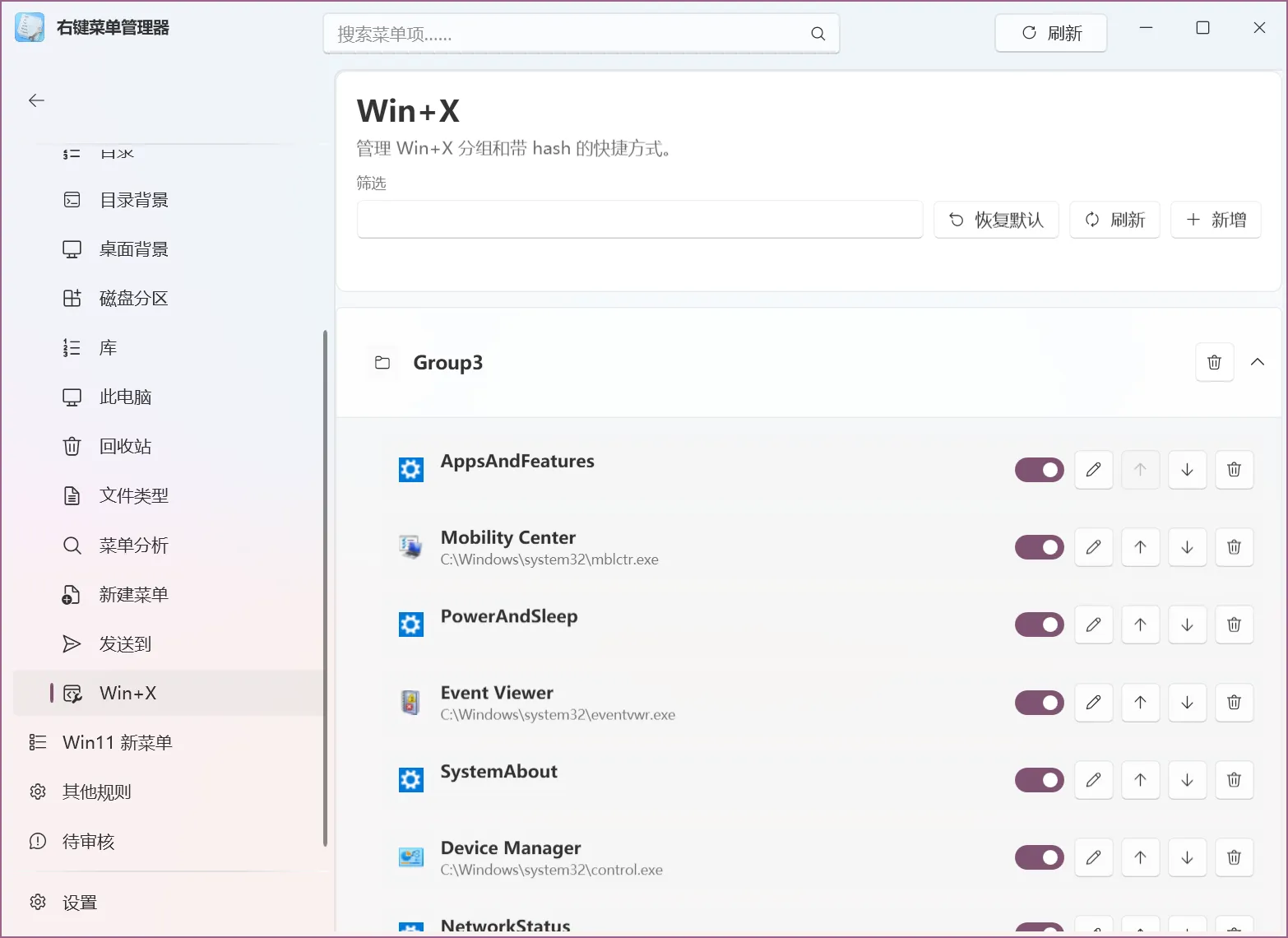
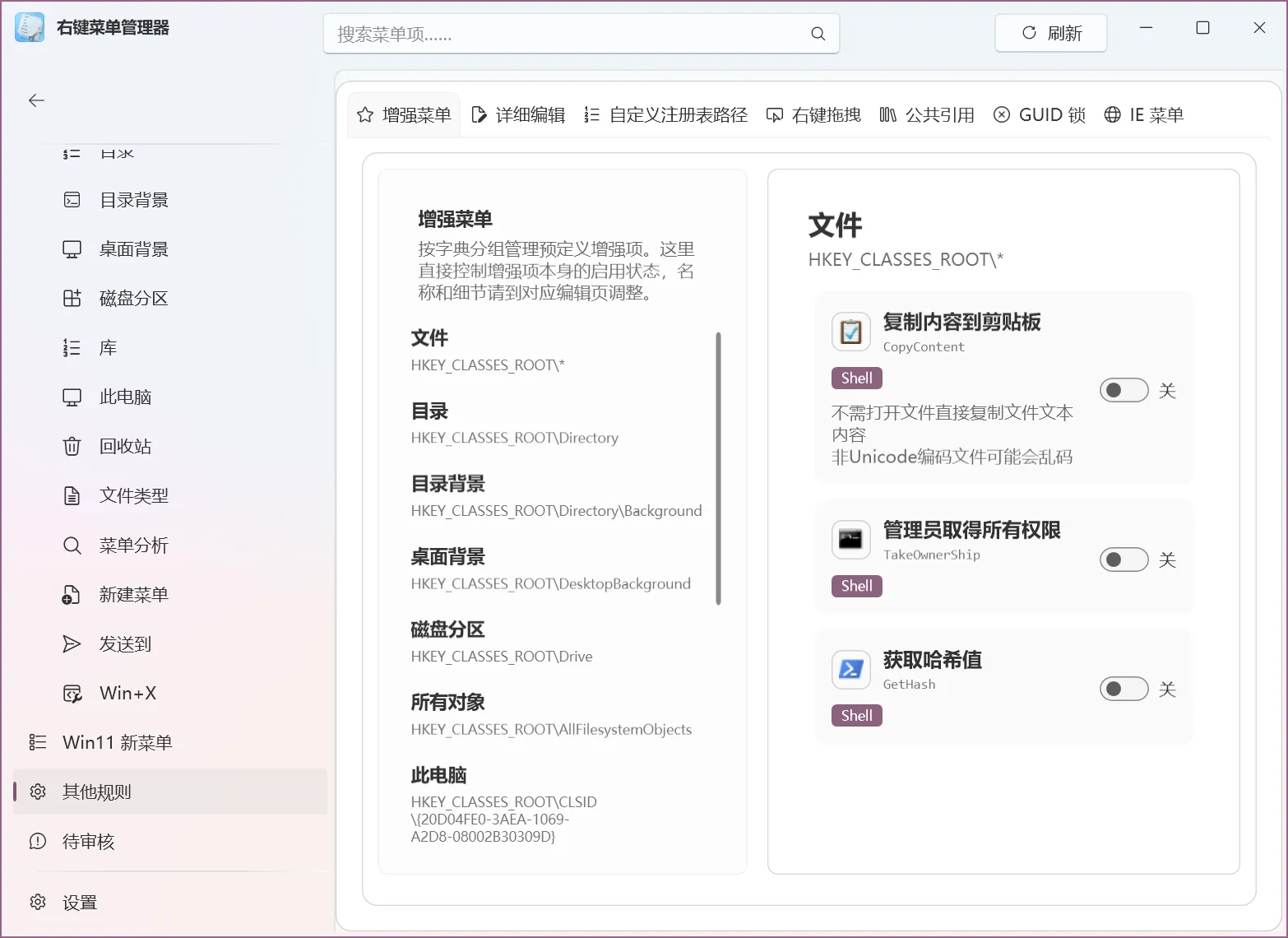
右键菜单变乱通常有四个来源。第一是新装软件自动加项,装一个软件多两三个入口,装十个就多出一屏。第二是卸载残留,软件删了、菜单项还在,点了没反应。第三是系统与第三方入口混在一起,新建、发送到、打开方式各自为政。第四是常用功能位置太深,天天用的功能要翻半天。Context Menu Manager Plus 的价值在于把这些入口按场景分类列出来:文件、文件夹、桌面、此电脑与磁盘、新建、发送到、打开方式、第三方扩展项,逐类处理,而不是让你在注册表里逐条猜。
实测点建议这样做:整理前先截图保存当前右键菜单,整理后再截一张对比,数一数菜单长度缩短了多少、弹出速度有没有变快。原文作者在 Windows 11 主力机与 Windows 10、Windows 7 测试机上都跑过,整理后菜单长度缩短六成以上、连续使用两周无崩溃。这个方法你自己也能复现:改前改后各截一张图,效果不用凭感觉。
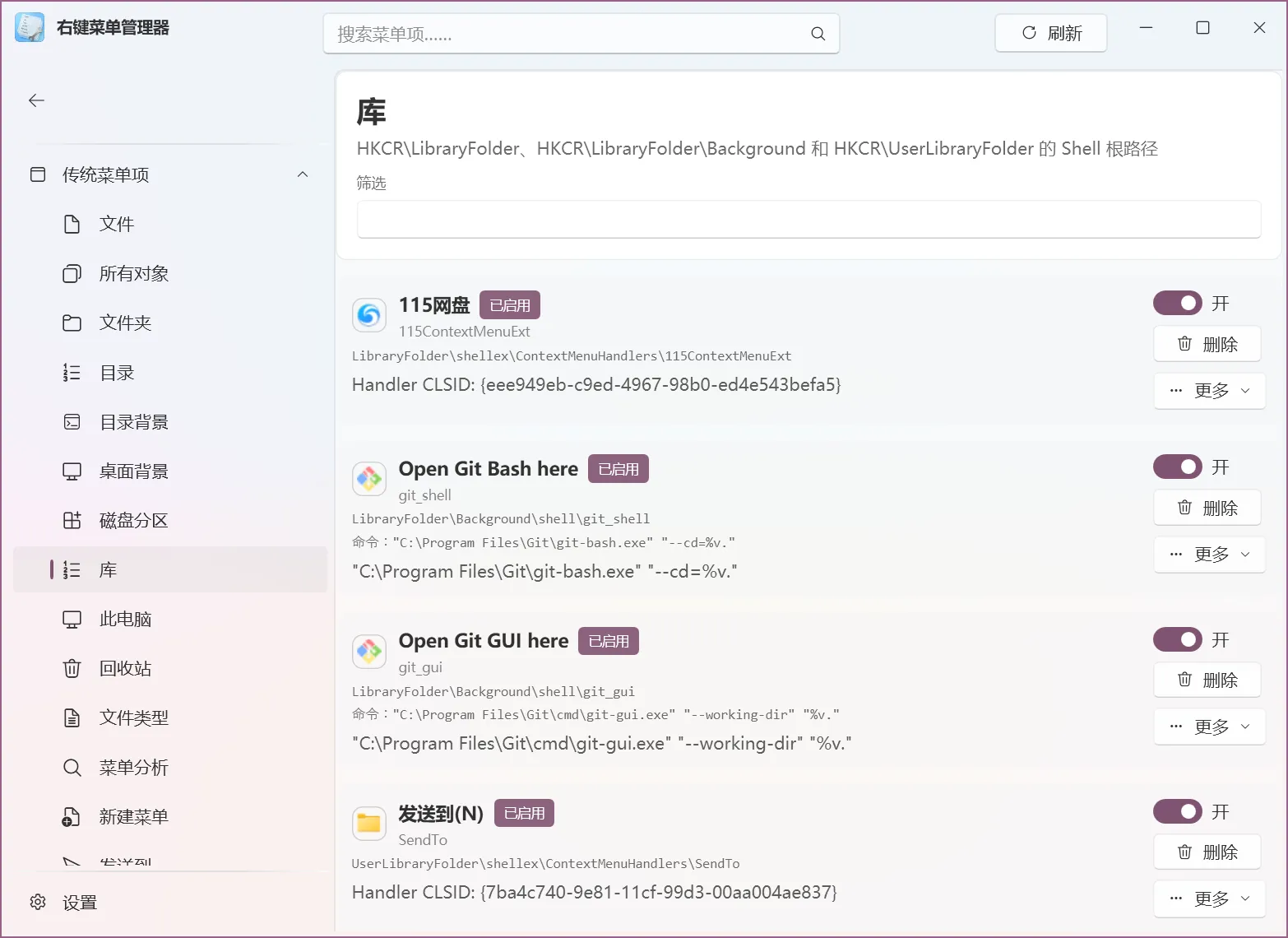
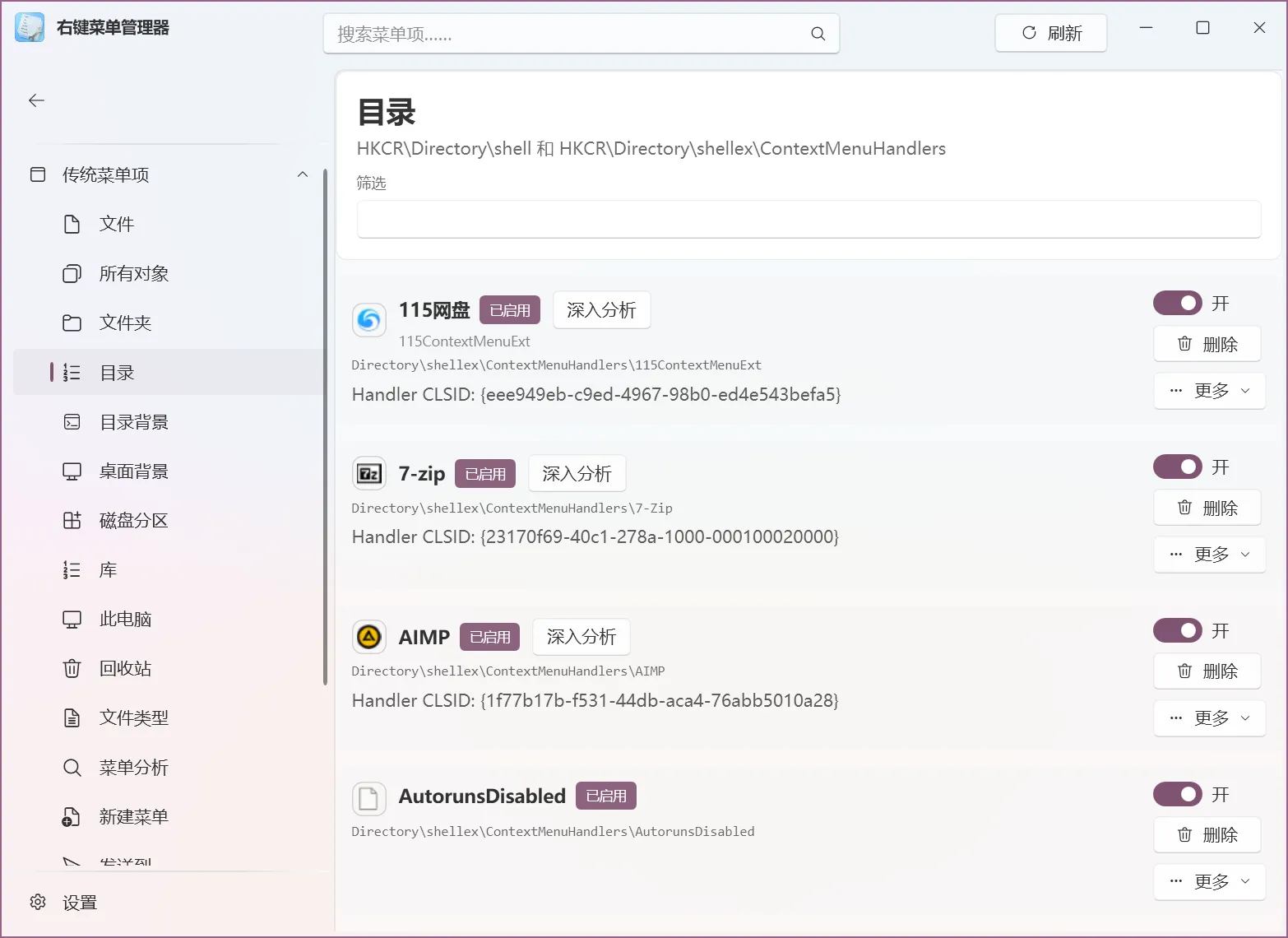
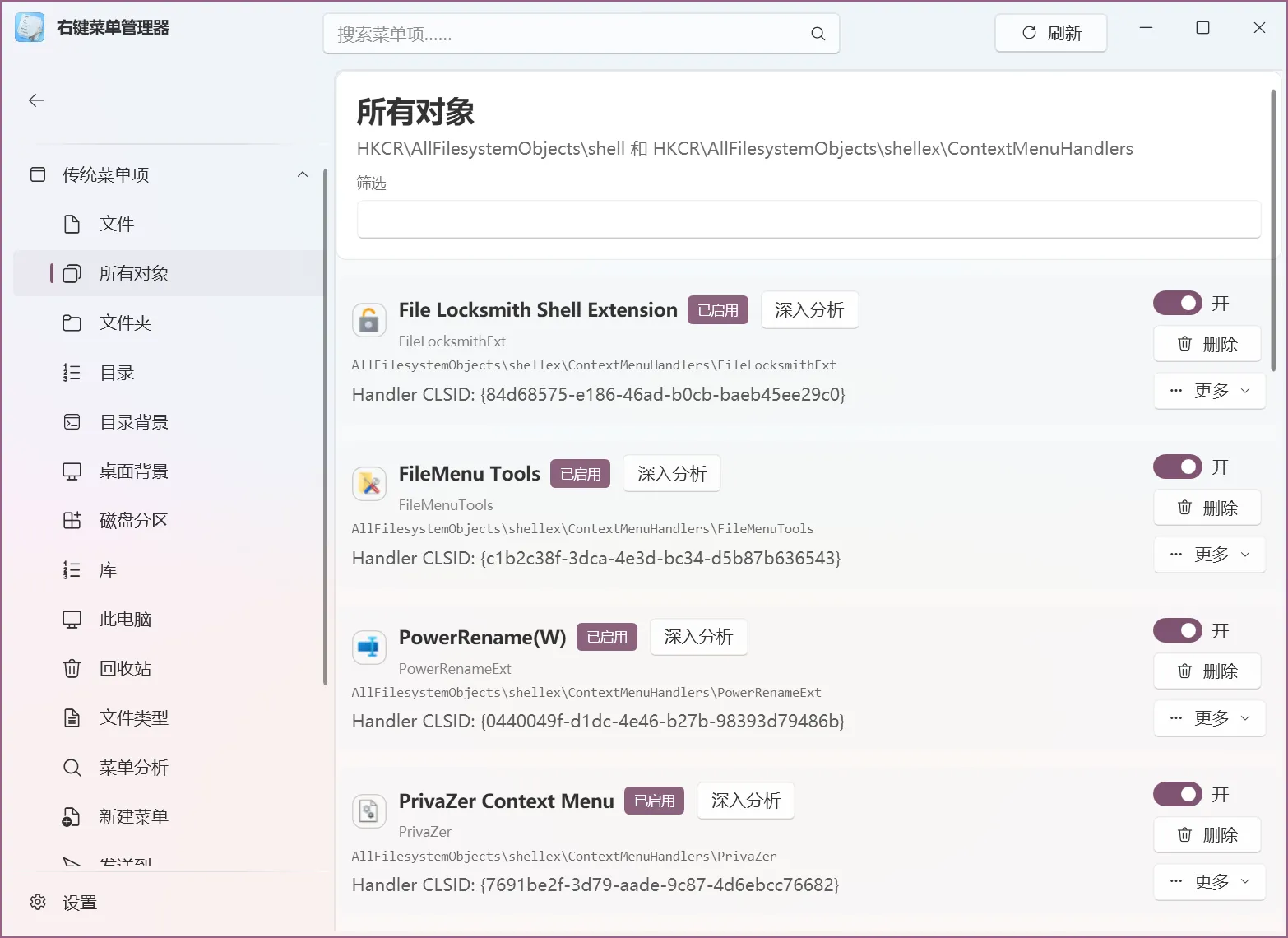
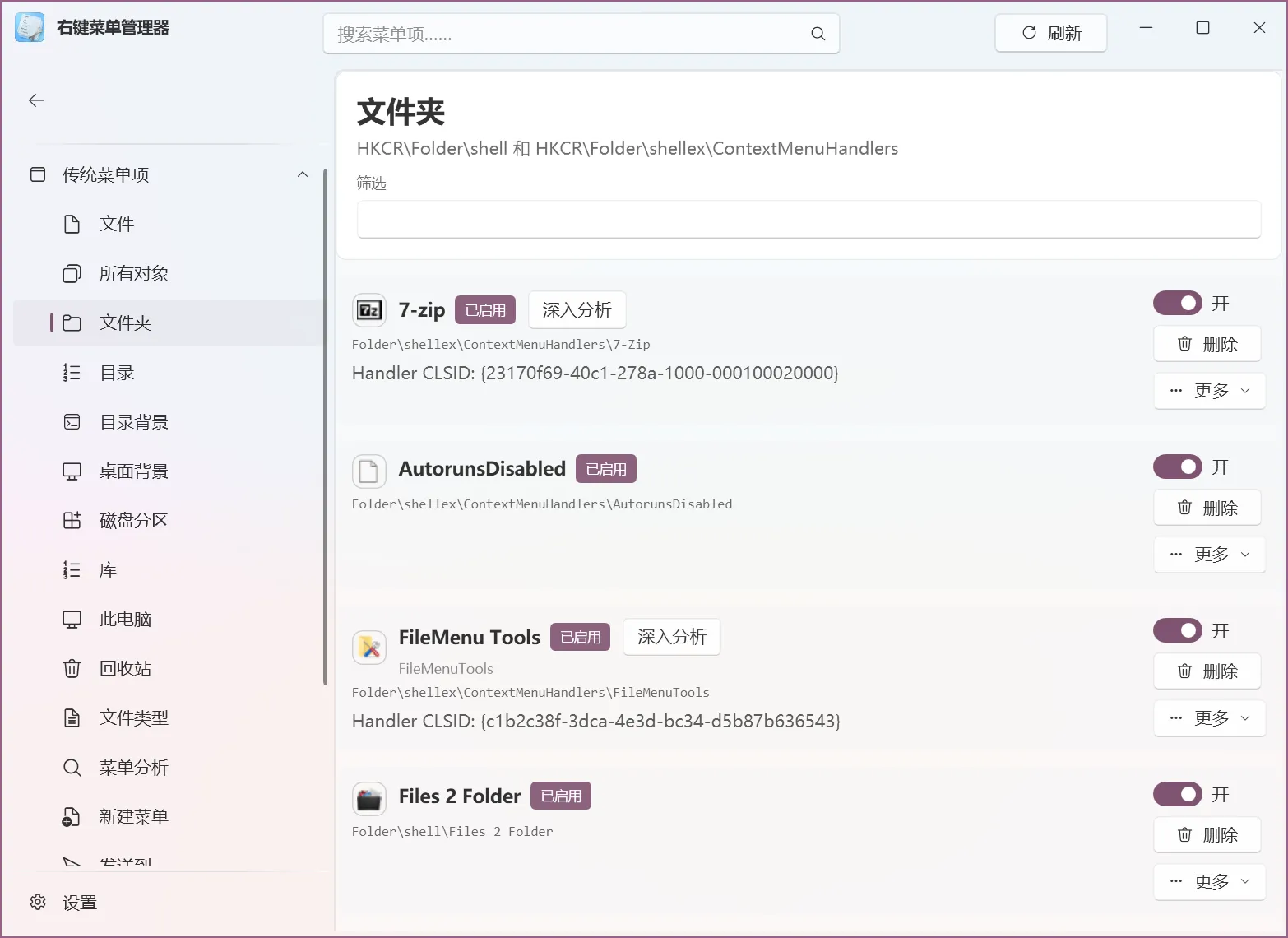
安装步骤:解压即用,四步整理
- 解压后直接运行主程序,不用安装。部分深度修改建议以管理员身份运行,普通开关操作则不需要。
- 第一步先处理第三方软件菜单项,把确定不用的软件入口全部关掉,这是见效最快的一步。
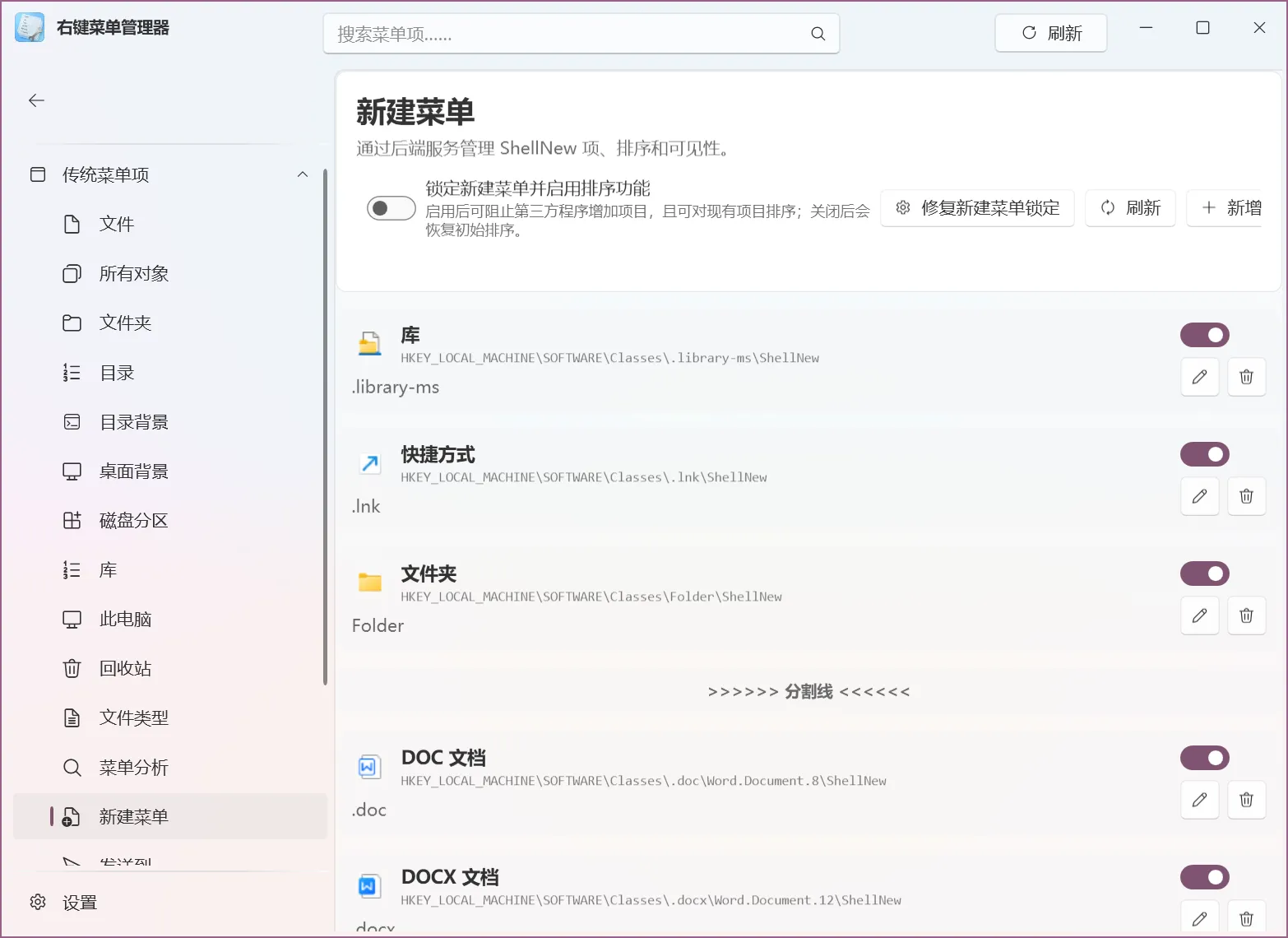
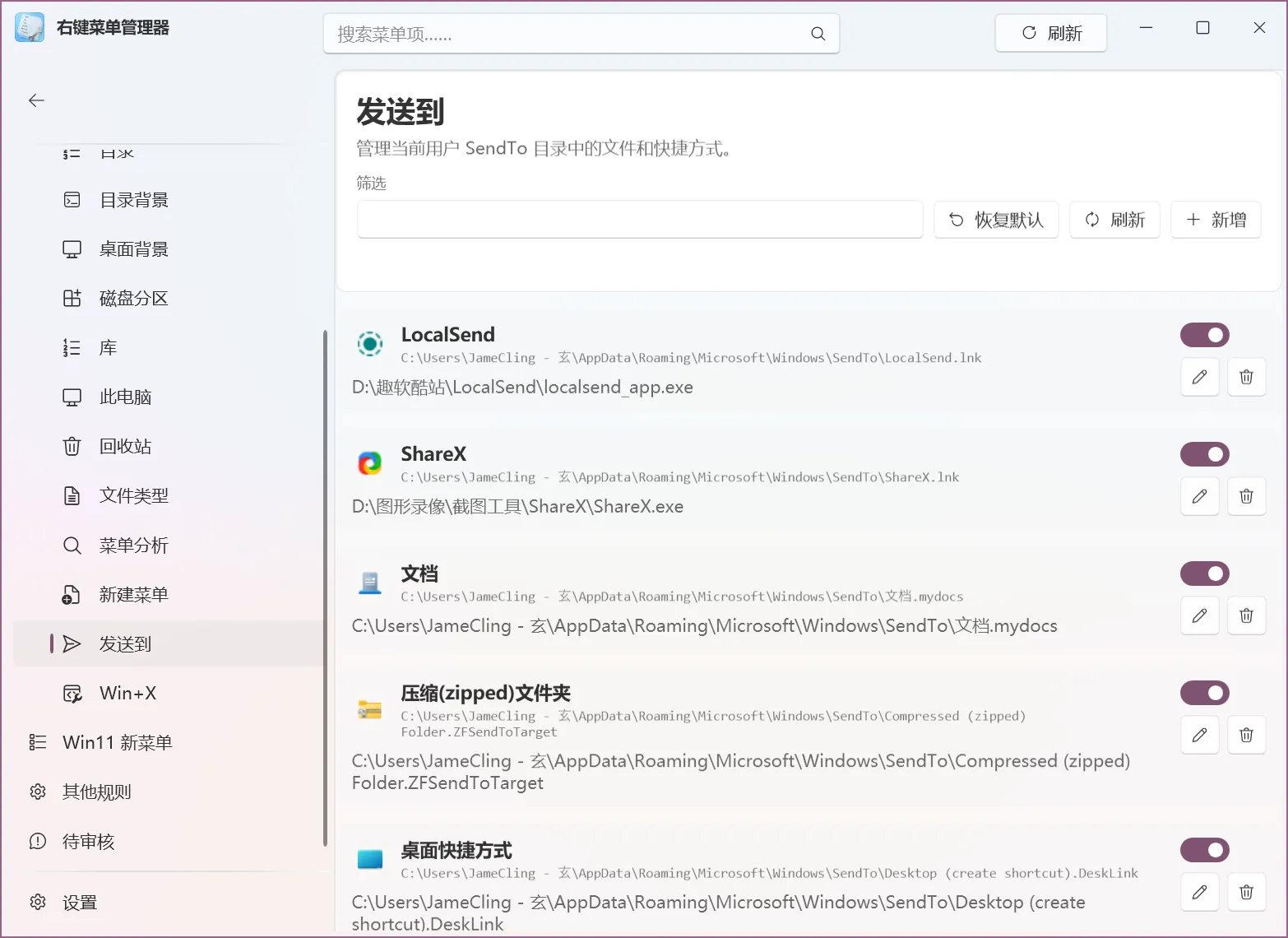
- 第二步清理发送到菜单,只保留网盘、桌面与常用文件夹;第三步精简新建菜单,只留文本、压缩包与常用办公类型;第四步整理打开方式,去掉无效程序、固定默认软件。
- 最后检查系统自带项,只保留你真正会点的功能,然后把高频功能拖到前面,顺手加几个专属快捷操作,例如复制路径、用记事本打开。
整个过程的操作逻辑就是看见、点开关、生效三步,改完即时生效,不用重启电脑,也不用重启资源管理器。禁用不等于删除,误关了随时可以重新打开,这一点让新手也敢动手。整理满意后记得导出一份配置备份,重装系统或换电脑时直接导入,一秒恢复熟悉的右键布局。
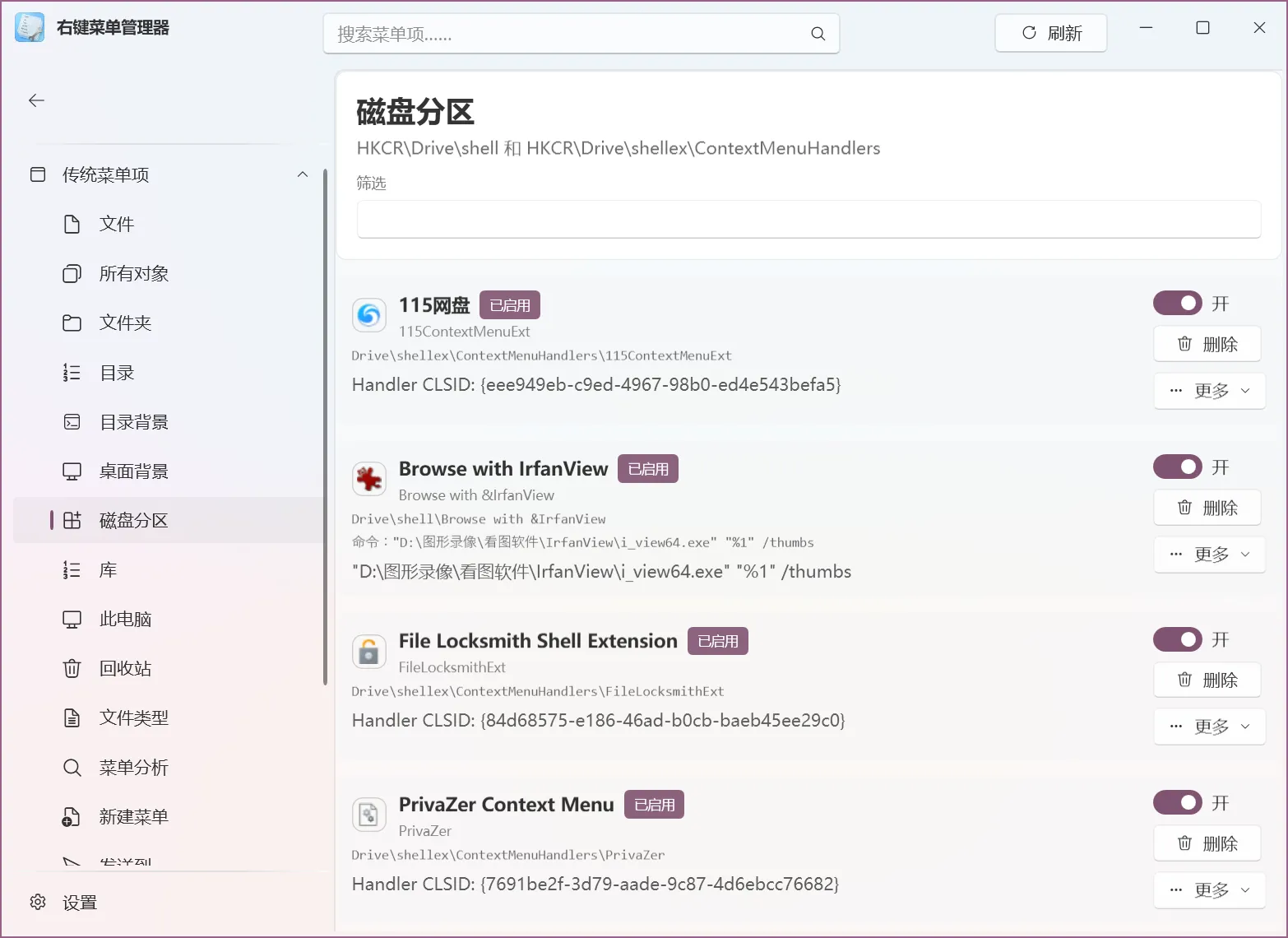
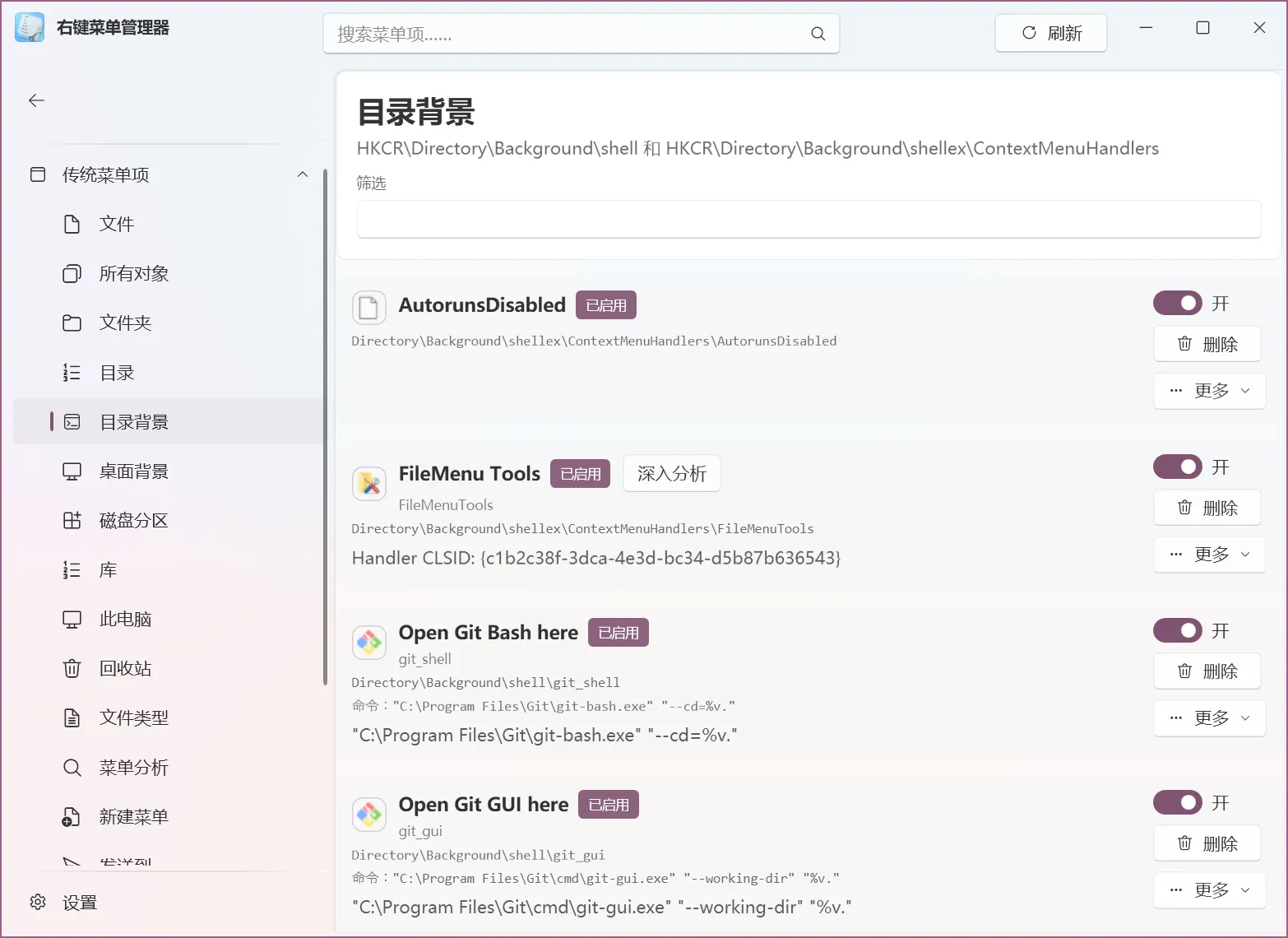
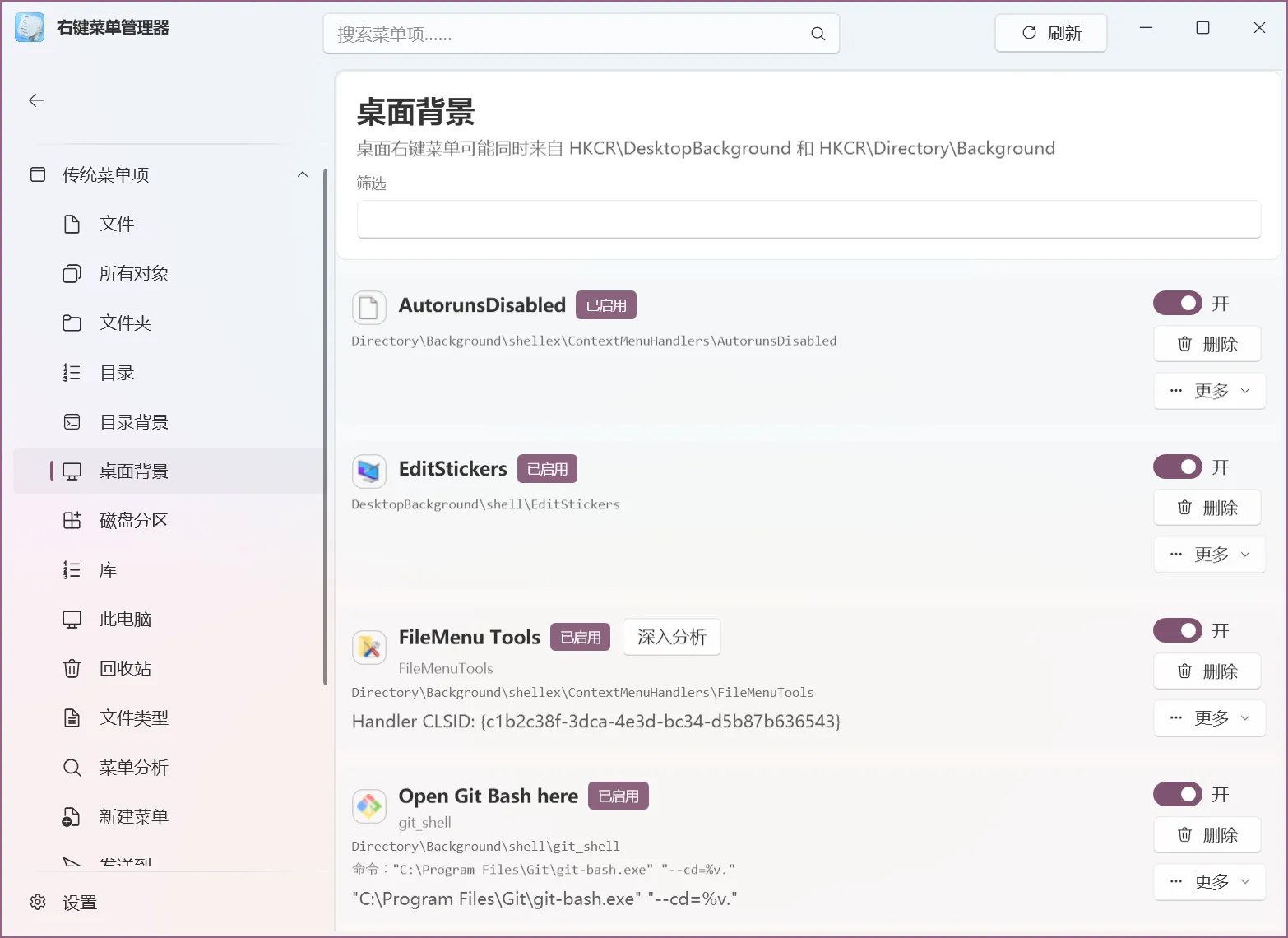
必改设置:备份、排序与自定义三项
- 整理前先备份:动手关任何一项之前,先导出当前配置备份。这是整套操作里最重要的一步,备份在手,随便折腾都不怕。
- 高频功能置顶:把复制路径、快速压缩、常用程序入口拖到前面,右键的第一屏就应该是你天天点的功能,而不是软件塞进来的广告位。
- 按文件类型控制:不同格式显示不同菜单,不要让所有功能出现在所有文件上。按类型精简后,菜单会短一大截。
- 自定义名称与图标:把过长的菜单文字改成简短好认的标签,给常用功能换个醒目图标,找功能靠一眼识别,不靠逐字阅读。
这四项里备份是底线,排序是效率,类型控制是清爽程度,名称图标是识别速度。很多人只做关项不做排序,结果菜单虽然短了,常用功能还是埋在下面,等于只做了一半。建议的顺序是先备份、再关项、再排序、最后做自定义,一次做完、一次验证。
注意事项与适用人群:适合谁、不适合谁
- 不要一次性全关:不认识的系统项先留着,只关确定不用的第三方项。关错了虽然能恢复,但来回折腾反而浪费时间。
- 改完要实测:每整理完一类,就实际右键点一次验证,确认常用功能还在、弹出速度正常,再处理下一类。
- 换电脑记得带走备份:配置备份文件要和工具放在一起保存,只备份工具不备份配置,换电脑后等于重新整理一遍。
- 不要指望它治本:新装软件以后仍可能继续往右键里加项,定期回来清理一次才是常态,不是一劳永逸。
适合人群包括:右键菜单已经长到要翻页的办公用户、装了很多软件又舍不得重装系统的老用户、希望把复制路径、打开终端这类高频操作置顶的程序员与设计师。对比大而全的系统优化软件,它赢在专注、轻量、无后台;对比手动改注册表,它赢在可视化、可恢复、低风险;对比只会简单清理的同类工具,它赢在自定义排序与备份恢复。不适合的人也有:右键菜单本来就很干净、只用系统默认功能的用户,装它等于多一个用不上的工具;以及希望它顺带做磁盘清理、启动项优化等全套系统优化的用户,它只做右键这一件事,做多了反而违背它的定位。
总的来说,Context Menu Manager Plus 不做多余功能,只把右键菜单这一件事做干净:先备份、再关项、再排序,十分钟就能让每天重复几十次的操作顺手起来。关注公众号【软件教程管家】,回复Context Menu Manager Plus 获取下载链接。

关注「软件教程管家」
回复软件名即取即下:网盘下载链接 + 提取码,一步直达,不用再跳转。
本站资源仅供个人学习交流,请勿用于商业用途。软件与资料版权归原作者所有;如有侵权,请通过公众号「软件教程管家」联系我们,我们将在 24 小时内下架处理。查看免责声明 ›






