

获取下载链
微信关注「软件教程管家」公众号,回复 TeamViewer (提取码
qjku)TeamViewer 是一款远程控制工具,让你在另一台设备上直接操作远处的电脑,就像坐在那台电脑面前一样。远程控制的核心场景很明确:帮家人修电脑、远程处理公司电脑上的文件、给客户做远程技术支持,或者出门在外临时取家里电脑里的资料,都不用人跑到现场。
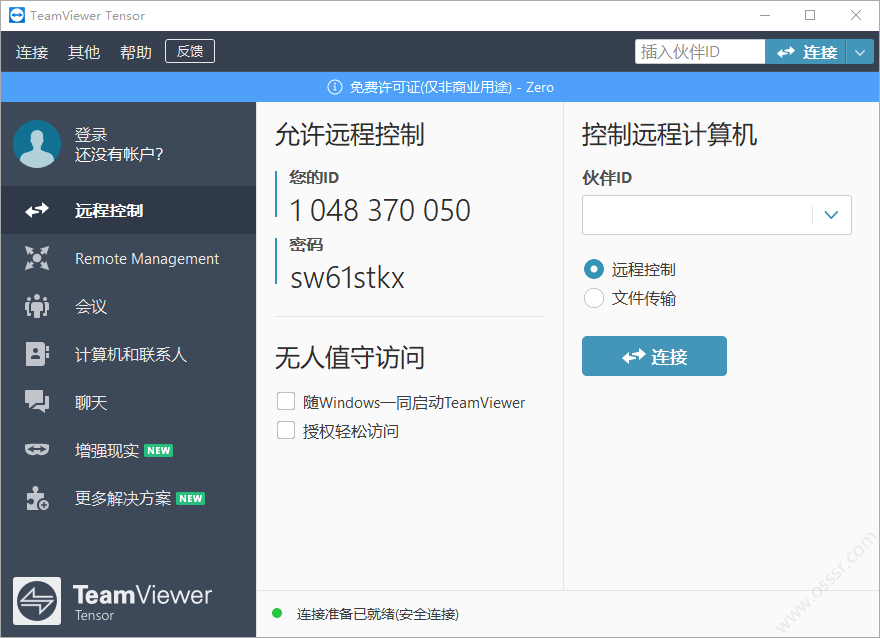
远程控制能做什么
- 远程桌面控制:从任意地点远程控制计算机、服务器或移动设备,支持 Windows、macOS、Linux、Android 和 iOS 之间的跨平台连接。
- 文件传输:在远程设备之间高速传输文件,支持拖拽,远程取文件不用再靠邮箱来回发。
- 远程打印:把远程电脑上的文档直接打印到本地打印机。
- 会议与协作:支持多方视频会议、屏幕共享、实时聊天,适合远程团队协作和在线教学。
- 无人值守访问:提前设置好后,没有人在远端操作也能远程管理电脑或服务器,适合服务器维护。
- 会话记录与权限管理:自动记录远程会话日志,团队使用时可以由管理员分配不同的访问权限。
远程控制怎么用
两边都打开 TeamViewer 后,远端设备会显示一组 ID 和临时密码;控制方输入 ID 和密码发起连接,远端确认后就能看到对方桌面并进行操作。临时密码每次会话都会变化,用完即失效。需要长期管理自己的设备时,可以登录账号并设置无人值守访问,之后不用每次都等人确认。
连接过程采用端到端加密,传输使用 256 位 AES 加密标准。第一次使用建议先在局域网或自己的两台设备之间试一次,熟悉连接、断开、传文件和多显示器切换的操作,再用于正式的远程支持。
适用场景
帮父母远程处理电脑问题、远程办公时操作公司电脑、IT 支持团队快速定位客户电脑故障、老师远程演示操作步骤、服务器管理员在非工作时间处理紧急问题,这些都是远程控制工具最常见的用法。
注意事项
ID 和临时密码只发给信任的人,不要在公开场合、陌生群聊里晒出自己的连接信息,也不要接受陌生人的远程控制请求。远程操作涉及隐私文件时,结束后及时断开连接并检查会话记录,不用的无人值守访问及时关闭。
下载地址
推广
关注「软件教程管家」
回复软件名即取即下:网盘下载链接 + 提取码,一步直达,不用再跳转。
版权与使用提示
本站资源仅供个人学习交流,请勿用于商业用途。软件与资料版权归原作者所有;如有侵权,请通过公众号「软件教程管家」联系我们,我们将在 24 小时内下架处理。查看免责声明 ›
文章推荐
标签推荐






正文完
