

HDRImageViewer 是一款专为 HDR 图片而生的 Windows 看图工具,主打 HDR看图:手机、相机拍出的 HEIC、AVIF、JPEG XL 照片,在普通看图软件里常常发灰、偏色、亮度错乱,而它打开后颜色和亮度更接近拍摄时的真实观感。如果你平时被 HDR 照片的显示问题困扰,这款工具值得先装上试一试。
HDRImageViewer 信息表与版本选择
| 软件名 | HDRImageViewer |
| 版本 | 1.0.4.0 |
| 适用平台 | Windows 10、Windows 11 |
| 支持格式 | HEIC、HEIF、AVIF、JPEG XL、OpenEXR、TIFF、PNG |
| 核心能力 | HDR 增益图解析、宽色域渲染、HDR 导出 |
| 安装形态 | MSIX 商店版、便携版 |
| 界面语言 | 原文未注明中文界面,界面以实际安装后为准 |
版本选择上只有一条主线:日常使用直接选 1.0.4.0,不要在旧版本和新版本之间纠结。安装形态二选一即可:喜欢装完自动关联图片格式、后续跟着系统走,就选 MSIX 商店版;喜欢不写注册表、换电脑直接拷走文件夹,就选便携版。两个版本的核心看图能力一致,差别只在安装与携带方式,不影响 HDR 显示效果。便携版已把原生 EXR 相关依赖随包带上,解压后不用再单独找运行库,这是它比商店版更省事的一点。
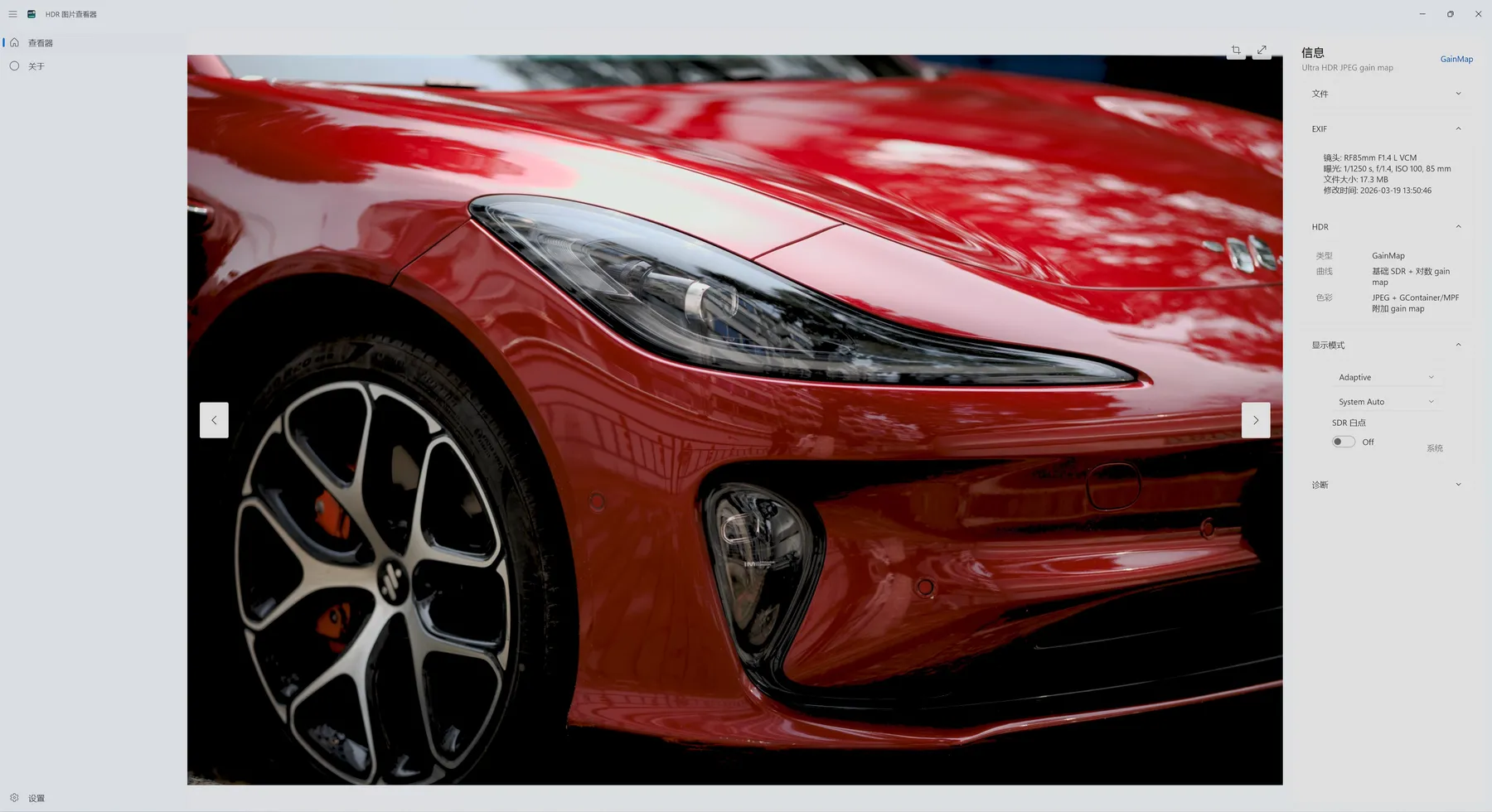
HDR看图先搞清三件事
第一,HDR 照片不只是更亮。它的信息量在明暗两端都更多,亮部有层次、暗部有细节,普通软件把 HDR 强行压成普通图片,亮部容易过曝、暗部容易死黑,颜色也会跟着发灰。第二,增益图是关键。很多手机照片是在普通图层上叠加一张增益图来记录亮度信息,软件如果读不懂这张图,整张照片就会发白、低饱和。第三,色域不能乱压。Display P3、BT.2020 这类宽色域如果被错误压缩到普通色域,颜色一定会变。HDRImageViewer 的做法是按标准解析增益图与色彩配置,包括常见的增益图规范与色域信息,让同一张照片在不同格式下显示效果尽量一致。
实测点上可以这样验证:找一张手机拍的 HDR 照片,先用系统相册打开看一眼,再用 HDRImageViewer 打开对比,重点看天空高光有没有糊成一片、暗部是不是还有层次、人脸肤色有没有发灰。原文作者用几十组不同设备导出的照片做过对比,包括手机 HEIC、安卓 AVIF、相机 EXR 与设计稿 JPEG XL,结论是打开成功率与色彩一致性明显好于普通看图软件。这个对比方法你自己也能复现,不用信任何宣传语,看同一张图的两处显示就够了。
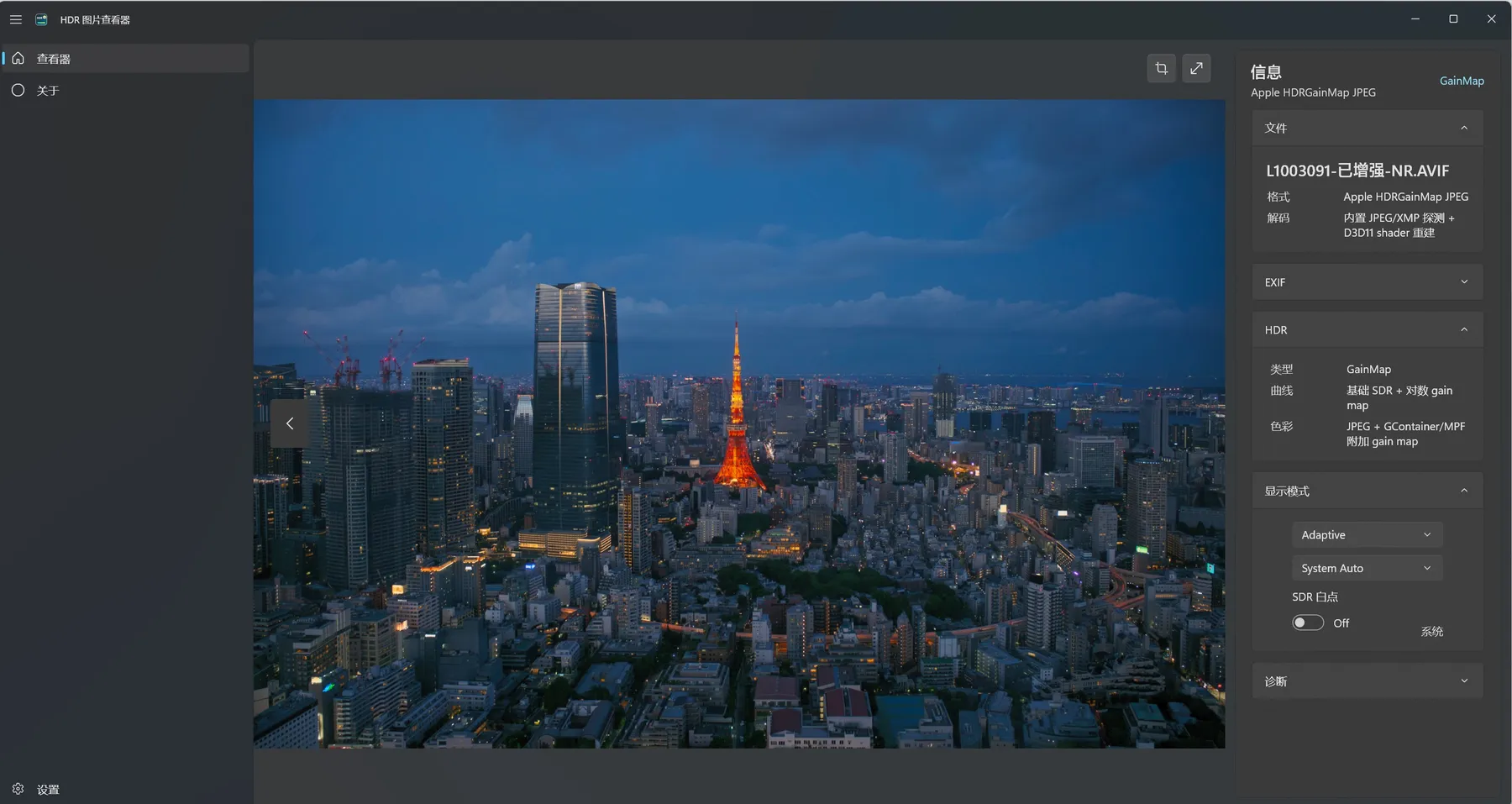
安装步骤:便携版三步上手
- 获取安装包后,商店版按正常安装流程走完,安装后会自动关联图片格式;便携版直接解压到固定文件夹,不要放在桌面临时目录,避免日后误删。
- 双击主程序打开,先不要急着批量导入,先单独打开一张 HDR 照片,确认颜色、亮度正常,再打开一个图片文件夹试切图速度。
- 在设置页把主题定下来,亮色、暗色或跟随系统三选一,设置会自动保存,之后每次打开都是同一套外观。
- 把常用图片文件夹设为工作目录,之后直接在这个文件夹里翻图,配合预加载与胶片条浏览,效率最高。
安装过程没有额外步骤,不需要再装图片格式扩展,也不需要手动配置解码器。这一点对普通用户很友好:装完就能看,不用先研究一堆编解码知识。老电脑也不用担心,软件本身轻量,内存占用不高,长期开着翻大文件夹也不容易卡死。
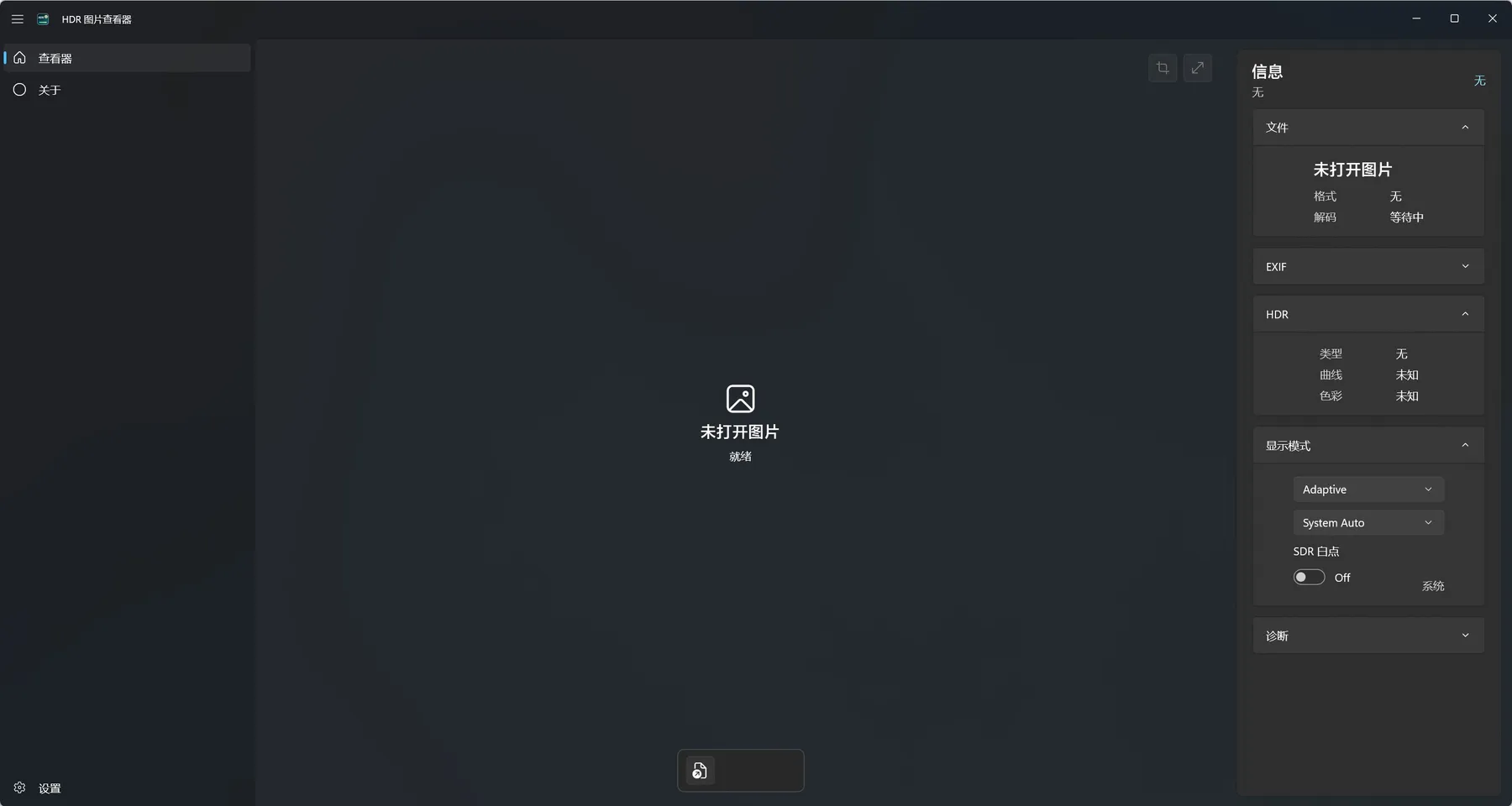
必改设置:预加载、主题与导出三项
- 预加载范围:首次打开建议开启相邻图片预加载,切图几乎不用等。文件夹特别大时再把缓存范围收紧,避免内存占用一路上涨。
- 主题与外观:按自己习惯定亮色、暗色或跟随系统,胶片条当前图片的高亮边框可以帮助定位,翻到哪张一目了然。
- 导出参数:需要导出时先想清楚用途,再选单层 HDR 格式与增益图模式。日常分享选通用性强的格式,设计或二次编辑再选保留更多信息的格式,不要每次都用默认参数直接导出。
- 信息栏习惯:养成看右侧信息栏的习惯,分辨率、色深与 HDR 信息都在那里,判断一张图是不是 HDR、色域是否正常,看信息栏比凭感觉更准。
这四项改完,日常使用基本就顺了。预加载解决切图卡顿,主题解决长时间看图的舒适度,导出参数决定二次使用的兼容性,信息栏则帮你建立判断依据。很多人用看图软件只看画面不看参数,遇到颜色问题说不清原因,信息栏就是解决这个问题的入口。
注意事项与适用人群:适合谁、不适合谁
- 注意显示器差异:HDR 效果最终还要看显示器与系统色彩设置,同一张照片在不同显示器上仍有差别,不能把全部显示问题都归到软件身上。
- 注意导出后再确认:导出后的文件建议用目标软件重新打开验证一次,确认颜色没有发白或变灰再交付,避免直接发给别人后才发现问题。
- 注意大文件夹节奏:几千张图的文件夹第一次加载仍需时间,建议先按文件夹分批浏览,不要一上来就把整个图库一次性全载入。
- 注意格式预期:它解决的是查看与导出环节的色彩与兼容问题,不替代修图软件,调色、修图仍需回到专业工具里做。
适合人群很明确:经常用手机、相机拍 HDR 照片的摄影爱好者,需要预览 EXR、宽色域素材的设计与后期人员,以及受够了普通看图软件打不开 HDR 照片的日常用户。对比普通系统相册,它赢在格式覆盖与增益图解析;对比一般第三方看图工具,它赢在色彩一致性与大文件夹流畅度;对比专业图像软件,它赢在轻量与打开速度。不适合的人也有:只需要偶尔看普通 JPG、PNG 的用户,系统相册已经够用,不必专门换工具;需要深度修图的用户,仍应以修图软件为主,这款只负责看得准、导得出。
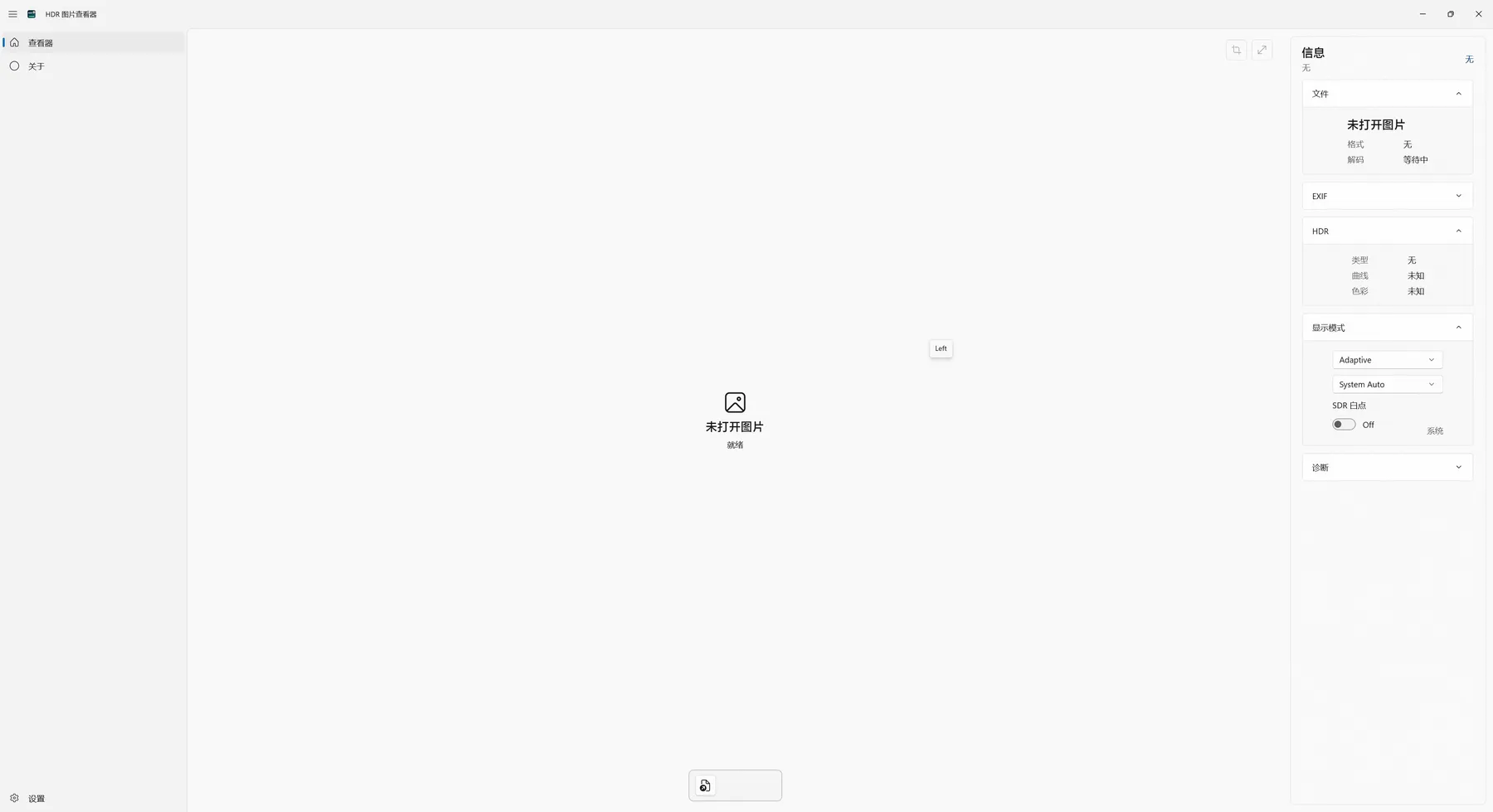
总的来说,HDRImageViewer 把一件事做到了位:让 HDR 照片在 Windows 上正常、准确、流畅地显示出来,并能按标准格式导出再用。如果你正被 HDR 照片发灰偏色困扰,先从一张自己的照片开始对比,效果自己会说话。关注公众号【软件教程管家】,回复HDRImageViewer 获取下载链接。

关注「软件教程管家」
回复软件名即取即下:网盘下载链接 + 提取码,一步直达,不用再跳转。
本站资源仅供个人学习交流,请勿用于商业用途。软件与资料版权归原作者所有;如有侵权,请通过公众号「软件教程管家」联系我们,我们将在 24 小时内下架处理。查看免责声明 ›






