

获取下载链全程约 1 分钟
- 打开微信,搜索「软件教程管家」关注,或长按下方二维码关注
- 回复关键词 CamScanner (提取码
qjku) - 公众号自动回复网盘链接,点击即可保存下载
 打开微信扫一扫关注
或搜索【软件教程管家】
30 秒速读:CamScanner(扫描全能王)v7.24.0.2608120000 是一款手机扫描应用,能把手机变成随身扫描仪:对着纸质文档、收据、名片或手写笔记拍一张,自动裁剪、去除阴影,生成清晰的 PDF 或图片文件。本篇讲清它的核心功能、安装步骤与日常扫描的使用方法。
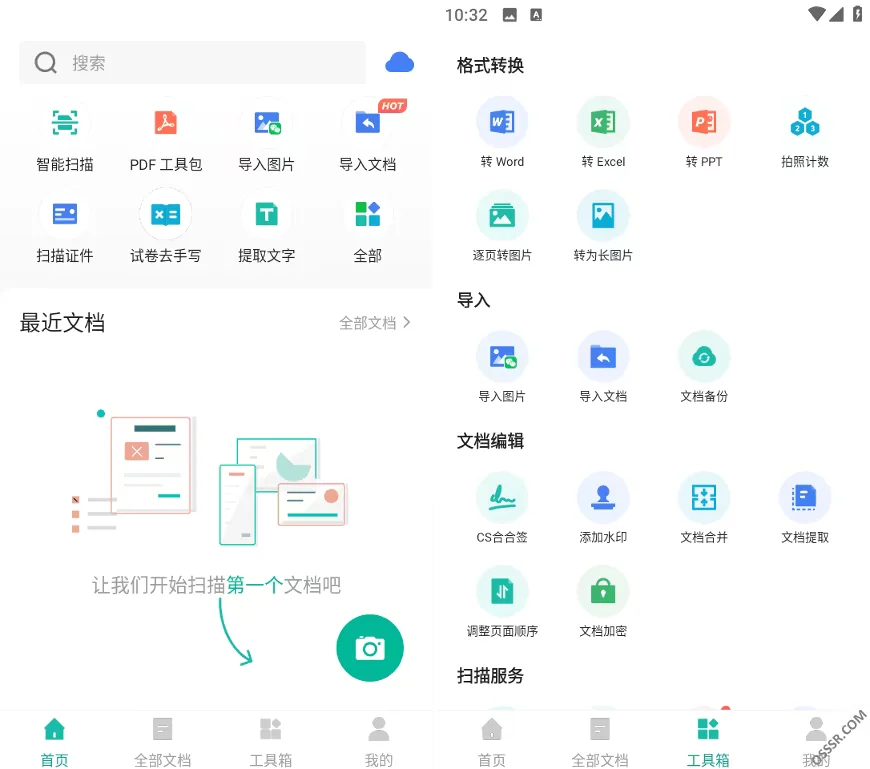
CamScanner 是做什么的
CamScanner 是一款移动扫描应用,面向需要把纸质材料快速变成电子档的场景:报销用的发票收据、要归档的合同文件、名片上的联系方式、手写的会议笔记,都可以直接用手机拍下来处理。它内置图像增强技术,会自动识别文档边界并裁剪,同时优化亮度与对比度,让扫描结果清晰可读。扫描好的文件可以导出为 PDF、JPEG 或 PNG,方便存档、打印或发给同事,也支持上传到常用的云端存储做备份,适合个人与办公场景使用。
核心功能
- 高质量扫描:利用图像处理技术把文档优化成高清 PDF 或 JPEG 文件,文字与细节都保持清晰,适合各类文档。
- 自动裁剪与去阴影:自动识别文档边界并裁剪,同时去除拍摄时产生的阴影,扫描结果干净整洁。
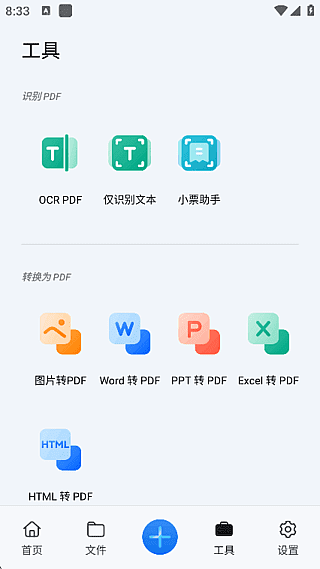
- OCR 文字识别:内置 OCR 技术,可以识别扫描文档中的文字并提取为可编辑文本,方便二次编辑、搜索或翻译。
- 多种导出格式:支持导出为 PDF、JPEG、PNG 等格式,满足存档、打印与分享等不同场景。
- 云端同步与备份:扫描文件可以上传到 Google Drive、Dropbox、OneDrive 等云端存储,换设备也能随时取用。
- 批量扫描:支持连续扫描多个页面并自动合并成一个 PDF 文件,适合一次处理多页合同或资料。
- 密码保护:可以给扫描生成的 PDF 设置密码,保护敏感文件不被随意打开。
- 批注与标记:可以在扫描件上添加注释、标记或高亮,方便团队审阅与协作。
- 多平台支持:支持 Android 与 iOS 设备,并提供网页版,不同设备之间可以随时访问和管理文件。
安装方法
- 从本页下载区获取安装包,下载完成后在手机上打开安装包进行安装。
- 安装时按提示授予相机与存储权限,扫描与保存文件都需要用到这两项权限。
- 首次打开应用,完成简单的初始设置,即可开始扫描。
使用方法:扫描一份文档
- 打开 CamScanner,点击拍摄按钮,把文档放在平整的桌面上,取景框对准整页纸。
- 拍摄后应用会自动识别文档边界并裁剪,确认边缘无误后点下一步。
- 选择合适的增强模式,预览效果满意后保存,文件即生成 PDF 或图片。
- 需要分享时,在文件详情页选择导出或分享,发送给同事或保存到云盘。
常见问题
扫描出来的字看不清怎么办?
先确认拍摄时光线充足、纸面平整,尽量避免手抖;保存前可以在增强模式里切换不同效果预览,选最清晰的一档再保存。
扫描件能转成可编辑的文字吗?
可以。扫描完成后使用 OCR 功能识别页面文字,识别结果可以复制出来编辑,也可以导出为可搜索的文本内容。
批量扫描多页文件怎么操作?
使用批量扫描模式连续拍摄每一页,拍完后应用会把所有页面合并成一个 PDF 文件,适合处理多页合同或资料。
下载区
获取下载链接:微信关注公众号「软件教程管家」,回复【CamScanner】自动获取网盘链接。
推广
关注「软件教程管家」
回复软件名即取即下:网盘下载链接 + 提取码,一步直达,不用再跳转。
版权与使用提示
本站资源仅供个人学习交流,请勿用于商业用途。软件与资料版权归原作者所有;如有侵权,请通过公众号「软件教程管家」联系我们,我们将在 24 小时内下架处理。查看免责声明 ›
文章推荐
标签推荐

收藏这款软件我的收藏 →
这款软件怎么样?
平均 暂无评分(0 人评)
取链次数:0
评分与投票来自真实访客,从 0 开始累计;觉得有用就点一下,帮更多人判断这款软件值不值得下。
正文完