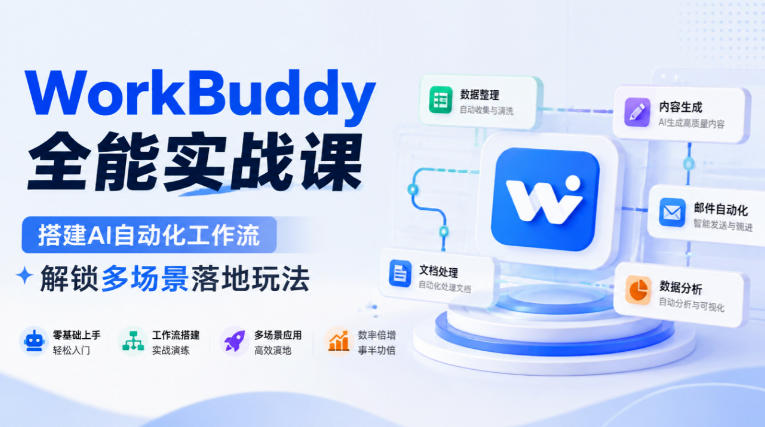
腾讯 WorkBuddy 是腾讯云旗下的 AI 智能助手(官网 codebuddy.cn),支持 Win/Mac 客户端:一条自然语言指令就能让它整理文件、处理文档,手机端小程序还能远程指挥电脑干活。功能虽强,但新手常被几个”报错”和”没反应”卡住。这篇把高频坑和排查方法整理出来。
坑一:指令发了,文件纹丝不动——模式没切对
这是新手踩坑率最高的一步。WorkBuddy 有 Ask、Plan、Craft 等不同模式:只有 Craft 模式才会真正执行文件操作(创建文件夹、移动文件等)。在 Ask 或 Plan 模式下输入整理指令,AI 只会跟你”聊”,文件动都不会动,看起来就像”没反应”。
排查方法:发指令前看一眼输入框上方的模式开关,确认显示 Craft 再发送。养成习惯能省掉后面半小时的排查时间。
坑二:提示”无法访问路径”——本地文件授权问题
WorkBuddy 操作本地文件需要你在设置里授权目录。常见两种情况:
- 完全没授权:去”设置 – 本地文件访问 – 添加目录”,把目标文件夹加进去;
- 授权范围不对:只授权了 A 文件夹,却让它整理 B 文件夹的内容,自然报错。
正确做法是授权范围最小化:只授权你要整理的目标文件夹,别图省事直接授权整个 C 盘或”此电脑”。授权过大不仅让 AI 遍历变慢,还可能误触系统文件。
坑三:登录失败或一直转圈
WorkBuddy 支持微信或手机号登录。登录卡住时按这个顺序查:先检查网络(公司内网、代理环境容易出问题,换手机热点测试);再确认客户端是官网最新版(codebuddy.cn 下载);还不行就完全退出重进,包括系统托盘里的残留进程。
坑四:小程序远程控制连不上电脑
WorkBuddy 的小程序可以远程给电脑端下指令,但需要同时满足三个条件:电脑端 WorkBuddy 正在运行且已登录同一账号、电脑在线、相关目录权限已授权。连不上时逐一确认:电脑是不是休眠了?客户端是不是退出了?是不是换了网络环境?远程任务涉及文件操作时,高风险动作建议先让 AI 输出清单、人工确认后再执行。
坑五:安装时数据库初始化失败
少数用户在安装过程中会遇到数据库表创建失败的提示,问题一般出在 WorkBuddy 内置数据库(SQLite/PostgreSQL)的初始化阶段。排查思路:
- 检查数据库文件目录的读写权限:Windows 下是用户目录的
.workbuddy\data,macOS/Linux 下是~/.workbuddy/data,确认当前用户有读写权限; - 排查杀毒软件或系统策略拦截:Windows 受控文件夹保护、macOS 的全盘访问限制都可能拦住建表操作,把 WorkBuddy 加入白名单;
- 重装前先彻底清理残留进程和旧数据目录,避免旧的损坏文件影响新安装。
坑六:AI”自由发挥”乱动文件
这不算报错,但比报错更可怕:指令太模糊,比如”帮我整理下桌面”,AI 可能按自己的理解大刀阔斧,事后找不到文件。避坑方法:
- 指令写具体:范围(只整理桌面)、规则(按类型建文件夹)、禁区(不要删除、不要移动原文件,先输出清单);
- 让 AI 先返回”候选清单和处理方案”,你确认后再执行;
- 重要文件夹操作前,先手动备份一次。
一句话总结
WorkBuddy 的多数”报错”不是软件坏了,而是模式、授权、网络这三处没配对。按”切 Craft 模式 – 查目录授权 – 查网络登录”这个顺序排查,能解决九成问题。遇到官方文档没覆盖的疑难,以官网和官方客服的最新说明为准。

关注「软件教程管家」
回复软件名即取即下:网盘下载链接 + 提取码,一步直达,不用再跳转。
本站资源仅供个人学习交流,请勿用于商业用途。软件与资料版权归原作者所有;如有侵权,请通过公众号「软件教程管家」联系我们,我们将在 24 小时内下架处理。查看免责声明 ›