qjku)两份文件改了哪几处,两个文件夹哪边更新,靠肉眼一页页对既慢又容易漏。本篇讲 WinMerge 2.16.60 怎么选版本、安装时卡住哪三个地方、装完先改哪四处设置,以及它不适合干什么。读完你就能直接拿它比文件、比文件夹,不用再去翻官网手册。
两份文件不一样,WinMerge 帮你一眼看出来
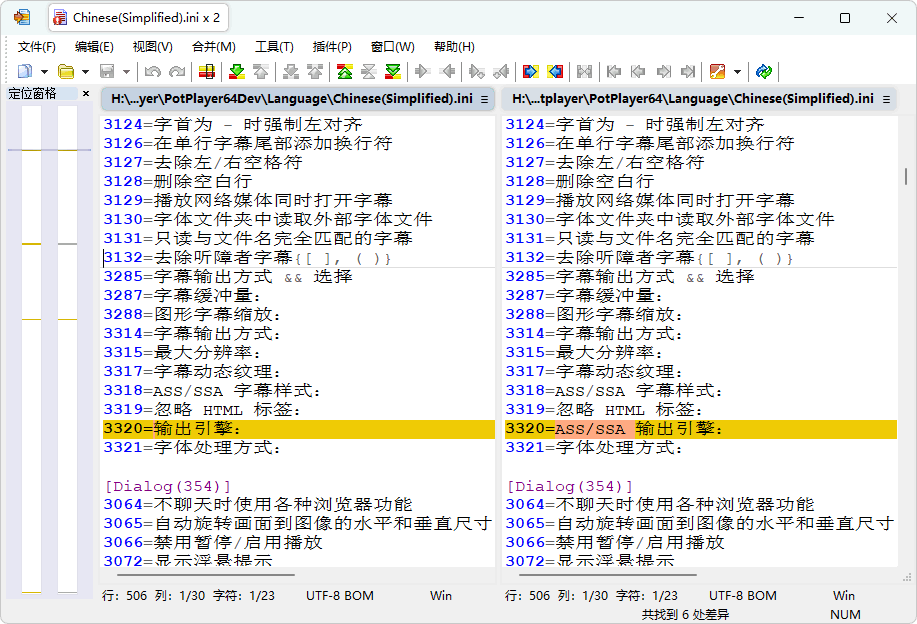
WinMerge 是一款开源免费的 Windows 文件对比工具,能把两个文件或两个文件夹的差异用左右对照的可视化方式摊开给你看,差异行、行内差异、移动过的行都会标出来,不用你自己逐行找。
它最顺手的三个场景是:改完代码想确认到底改了哪几行;手头有两份配置不知道哪份更新;别人改过的版本要合并回你手里这一份。它的强项是文本,代码、配置、文档草稿都属于这个范围。
软件信息
| 软件 | WinMerge |
| 版本 | 2.16.60,官网标注的最新稳定版,大多数用户直接用这个版本 |
| 平台 | Windows,官网写支持 XP SP3 及更新版本 |
| 界面语言 | 含简体中文,安装时在组件里选 Languages 即可 |
| 费用 | 开源免费 |
| 官网 | https://winmerge.org/ |
| 开源地址 | https://github.com/WinMerge/winmerge |
先选对版本:安装版还是便携版
| 版本 | 适合谁 | 代价 |
| 安装版 | 主力电脑长期用,带右键菜单集成,选中两个文件点右键就能比 | 需要在电脑上安装 |
| 便携版 | 只是临时比一次,或者换电脑也要随身带着用 | 右键集成不如安装版顺手 |
结论先行:主力电脑选安装版 64 位,临时用一次选便携版。64 位 Windows 就用 64 位安装包,只有老电脑才需要考虑 32 位。不要追测试版,稳定版 2.16.60 已经是官网推荐给大多数用户的版本。
安装步骤,只记三个卡点
- 安装程序到了选择组件页,选 Typical 典型配置就够了,不用把所有组件全勾上。
- 同一页勾选 Languages,选中简体中文,这一步漏了装完就是英文界面。
- 勾选 Shell Extension,64 位系统对应 64 位扩展,装完在资源管理器里选中两个文件,右键就能直接对比,不用先打开软件再去找文件。
装完先改四处设置
- 语言:如果装完还是英文,到选项对话框里把语言切到简体中文。安装时已经勾过简体中文的一般直接就是中文,这一步只是兜底。
- 忽略空白和大小写:工具、选项、比较里勾选忽略空白、忽略大小写。只改了缩进或者大小写的行就不会被标成满屏差异,真正改了内容的地方才显眼。
- 文件夹对比先设过滤器:比整个文件夹之前,先把 .git、临时文件、日志这类无关文件过滤掉。不设过滤器,差异列表会被无关文件淹没,找真正的文件反而慢。
- 合并前先存补丁:合并或者同步文件夹之前,先用工具菜单里的生成补丁把差异存一份,普通、上下文、统一三种格式按需要选。合并错了还能凭补丁找回原样,不存补丁就只能凭记忆往回改。
什么情况用它,什么情况别硬用
适合用它的时候:两份代码、配置、文档草稿的文本对比;同步文件夹之前先看差异再动手;解决两个人改了同一份文件产生的冲突。
不适合硬用的时候:Mac 和 Linux 用户直接用不了,它只支持 Windows;图片对比只能看块状差异和叠加,做不了像素级精修;二进制文档不要直接拿它当文本比。
分工上记住一句:WinMerge 管找差异和合并,压缩包里的内容要先解包才能比,解包那一步靠的是 7-Zip 支持。站内 7-Zip 的介绍见:7-Zip 26.04 中文版 64 位下载。
常见问题
- 装完是英文怎么办?安装时没勾 Languages 的缘故,重新运行安装程序补勾一次,或者在选项里把语言切到简体中文。
- 文件夹对比一跑就满屏差异怎么办?先设过滤器排除无关文件,再用文件大小和日期快速对比筛一遍,只对确实有差异的文件做详细对比,不要一上来就逐个文件精读。
- 合并后发现合错了怎么办?合并前存了补丁就能找回原样,没存就很难往回改。所以上面那条先存补丁不是可选项,是合并前的固定动作。
- 杀毒软件报毒怎么办?先核对下载来源是不是官网或者开源仓库,第三方打包版最容易出问题。官网安装包本身是开源工具的正常安装程序,来源对了再按杀毒软件的提示放行。
软件截图

关注「软件教程管家」
回复软件名即取即下:网盘下载链接 + 提取码,一步直达,不用再跳转。
本站资源仅供个人学习交流,请勿用于商业用途。软件与资料版权归原作者所有;如有侵权,请通过公众号「软件教程管家」联系我们,我们将在 24 小时内下架处理。查看免责声明 ›