

获取下载链
微信关注「软件教程管家」公众号,回复 WinArchiver
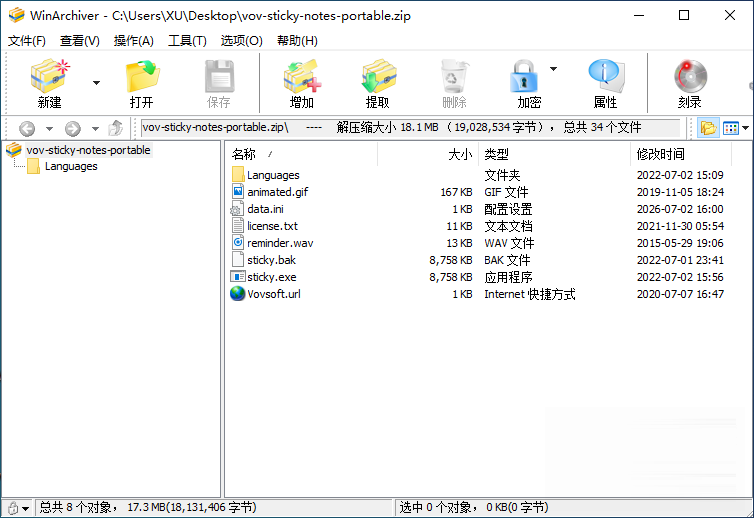
除了 WinRAR、7-Zip,文件压缩其实还有一个带虚拟光驱的选手:WinArchiver 能打开、生成和管理压缩包,还能把压缩包直接挂载成虚拟光驱,不解压就能读取里面的文件。本篇讲清它适合谁、版本怎么选、装完先改哪几项设置。
WinArchiver 软件信息表
| 软件名称 | WinArchiver |
| 版本 | 6.3 |
| 平台 | Windows |
| 语言 | 中文版 |
| 更新 | 2026 年 8 月 5 日,修复若干小型程序漏洞 |
| 授权 | 官方试用版,授权规则以官网说明为准 |
文件压缩版本选择:32 位与 64 位怎么选
结论先行:64 位系统装 64 位版,32 位老系统才装 32 位版,两者功能一致,选错位数装不上时换另一个安装包即可,不用重装系统。
| 版本 | 适用系统 | 适合谁 |
|---|---|---|
| 64 位版 | 64 位 Windows | 绝大多数新电脑,直接选这个 |
| 32 位版 | 32 位 Windows | 老机器、老系统等特殊情况 |
格式支持是它的一大卖点:ZIP、RAR、7Z、ISO 等常见格式都能打开,还能生成 ZIP、7Z、ISO 和自家的 MZP 格式。MZP 支持压缩、加密、分卷和注释,并且可以被虚拟光驱直接加载,加载速度比反复解压更快。
WinArchiver 安装步骤
- 从官网下载对应位数的安装包,安装前关闭其他正在运行的压缩软件,避免右键菜单冲突。
- 运行安装程序,按提示完成安装,安装时注意资源管理器外壳集成选项保持开启,这样右键菜单里才有压缩与解压入口。
- 装完先打开一个 ZIP 包试一次:能正常列出文件、能解压到指定文件夹,说明关联成功。
- 再试一次虚拟光驱:右键一个 ISO 或 MZP 文件,选择挂载,确认资源管理器里出现虚拟光驱盘符。
装完必改的 4 项设置
- 选项→设置→集成:把右键菜单精简到“解压到当前文件夹”“解压到同名文件夹”“添加到压缩包”三项,菜单短了反而好找。
- 选项→设置→虚拟光驱:确认虚拟光驱盘符数量设为 1 个,平时只挂一个镜像的人没必要留多个空盘符占位置。
- 选项→设置→压缩:把默认压缩格式定为 ZIP,通用性最强,换电脑、发给别人都不用担心对方打不开。
- 选项→设置→文件关联:只勾选 ZIP、RAR、7Z、ISO 等常用格式,冷门镜像格式先不关联,需要时再手动用 WinArchiver 打开。
使用 WinArchiver 的注意事项
- 试用规则以官网说明为准,试用结束后请按官网指引购买授权,不要使用来历不明的序列号,那类序列号常伴随捆绑软件与账号风险。
- 虚拟光驱挂载的镜像是只读访问,想改里面的文件要先解压出来改好再重新打包,直接在虚拟盘符里改是改不动的。
- 从光盘制作镜像前先确认光盘没有明显划伤,读盘中途报错多半是盘片问题,换一台光驱再试一次往往就能读完。
- 压缩包分卷、加密、注释功能只在新建压缩包时生效,已经压好的包改不了加密方式,需要加密请重新建包。
- 系统要求很低,但这不代表老机器能流畅处理超大镜像,几个 GB 的 ISO 挂载与解压仍需要足够的内存与磁盘空间。
WinArchiver 适用人群与同类对比
适合的人:经常处理 ISO 光盘镜像、想不解压直接读包里文件的人,以及需要 MZP 分卷与注释功能的资料整理者。不适合的人:只解压 ZIP、一年用不了几次的人,系统自带解压或 7-Zip 已经够用。
和 WinRAR 比,WinArchiver 多了虚拟光驱这条线,镜像用户更顺手;和 7-Zip 比,它的镜像格式覆盖更广,但 7-Zip 完全免费。按“是否常用镜像”这一条做决定,就不会选错。
下载区
官方主页:WinArchiver 官网;官方安装包:32 位官方安装包、64 位官方安装包。以上均为原稿中的官方下载地址,授权与试用规则以官网说明为准。
推广
关注「软件教程管家」
回复软件名即取即下:网盘下载链接 + 提取码,一步直达,不用再跳转。
版权与使用提示
本站资源仅供个人学习交流,请勿用于商业用途。软件与资料版权归原作者所有;如有侵权,请通过公众号「软件教程管家」联系我们,我们将在 24 小时内下架处理。查看免责声明 ›
文章推荐
标签推荐






正文完
