

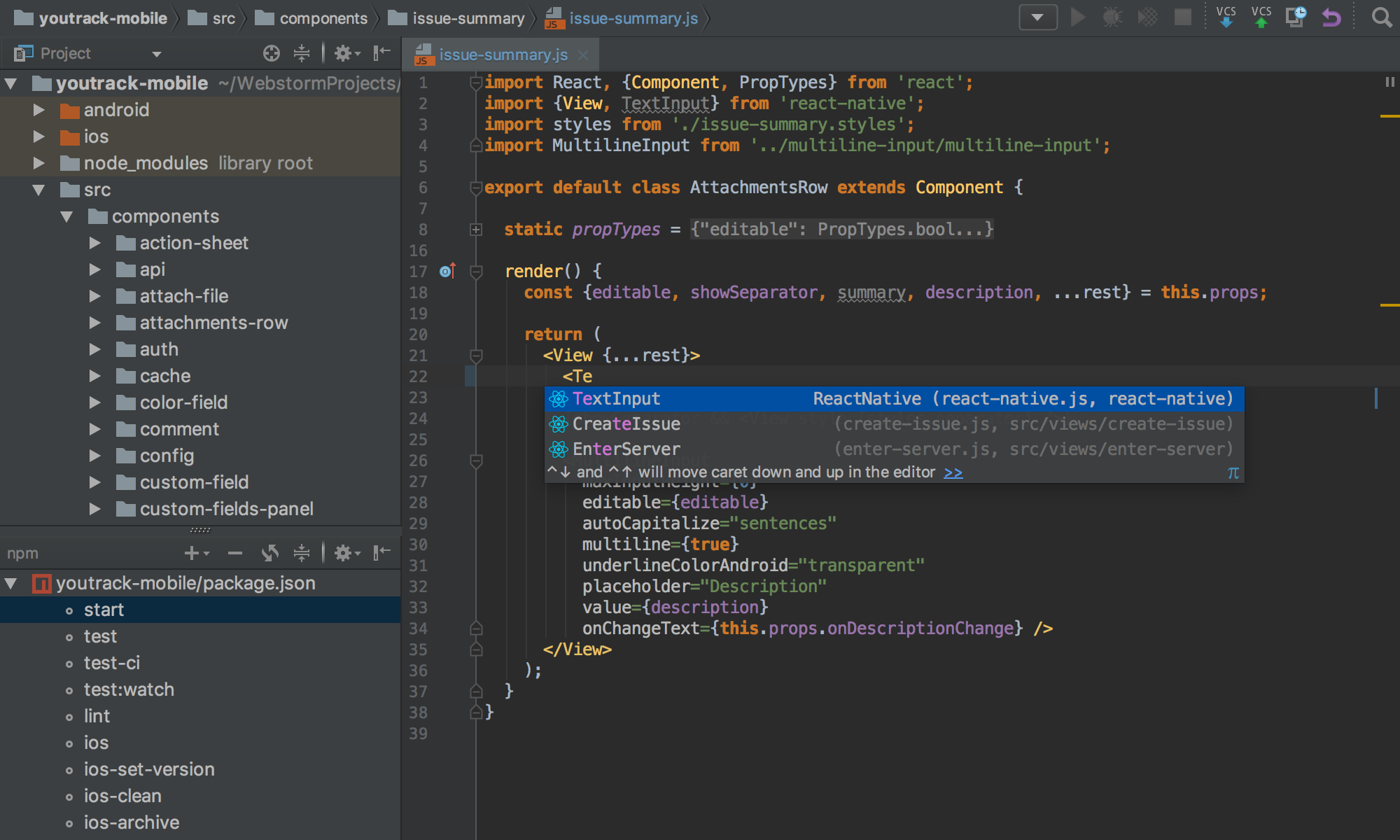
写 JavaScript 写到一半,变量跳不准、报错看不懂,是前端开发最耗时间的地方:WebStorm 把代码导航、单元测试、代码检测和快速修复做进同一个 IDE,复杂客户端与 Node.js 服务端开发都能在里面完成。本篇按官方口径讲清版本怎么选、安装注意什么、装完先改哪几项设置。需要说明的是,WebStorm 目前对非商业用途免费,具体适用范围以官网说明为准。
WebStorm 软件信息表
| 软件名称 | WebStorm |
| 版本 | 2026 |
| 平台 | Windows、macOS、Linux |
| 语言 | 中文版 |
| 授权 | 对非商业用途免费,商业用途与授权规则以官网说明为准 |
前端开发版本选择:按系统与芯片选安装包
结论先行:按自己的系统和芯片选包,装错包要么装不上、要么跑不起来,功能本身没有区别,选对一次,后面升级直接覆盖安装即可。
| 版本 | 适用系统 | 适合谁 |
|---|---|---|
| Windows 版 | Windows | Windows 下做前端与 Node.js 开发的用户 |
| macOS M 系芯片版 | Apple Silicon Mac | M1 及之后芯片的 Mac 用户 |
| macOS Intel 芯片版 | Intel Mac | 仍在用 Intel 芯片 Mac 的用户 |
| Linux 版 | Linux | Linux 桌面开发环境用户 |
不适合追旧版的人:WebStorm 与 IntelliJ IDEA 同源,继承了其 JavaScript 部分的能力,新版对 HTML5、框架与代码检测的支持更完整,除非旧项目明确要求旧版,否则直接用最新版。
WebStorm 安装步骤
- 从官网下载对应系统的安装包,安装前确认本机已装好 Node.js,WebStorm 本身不附带 Node.js 运行环境。
- 运行安装程序,按提示完成安装,安装时勾选创建桌面快捷方式与命令行启动器,方便以后从终端直接打开项目。
- 首次启动时按提示完成初始设置,选择界面主题与快捷键方案,不熟悉的话先用默认方案。
- 打开一个现有前端项目试一次:确认代码跳转、自动补全、错误提示都正常,再开始正式写代码。
装完必改的 4 项设置
- 文件→设置→编辑器→代码风格:把 JavaScript 与 HTML 的缩进、引号、分号规则定成团队统一的一套,保存时自动格式化就不会再为格式吵架。
- 文件→设置→语言和框架→JavaScript:确认语言版本与项目实际用的 ECMAScript 版本一致,版本定错会导致一堆误报。
- 文件→设置→编辑器→检查:把无效 CSS 选择器、未使用 CSS 类、无效属性这类检查保持开启,写样式时的问题能在写代码时就被揪出来。
- 文件→设置→工具→终端:把内置终端的默认 Shell 改成自己常用的那一个,跑 npm 脚本、做批量检查都不用再切出 IDE。
使用 WebStorm 的注意事项
- 非商业免费的适用范围以官网说明为准,商业项目使用前请先核对授权条款,不要凭印象认定免费。
- 批量代码分析跑的是整个源代码树,大项目第一次分析会比较慢,等它跑完再看结果,中途关掉只会下次重跑。
- 代码检测报出的问题先看快速修复建议,无效的本地锚、重复属性、错误的文件引用大多能一键修好,手动改反而容易改漏。
- 插件装多了启动会变慢,只留项目真正用到的框架与语言插件,不用的先禁用,启动速度立刻回来。
- 项目里 Node.js 版本与团队不一致时,先统一 Node.js 版本再排错,很多“在我机器上能跑”的问题根源都在这里。
WebStorm 适用人群与同类对比
适合的人:专职做 JavaScript 与 Web 前端开发、项目规模大、依赖代码导航与批量分析的开发者。不适合的人:只偶尔改几行网页、或主要写 Python、Java 的人,轻量编辑器或对应语言的 IDE 更合适。
和轻量编辑器比,WebStorm 的代码检测、单元测试与批量分析更深,代价是更占资源;和 IntelliJ IDEA 比,WebStorm 更专注前端,Java 后端开发仍应选 IDEA。按“主力语言是不是 JavaScript”这一条做决定,就不会选错。
下载区
官方主页:WebStorm 官网;官方下载:Windows 版官方下载、macOS M 系芯片版官方下载、macOS Intel 芯片版官方下载、Linux 版官方下载。以上均为原稿中的官方下载地址。

关注「软件教程管家」
回复软件名即取即下:网盘下载链接 + 提取码,一步直达,不用再跳转。
本站资源仅供个人学习交流,请勿用于商业用途。软件与资料版权归原作者所有;如有侵权,请通过公众号「软件教程管家」联系我们,我们将在 24 小时内下架处理。查看免责声明 ›






