VN视迹簿 视频剪辑下载|iOS/Android(多轨剪辑,无水印导出)
手机上剪一条能发出去的视频,最怕两件事:一是工具太简陋,调不了节奏和字幕;二是剪完了导出带水印,还得再找办法去掉。本篇讲 VN视迹簿视频剪辑的完整用法:先选对版本,再按步骤装好,接着把五个关键设置一次改到位,最后按顺序导出成片。它适合想在手机上直接做旅行记录、日常记录和短视频的人,不用先学桌面剪辑软件。
VN视迹簿视频剪辑先看这张表
| 项目 | 内容 |
|---|---|
| 软件名 | VN视迹簿 |
| 平台 | iPhone、iPad、Android |
| 费用 | 免费下载,含内购项,导出无水印是其原稿就强调的卖点 |
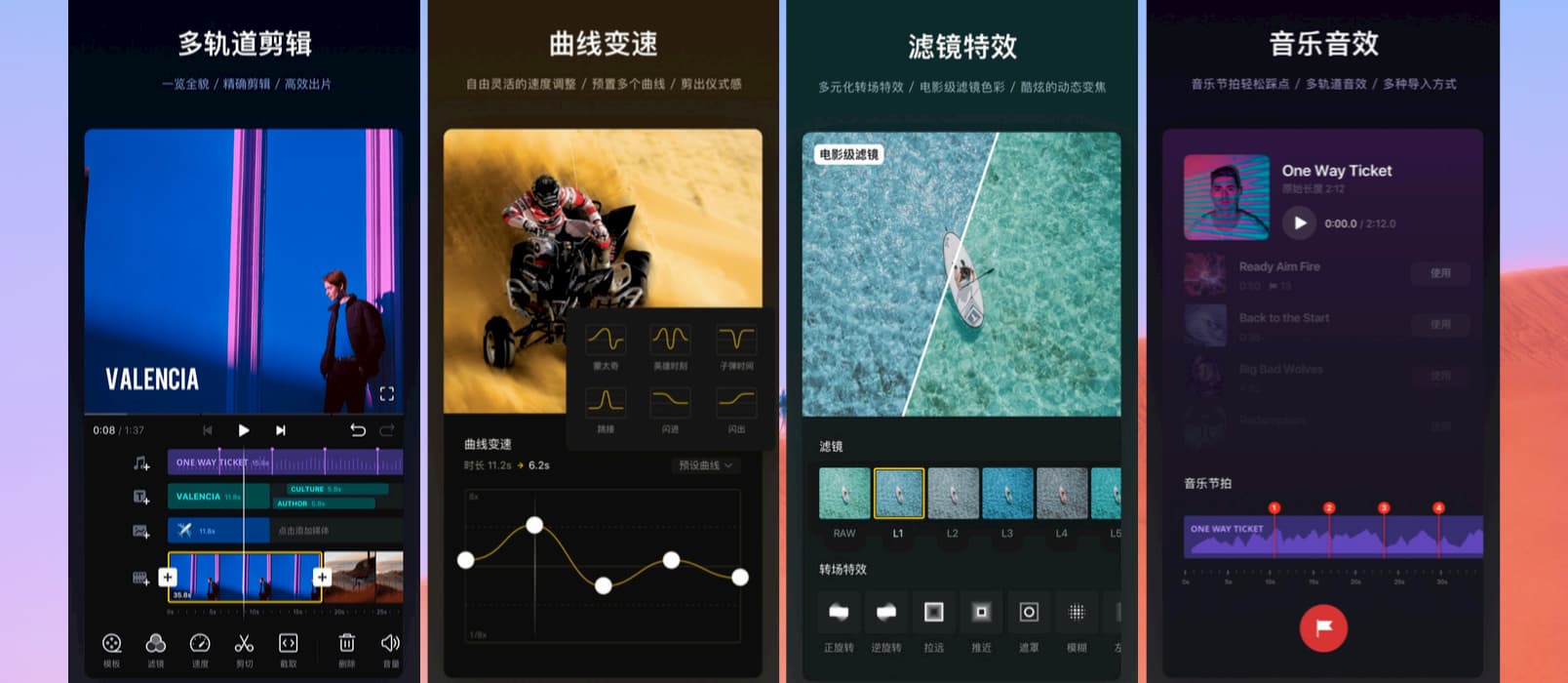
| 核心能力 | 多轨时间线、关键帧动画、曲线变速、转场、滤镜、字幕、音乐节拍标记、4K导出 |
| 版本号与大小 | 原稿未标注具体版本号,下载与更新以官方商店在售版本为准 |
| 开发方 | 原稿注明的无线网络产品厂商 Ubiquiti 旗下产品 |
一句话判断:如果你只要在手机上把素材剪成一条顺畅的片子,又不想被水印卡住导出,这款工具值得先装免费版试一次。它的上手门槛不高,但天花板不低,关键帧和曲线变速这类进阶能力都留在了免费版的工具箱里。
版本怎么选:先装免费版,苹果端功能更全
结论先行:所有人先装官方商店的免费版,不要先去找来路不明的安装包。免费版已经可以完成从导入、剪辑到导出的完整流程,内购只在你确实需要更多高级素材或功能时再考虑。
| 版本 | 适合谁 | 注意点 |
|---|---|---|
| iOS版 | 想用全套功能的剪辑者 | 原稿时期关键帧和画中画已在苹果端提供,功能覆盖最完整 |
| Android版 | 安卓手机用户、日常剪辑够用的人 | 原稿注明部分功能当时仅限苹果端,后续才向安卓端补齐,装之前先在商店页核对当前版本的功能说明 |
| 官方安装包 | 没有官方商店渠道的安卓用户 | 只用原稿给出的官方下载地址,不要用第三方搬运的安装包代替 |
取舍很明确:苹果用户不用纠结,直接装商店版;安卓用户先装商店版试关键帧和画中画是否已到你的机型,缺了也别急着换工具,先看是不是版本还没推到你手里。
安装步骤:三步装好就能剪
- 按文末下载区进入官方商店页面,搜索并安装 VN视迹簿,安装过程不需要额外准备电脑端软件。
- 首次打开时按提示允许访问相册和麦克风。相册权限决定你能不能直接导入手机里的视频和照片,麦克风权限只在你要录旁白时才真正用到。
- 新建一个项目,先导入一到两段短素材练一遍:拖到时间线、裁掉废话开头、加一段音乐、导出一次。这一遍跑通,后面正式剪辑就不会在导出那一步卡住。
装完必改的五个设置
- 导出分辨率与帧率:项目内进入导出设置,先定分辨率和帧率。原稿注明最高可到 4K 与 60 帧。日常发社交平台不必一上来就拉满,先用 1080P 试导出速度和文件大小,画质够用再往上加,避免第一次就导出一个又大又慢的文件。
- 关键帧动画:给文字、贴纸或视频素材加关键帧,再选内置动画预设。原稿注明有 19 种动画预设。先用预设做出位置或大小的变化,熟练后再自己打点调曲线,片子的动感会立刻不一样。
- 音乐节拍标记:在音乐轨道上打节拍点,让画面切换踩在鼓点上。剪辑时先听一遍音乐,把重音位置标出来,再把镜头切换点对齐到这些标记上,比凭感觉拖时间线要稳得多。
- 字幕样式:进字幕设置,先定字体、大小、颜色和透明度,再统一全片。原稿注明提供十余种字体和四十种颜色。先定一套全片通用的字幕样式再批量加,不要每句换一种颜色和字号,那样成片会显得很乱。
- 素材导入方式:提前定好音乐、字体和贴纸从哪里进项目。原稿注明支持通过隔空投送、无线传输、聊天工具以及压缩包批量导入。正式剪辑前先把本期要用的音乐和字体导进来,剪到一半再找素材最打断节奏。
VN视迹簿视频剪辑这样用最顺手
推荐的工作流是五步:导入素材并裁掉废段;按故事顺序排好多轨时间线;上曲线变速和转场处理节奏;加字幕、贴纸和音乐并对齐节拍;最后检查一遍再导出。曲线变速适合处理快慢交替的镜头,原稿注明提供六种预置曲线;转场有叠化、模糊等九种模式,调一下转场时长就能让镜头衔接不那么生硬。
滤镜和定帧是两个容易出效果的小工具。滤镜方面原稿注明有九大类五十余种电影感样式,还可以自己调参数;定帧可以从视频里取一帧做成约 1.5 秒的静止画面,适合做时间暂停的效果。模板和故事功能适合赶时间的场景:先用模板或默认故事搭出结构,再替换成自己的素材,比从空白时间线开始要快。
注意事项与常见问题
- 苹果和安卓功能不完全同步怎么办?先以你手机上商店版的实际功能为准。原稿时期就有功能先上苹果端的情况,不要按旧文章的清单去安卓端硬找某个按钮,找不到先更新应用再看。
- 导出文件太大或太慢怎么办?先降一档分辨率或帧率再导出一次,确认画质可接受后再决定是否坚持高规格。4K 加 60 帧对手机存储和导出时间的要求都明显更高,长视频尤其要先试短片段。
- 音乐和字体从哪里来?先用应用自带的乐库起步,确有需要再按原稿的导入方式从外部导音乐、字体和贴纸。不要在剪辑中途临时下载不明来源的素材包,容易带入格式不支持或版权不清的问题。
- 剪到一半切出应用会丢进度吗?原稿强调这款工具面向手机剪辑场景,项目制编辑本身就是为了随时停下、随时回来。保险做法是每完成一段就回到项目列表确认项目已保存,再切出去处理别的事。
- 新手最容易踩的坑是什么?一上来就堆转场、滤镜和贴纸。先保证剪辑顺序和节奏是对的,再加效果。效果是给节奏服务的,顺序反了,片子会显得花哨但不好看。
适合谁,不适合谁
适合三类人:拍旅行和日常记录,想在手机上直接出片的人;做短视频和记录类内容,需要多轨、字幕和音乐配合的人;不想学桌面剪辑软件,但又不满足于一键模板的人。不适合两类人:只想一键生成、不想动手调时间线的人,用模板类工具会更快;以及需要在电脑端做精细调色、复杂工程协作的人,手机端的时间线再强,也替代不了桌面工程流程。
横向看,它的分工位置很清楚:比一键成片工具更自由,比桌面剪辑软件更轻。先用它把手机剪辑的完整流程跑通,再决定要不要往桌面端升级,这个顺序最省时间。
官方下载
苹果用户请前往官方商店页面下载,安卓用户请前往官方商店页面下载,没有官方商店渠道的安卓用户可使用原稿给出的官方安装包地址。三个地址均来自原稿,本文未新增第三方下载地址。

关注「软件教程管家」
回复软件名即取即下:网盘下载链接 + 提取码,一步直达,不用再跳转。
本站资源仅供个人学习交流,请勿用于商业用途。软件与资料版权归原作者所有;如有侵权,请通过公众号「软件教程管家」联系我们,我们将在 24 小时内下架处理。查看免责声明 ›