

qjku)VMware Workstation 26H1u1中文版下载|Windows(虚拟机)
想在一台电脑上同时跑 Windows、Linux,不用来回重启切换系统,一台虚拟机就能解决。本篇讲清 VMware Workstation 26H1u1 这个版本值不值得装、三个版本怎么选、安装时的关键卡点,以及装完必须改的四处设置,帮你一次把虚拟机配到顺手好用。
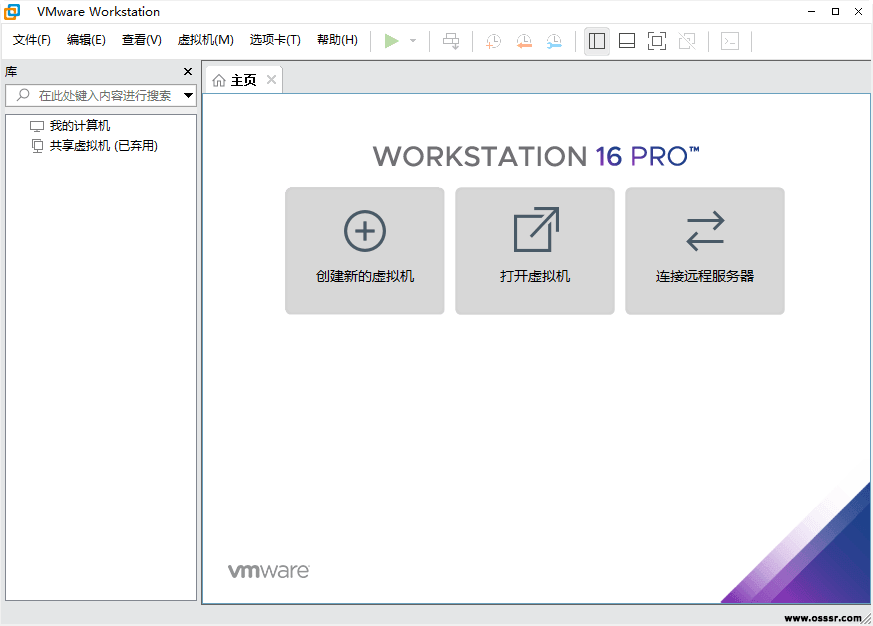
软件信息表
| 软件名称 | VMware Workstation |
| 版本 | 26H1u1,内部版本 25688693 |
| 适用平台 | Windows |
| 语言 | 中文版 |
| 虚拟机规模上限 | 16 个虚拟 CPU、64GB 内存、8TB 虚拟磁盘 |
| 图形支持 | DirectX 10、OpenGL 3.3,显存最高可分 2GB |
| 配套组件 | VMware Tools 13.1.5 |
| 本版性质 | 安全修复与错误修复更新,含安全启动平台密钥修复 |
版本怎么选:结论先行,首选 26H1u1
结论先行:绝大多数人直接装 26H1u1。它在 26H1 的基础上修掉了两个已公开的安全漏洞,并补上了安全启动平台密钥修复功能,旧版本没有这套修复流程。
| 版本 | 适合谁 | 不适合谁 |
| 26H1u1 | 新装用户、开安全启动的 Windows 虚拟机用户 | 硬件特别老、跑不动新版虚拟化层的情况 |
| 25H2u1 | 已经在用 25H2、暂时不想大版本升级的人 | 新装用户,没有理由放弃更新的安全修复 |
| 17.6.4 | 旧电脑、旧系统环境求稳的老用户 | 要跑新版客户机系统、要安全启动密钥修复的人 |
一句话取舍:新装无脑选 26H1u1;已经在 25H2 上跑得稳、且没有安全启动困扰的,可以等下一个大版本再动;17.6.4 只留给实在升不上去的旧环境。
安装步骤:只说四个卡点
- 先去主板 BIOS 里确认 CPU 虚拟化已开启。没开这一步,装完新建虚拟机就会直接报错,这是最常见的翻车点,报错后再回头找原因最浪费时间。
- 安装时按默认选项走完即可,不用改安装路径以外的设置。装完首次启动,系统弹防火墙提示时放行,否则虚拟机联网会莫名其妙不通。
- 新建虚拟机时先选好客户机类型和磁盘模式。磁盘建议选按需增长,别一上来就预分配全部空间,测试用的虚拟机尤其没必要一次占满硬盘。
- 装好客户机系统后,第一时间装 VMware Tools。没装 Tools 之前,虚拟机分辨率、拖放、共享文件夹这些功能都是半残状态,很多人以为是软件 bug,其实是少了这一步。
虚拟机装完必改的四个设置
设置一:内存与 CPU 预留。入口在虚拟机设置、硬件页签里。给虚拟机留的内存别超过物理内存的一半,Windows 客户机日常用建议 4GB 起步,低于这个数,开机和开浏览器都会明显发涩。
设置二:3D 图形加速。入口在虚拟机设置、显示页签里。跑设计类、制图类软件前把加速打开,显存给到 1GB 以上;不开加速,图形界面会卡成幻灯片,很多人误以为是虚拟机本身慢。
设置三:共享文件夹与拖放。入口在虚拟机设置、选项页签里。做测试、传文件全靠它,关掉的话每次传文件都要走 U 盘或者网络共享,效率差一大截。公司内容有保密要求的,反而应该把拖放、复制粘贴和 USB 连接关掉。
设置四:快照策略。装完系统和常用软件后立刻拍一个干净快照,之后每次折腾注册表、装测试软件之前再拍一个。快照是后悔药,但不是备份,重要数据还是要另外拷出来。
使用虚拟机的注意事项
第一,安全启动平台密钥修复有前置条件。按版本说明,启用安全启动且带虚拟 TPM 的 Windows 虚拟机,要先给客户机装上较新的 Windows 累积更新,再升级到 VMware Tools 13.1.5 或更高版本,修复流程才能跑通,顺序反了会白折腾。
第二,老处理器可能直接装不上。版本说明里明确排除了 2011 年之前的部分老架构,2011 年之后发布的主流处理器一般没问题,装之前先确认自己的 CPU 年份,别在古董机上硬试。
第三,虚拟机不是真机,别拿它当主力生产环境。测试软件、试新系统、复现兼容性问题是它的强项;要长期跑重负载服务,还是真机或者服务器更稳。
第四,磁盘空间要留余量。按需增长的虚拟磁盘会越用越大,装几个虚拟机就可能吃掉上百 GB,硬盘剩 20GB 以下时就该清理旧快照和不用的虚拟机了。
第五,虚拟机可以加密和设密码保护。里面放了公司资料、测试账号的,顺手开加密,比事后补救强得多。
适合谁,不适合谁
适合三类人:一是开发和测试人员,要在同一台电脑上复现服务器、桌面、平板多种环境;二是想先试新系统再决定升不升级的普通用户;三是需要隔离环境跑来路不明软件、测补丁的人。横向看分工:系统自带的 Hyper-V 够轻量日常用,但客户机兼容性和快照管理不如 Workstation 顺手;免费虚拟化工具适合偶尔用一次的人,天天用虚拟机干活的,选 Workstation 更省心。不适合的人:只是偶尔开一次旧软件、电脑配置本身就吃紧的用户,虚拟机跑起来会拖慢整台电脑,不如直接找原生替代方案。
常见问题
问:新建虚拟机提示虚拟化未开启怎么办?答:重启进 BIOS,把 CPU 虚拟化选项打开,保存退出再试,系统里改设置是没用的,必须在 BIOS 层开。
问:虚拟机黑屏或者 3D 软件花屏怎么办?答:先确认 VMware Tools 已装,再去显示设置里开 3D 加速并给足显存,两步都没做就谈不上排查。
问:安全启动的 Windows 虚拟机报平台密钥无效怎么办?答:这是 26H1u1 专门修的一类问题,按版本说明的顺序来:客户机先更新到较新的 Windows 累积更新,再把 Tools 升到 13.1.5 或更高版本,让修复流程在重启时自动跑。

关注「软件教程管家」
回复软件名即取即下:网盘下载链接 + 提取码,一步直达,不用再跳转。
本站资源仅供个人学习交流,请勿用于商业用途。软件与资料版权归原作者所有;如有侵权,请通过公众号「软件教程管家」联系我们,我们将在 24 小时内下架处理。查看免责声明 ›






