

获取下载链
微信关注「软件教程管家」公众号,回复 SubnetDesk (提取码
qLRy)30秒速读:局域网里远程帮忙,还要走公网服务器,又慢又不放心。本篇讲什么:介绍 SubnetDesk 的直连思路、两端怎么连上、装完先改哪几项设置。
软件信息
- 软件名称:SubnetDesk
- 版本号:v1.3.0
- 界面语言:简体中文
- 适用系统:Windows
- 授权方式:免费开源
下载方式:点击上方按钮前往本站下载页,回复公众号关键词获取夸克网盘链接。
软件截图
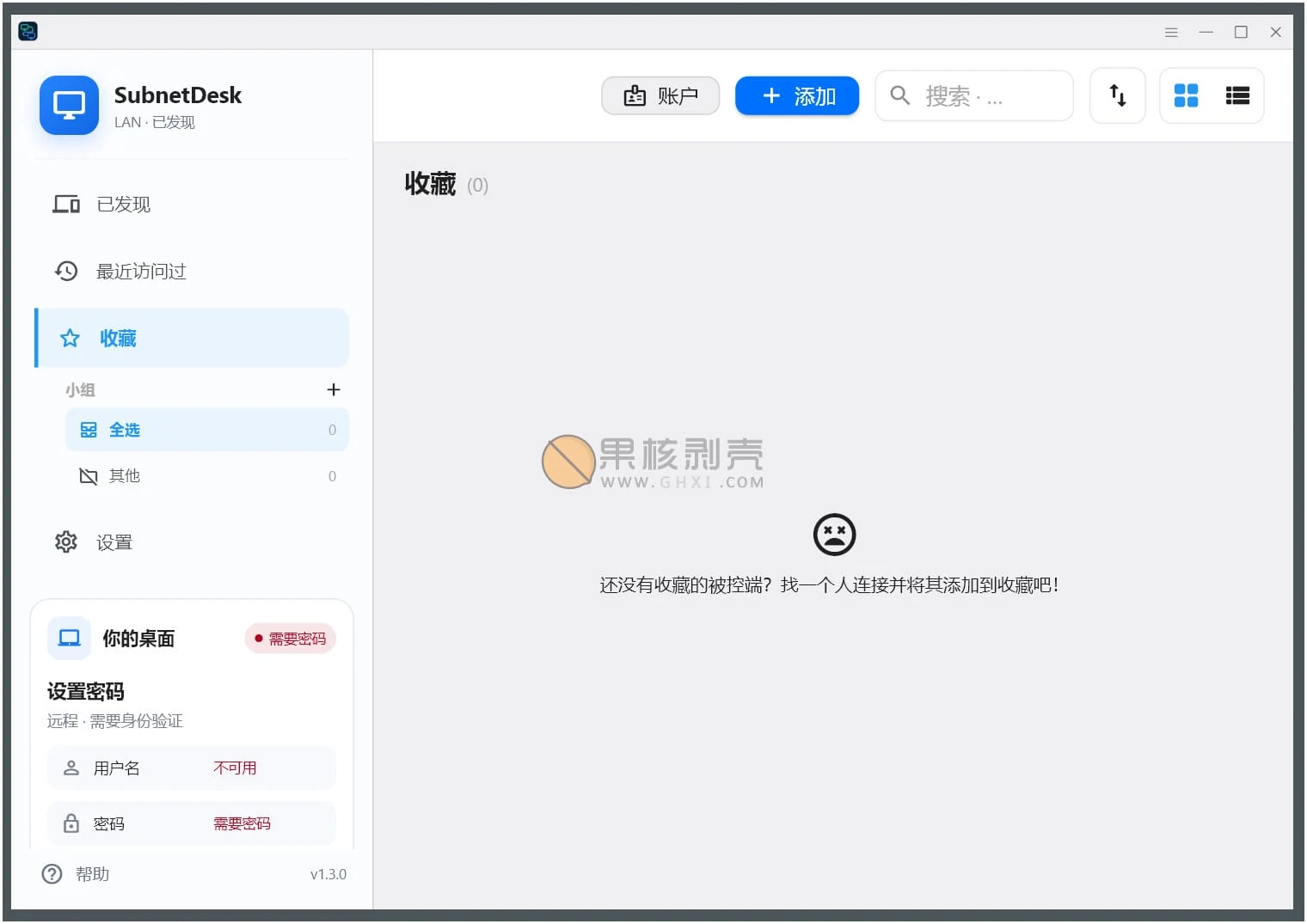
SubnetDesk 是什么:局域网直连的远程桌面
SubnetDesk 是一款局域网优先的远程桌面工具,基于 RustDesk 独立分支维护,专为局域网、私有网络设计。它砍掉了 RustDesk 的公共设备 ID、会合服务器、中继、云账号等机制,改为直连端点加本地设备发现——两台设备之间只要能直接路由可达,就能连上,无需任何协调服务器。
功能特性
- 直连优先:直接输入 IP 地址或主机名连接,局域网内通过 mDNS 自动发现附近设备。
- 零服务器依赖:无会合服务器、无中继、无云账号,适合家庭实验室、办公室、教室和现场运维。
- 私有网络友好:可跑在 WireGuard、Tailscale、OpenVPN 互联的私有网络里。
- 安全机制:用户名加密码认证(Argon2id 哈希存储)、设备指纹信任验证、CIDR 网络白名单。
- 完整远程能力:保留远程控制、剪贴板同步、音频、文件传输等全部能力。
安装步骤
- 两端都装好本软件,被控端先打开,记下本机 IP 或主机名。
- 被控端设置好用户名和密码,确认设备指纹信任提示。
- 主控端输入对方 IP 或主机名发起连接,通过密码验证后进入桌面。
- 跨网段先确认两台设备路由可达,或先组好 VPN 再连接,卡点是只通一端或 IP 填错。
版本对比
| 版本 | 对比 | 推荐 |
|---|---|---|
| v1.3.0 本版 | 局域网直连,无会合服务器和中继,稳定 | 推荐本版 |
| RustDesk 原版思路 | 需要公共设备编号与会合服务器协调 | 有公网跨网需求时以官网为准 |
| 更早版本 | 功能以官网更新日志为准 | 不推荐,优先用新版 |
推荐结论:局域网和私有网络场景,推荐使用 v1.3.0 本版。
装完必改设置
- 被控端账号密码:设一个足够强的密码,弱密码等于把桌面敞开给局域网内的其他设备。
- 设备指纹信任:首次连接先核对指纹再点信任,防冒充的被控端混进来。
- CIDR 网络白名单:只放行家庭或办公室网段,网段外的设备直接连不进来。
- 剪贴板与文件传输开关:按需开关,关掉更稳妥,但传文件要另想办法。
常见问题
问:连不上怎么办?
答:先确认两端在同一网段或路由可达,核对 IP 或主机名有没有填错,防火墙放行规则以官网为准。
问:跨网段怎么用?
答:先把两台设备组进同一个 VPN,再按局域网方式连接。
问:密码忘了怎么办?
答:在被控端重新设置用户名和密码,主控端用新密码重新连接。
问:能和 RustDesk 原版互连吗?
答:本版砍掉了公共协调机制,互通情况以官网为准,不要默认能互连。
注意事项
系统要求以官网为准。远程桌面工具不要直接暴露到公网,只在可信的局域网或私有网络里用。安全软件对远程工具类软件可能弹出提示,来源与放行规则以官网为准。
推广
关注「软件教程管家」
回复软件名即取即下:网盘下载链接 + 提取码,一步直达,不用再跳转。
版权与使用提示
本站资源仅供个人学习交流,请勿用于商业用途。软件与资料版权归原作者所有;如有侵权,请通过公众号「软件教程管家」联系我们,我们将在 24 小时内下架处理。查看免责声明 ›
文章推荐
标签推荐




正文完
