

30秒速读:在 Mac 上玩 Windows 游戏总要折腾兼容层。这篇先讲它是怎么把 SteamOS 搬上 Mac 的,再讲安装与使用时要注意的机型限制。本篇讲这款工具在 Mac 上运行 SteamOS 的方法。
Mac 玩游戏这件事,正在从一个笑话慢慢变成现实。继 CrossOver、Whisky 等兼容工具之后,开源项目 Steamac(又名 FX Steam Launcher)带来了全新路线:直接把 Valve 为 Steam Frame 打造的 ARM64 版 SteamOS 搬到 Mac 上运行,再借助 Proton、FEX 等技术玩 Windows 游戏——相当于在 Mac 里装了一台 Steam 游戏机。
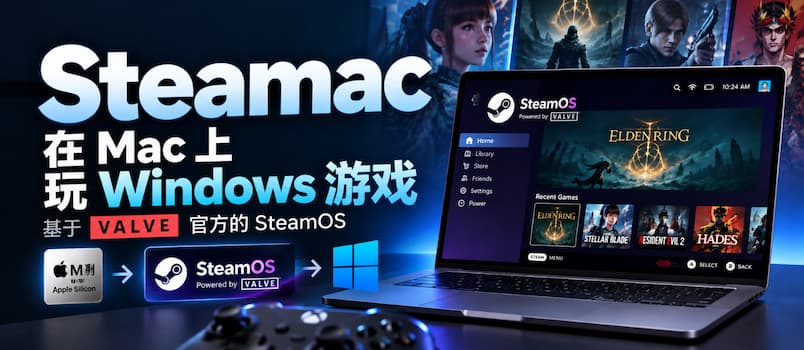
Steamac能做什么:在 Mac 上运行 SteamOS 玩游戏
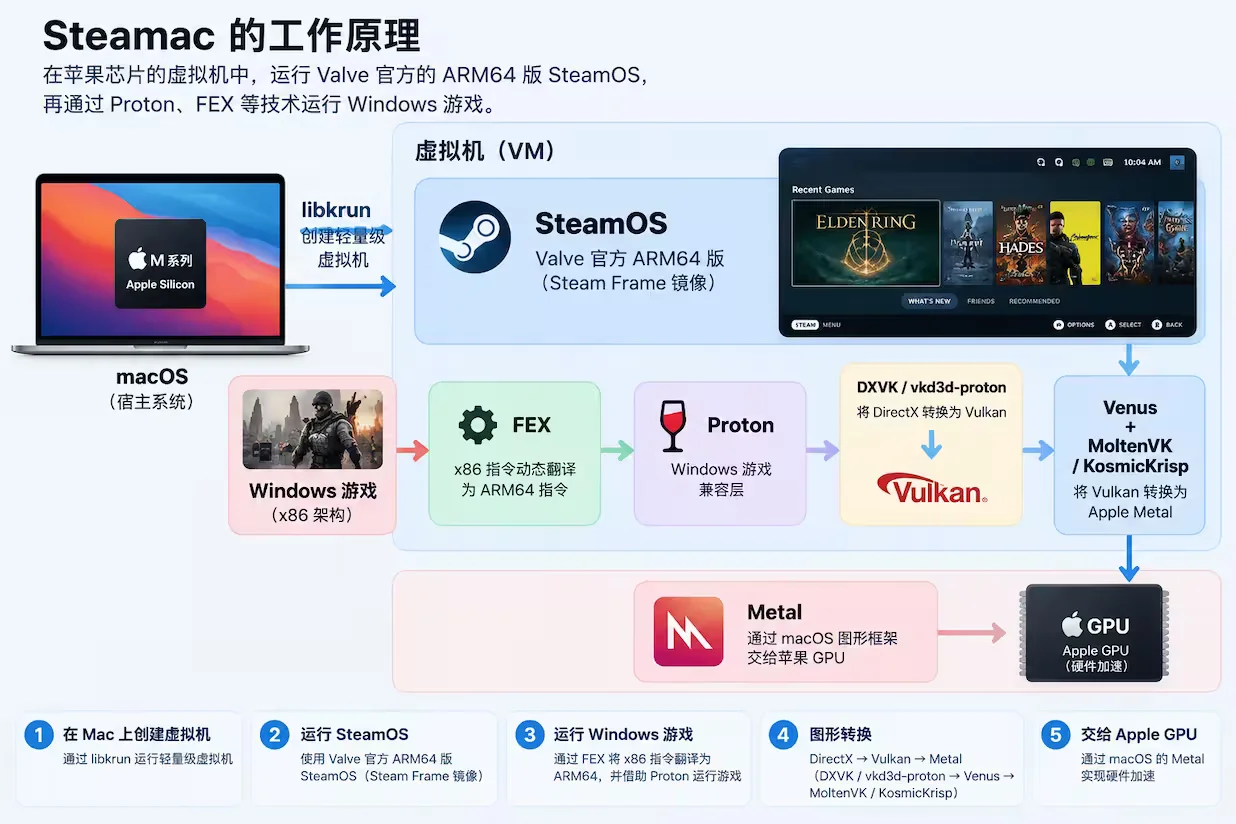
Steamac 是一款免费开源的 Mac 工具,它通过 libkrun 在 macOS 上创建一个轻量级虚拟机,在其中运行 Valve 官方的 ARM64 版 SteamOS。由于 SteamOS 与苹果 M 系列芯片同为 ARM64 架构,运行操作系统本身不需要模拟 x86 处理器,开销很小。
Steamac 支持 Xbox、DualSense 等游戏手柄(含震动反馈),以及键盘、鼠标操作,可在窗口模式与全屏模式之间切换。
技术原理
Steam 上大量 Windows 游戏仍是 x86 架构,且无法直接在 Linux 下运行。Steamac 用两项关键技术解决这个问题:
- FEX:把游戏的 x86 指令动态翻译成 ARM64 指令,让苹果芯片能够执行;
- Proton:Valve 开发的 Windows 游戏兼容层,让 Windows 游戏能在 Linux 环境中运行。
游戏画面则要再过一轮转换:通过 DXVK 或 vkd3d-proton 把 DirectX 翻译成 Vulkan,再经由 Venus、MoltenVK(或更新的 KosmicKrisp)等技术,最终交给苹果 GPU 做硬件加速。
主要功能
- 在 Mac 上一键创建并启动 SteamOS 虚拟机,登录自己的 Steam 账号即开玩;
- 支持 Xbox / DualSense 等主流手柄(含震动),支持键盘鼠标;
- 窗口模式与全屏模式自由切换;
- 内存智能分配:默认将一半物理内存分给 SteamOS 虚拟机(16GB 机型即 8GB 给 SteamOS、4GB 作为 GPU 内存预算,剩余 4GB 留给 macOS)。
实测表现
根据开发者公布的测试结果,已有多款 Windows 游戏在 Steamac 上成功运行:
- 《死亡之门》(Death’s Door):DirectX 11,首款成功运行的游戏;
- 《魔法门之英雄无敌:上古纪元》:DirectX 11,开发者连续游玩 7 分钟无错误;
- 《Diplomacy is Not an Option》:经 Proton 11 + FEX 成功运行;
- 《剑星》试玩版(Stellar Blade Demo):DirectX 12,可运行;
- 《生化危机 2》(Resident Evil 2):DirectX 12,可运行。
性能方面,开发者用 M4 Max 的 Mac 在 1280×800 分辨率下运行《剑星》试玩版,达到约 60 FPS;在 M1 Max 上用 MoltenVK 约 18 FPS,换成 KosmicKrisp 后提升到 29 FPS。整体仍处早期阶段,兼容性与帧数会随版本快速改善。
版本说明
当前版本 v1.9.1,开源免费,仅支持 Apple Silicon 机型(M1 及更新)。项目尚处早期,功能与兼容性持续迭代中,适合喜欢折腾的玩家尝鲜。
安装说明
- 点击下方按钮,从 GitHub 官方 Release 页下载
FX-Steam-Launcher-1.9.1.dmg; - 打开 dmg,把 Steamac 拖入”应用程序”文件夹;
- 首次启动后,按向导创建 SteamOS 虚拟磁盘(约需再下载 4.5GB 镜像文件,请预留磁盘空间);
- 启动 SteamOS,登录自己的 Steam 账号,安装游戏即可开玩。
下载
下载方式:Steamac 为开源免费软件,官网(GitHub Release)直接下载最新版 dmg 即可,无需网盘中转。也可以访问 GitHub 仓库 查看源码与更新日志。
软件信息速览
| 版本 | v1.9.1 |
| 大小 | 以官网为准,另需约 4.5GB 虚拟磁盘镜像下载空间 |
| 平台 | macOS,仅 Apple Silicon 机型 |
| 语言 | 以官网为准 |
| 更新日期 | 以官网为准 |
版本对比与推荐
| 版本 | 特点 |
| v1.9.1(本版) | 在 Mac 上运行 ARM64 版 SteamOS,支持手柄与窗口全屏切换,推荐使用 |
| v1.9.1 之前版本 | 功能与游戏兼容性更早期,部分游戏可能无法运行 |
推荐:v1.9.1 本版,适合喜欢折腾的玩家尝鲜,正式游玩前先确认自己想玩的游戏是否已在兼容列表里。
安装步骤
- 从官方 Release 页下载安装包,打开后把应用拖入应用程序文件夹。
- 首次启动后按向导创建 SteamOS 虚拟磁盘,预留约 4.5GB 镜像下载空间。
- 启动 SteamOS 并登录自己的 Steam 账号。
- 在库里安装游戏后即可开玩,先从兼容性较好的游戏开始试。
装完必改设置
手柄连接设置
入口:启动后的手柄配对与 SteamOS 内的控制器设置。体感差别:手柄配对成功并开启震动后,动作类游戏的操作反馈更直接,不用全程依赖键盘鼠标。
窗口与全屏显示设置
入口:运行界面里的窗口模式切换选项。体感差别:窗口模式方便边查攻略边玩,全屏模式画面更大更沉浸,两者按需切换即可。
内存分配设置
入口:启动器的虚拟机资源设置,通用建议。体感差别:默认把一半物理内存分给虚拟机,内存小的机型不要再往上加,避免 macOS 本身卡顿。
常见问题与注意事项
- 系统要求是什么?仅支持 Apple Silicon 机型,M1 及更新机型可用,Intel 机型不在支持范围内。
- 所有 Windows 游戏都能玩吗?不能,项目仍处早期,兼容性与帧数会随版本改善,游玩前先看开发者公布的已运行游戏列表。
- 游戏帧数低怎么办?通用建议:先降低分辨率再试,图形转换层不同版本表现差异较大,具体以官网说明为准。
- 安装包报毒或打不开怎么办?通用建议:安装包请只从官方 Release 页获取,来源不明的二次打包不要安装,具体以官网说明为准。

关注「软件教程管家」
回复软件名即取即下:网盘下载链接 + 提取码,一步直达,不用再跳转。
本站资源仅供个人学习交流,请勿用于商业用途。软件与资料版权归原作者所有;如有侵权,请通过公众号「软件教程管家」联系我们,我们将在 24 小时内下架处理。查看免责声明 ›






