

qjku)ExplorerPatcher 要解决的其实只有一个别扭:升级到 Windows 11 之后,任务栏、开始菜单、右键菜单全变了样,用了多年的肌肉记忆处处碰壁。它的办法不是换一套新皮肤,而是把 Windows 10 那套顺手的工作方式带回来——任务栏还原是核心,开始菜单、右键菜单、文件管理器命令栏和应用切换器都跟着一起改,改完日常操作基本回到原来的手感。
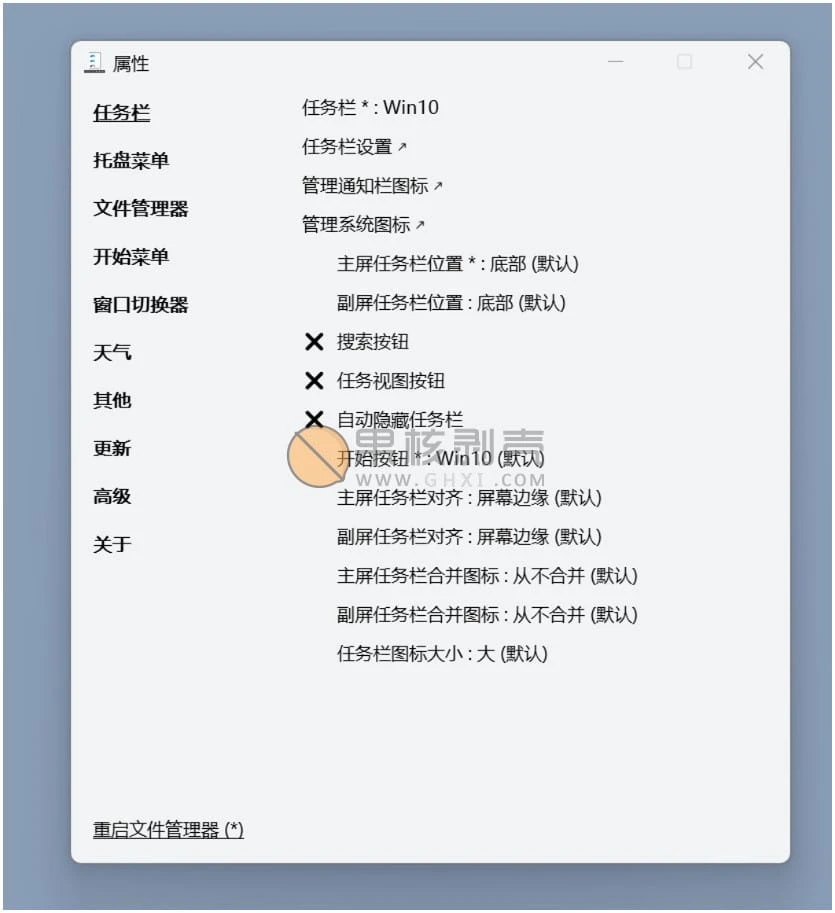
任务栏还原:Win10 与 Win11 两种任务栏自由切换
这是最先要改、也是感知最强的一项:可以在 Windows 10 风格和 Windows 11 风格的任务栏之间自由切换。切换之后,标签合并方式、功能显示方式都可以按自己的习惯设,不用被迫接受新版的默认排布。对每天要在十几个窗口之间来回切的人来说,任务栏回到熟悉的样子,找窗口的速度立刻就不一样了。
开始菜单与右键菜单:改回熟悉的打开方式
开始菜单可以切换版本,还能关掉推荐内容、设置自动打开所有应用页面,点开就是全部应用,不用先过一层推荐。右键菜单同样可以恢复成 Windows 10 的完整样式,常用选项不用再多点一次“显示更多选项”才能看到,复制、粘贴、属性这些高频操作一步到位。
文件管理器与应用切换器:细节也按旧习惯来
文件管理器可以恢复 Windows 10 的命令栏,工具按钮回到原来一眼能找到的位置。应用切换器也可以自定义风格,在 Windows 11、Windows 10、Windows NT 等几种风格里选,Alt+Tab 切窗口时的画面和手感跟着变。对习惯旧版界面的人,这几处细节加起来,才是“电脑终于又听话了”的感觉。
安装与使用提醒:先看截图,再决定改哪几项
这款工具面向 Windows 11,当前版本为 v26100.8457.70.3。建议先对照截图想清楚自己最在意哪几项:只讨厌新任务栏,就先只改任务栏;右键菜单和开始菜单也别扭,再把这两项一起改上。不用一次全开,改一项、适应一天,比全改完再逐项排查要省事。
另外要提醒一句:这是改系统界面的工具,改动的是资源管理器的表现层。装之前先确认自己的 Windows 11 版本在支持范围内,改完如果觉得不适应,把对应选项切回 Windows 11 风格即可,不用急着卸载重装。
适合谁:从 Win10 升上来、处处不习惯的人
如果你是从 Windows 10 升级到 Windows 11,觉得新任务栏、新右键菜单、新开始菜单处处别扭,这款工具就是为你准备的;如果你本来就用惯了 Windows 11 的新界面,或者电脑是别人共用的、界面风格不宜乱动,那就没必要装。判断标准很简单:每天被新界面绊住几次,绊得越多,它越值得装。

关注「软件教程管家」
回复软件名即取即下:网盘下载链接 + 提取码,一步直达,不用再跳转。
本站资源仅供个人学习交流,请勿用于商业用途。软件与资料版权归原作者所有;如有侵权,请通过公众号「软件教程管家」联系我们,我们将在 24 小时内下架处理。查看免责声明 ›






