

- 打开微信,搜索「软件教程管家」关注,或长按下方二维码关注
- 回复关键词 Roomy
- 公众号自动回复网盘链接,点击即可保存下载
 打开微信扫一扫关注
或搜索【软件教程管家】
Roomy 是一个开源免费的 Windows 磁盘清理工具,11 月 12 日才建仓,11 天就冲到 516 星。它的卖点很直接:C 盘满了不知道空间被谁吃了,它用大白话告诉你每一项是什么、为什么在、安不安全,再让你一键清掉安全的那部分。最新版是 v0.1.5,Windows 有安装版和免安装便携版,也有微软商店版。
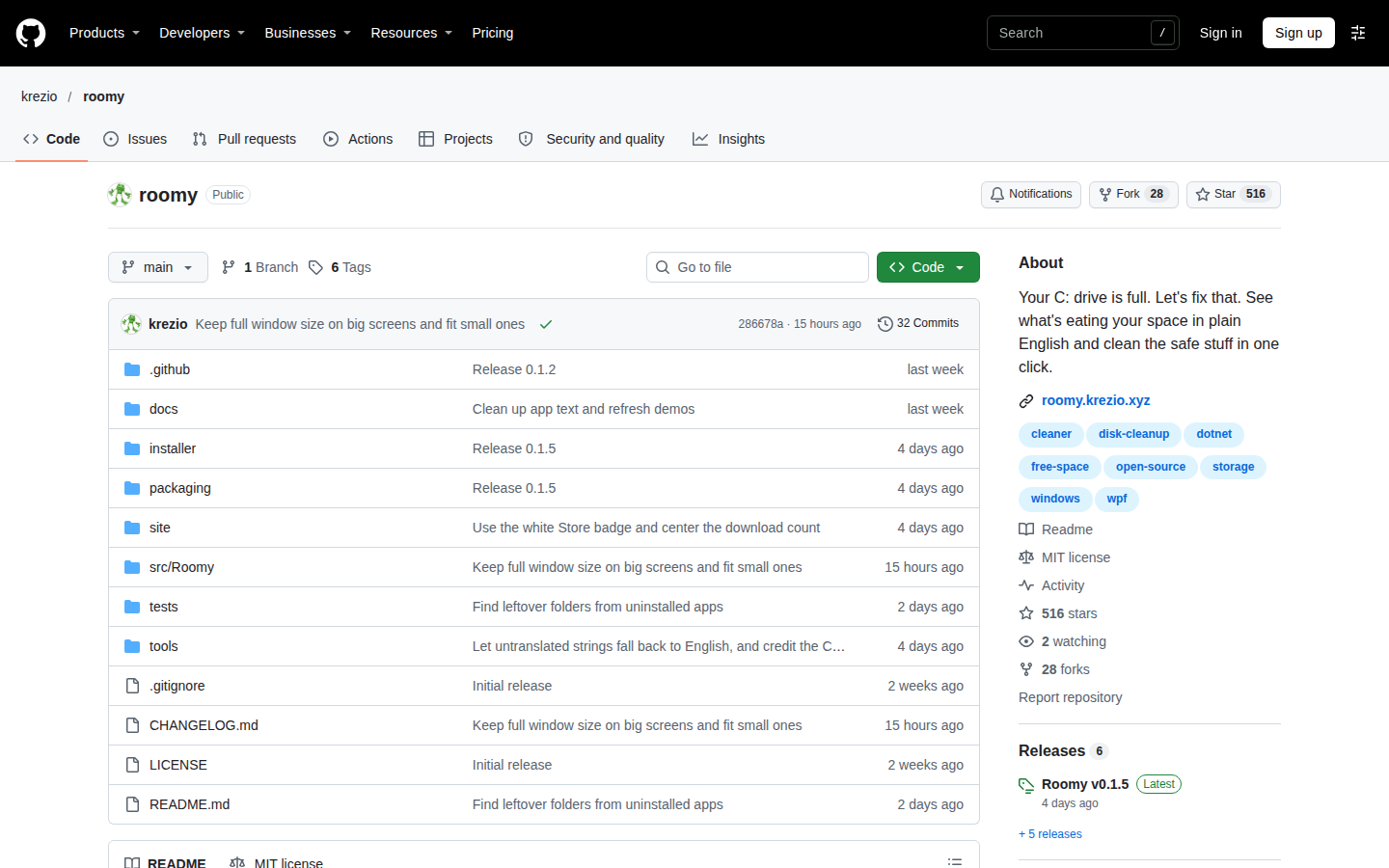
先说明一句:本机没有 Windows 环境,本文没有实际安装运行 Roomy,版本、功能与下载方式以 GitHub 仓库页和 Releases 页核实到的为准,能力描述为项目方的说法。
30 秒速读
一句话:Roomy 是开源免费的 C 盘清理工具,扫描只读、先讲清楚再动手,把 Windows 更新残留、应用缓存、浏览器缓存、着色器缓存这些平时被跳过的空间找出来,一键清理。
适合谁:C 盘动不动就飘红的人;不敢乱删、怕删错系统文件的人;想找一款不联网、不要账号、没有广告的清理工具的人。
先说一句:仓库才建仓 11 天,是早期版本。清理前先看清每一项的说明,“自己定”的项目默认不勾选,别图省事全选;默认删除是永久删除,删前确认好。
信息表:先对上你的情况
| 软件名 | Roomy |
| 最新版 | v0.1.5(2026-11-19 发布) |
| 价格 | 开源免费 |
| 平台 | Windows 10 2004 及以上、Windows 11 |
| Windows 安装包 | Roomy-Setup.exe(按用户安装,无需管理员权限)、Roomy-portable.exe(免安装便携版);另有微软商店版 |
| 许可证 | MIT |
| 界面语言 | 英文、俄文、简体中文 |
| 官网 | GitHub 仓库 krezio/roomy |
Roomy 是什么
Roomy 的定位很窄:只解决“C 盘满了”这一个问题。它的官方介绍只有两句话:C 盘满了,修好它;用大白话告诉你空间被什么吃了,把安全的东西一键清掉。
和常见的清理工具比,Roomy 强调三点:第一,找得全,Windows 自带工具和多数清理软件只清临时文件和回收站,它还会去翻 GPU 着色器缓存、应用缓存、Windows 更新残留和久未玩的 Steam 游戏;第二,先讲清楚,每一项都告诉你它是什么、为什么在那、安不安全,再让你决定删不删;第三,不联网,完全离线运行,没有遥测、没有账号、没有广告。
项目用 .NET + WPF 开发,2026 年 11 月 12 日建仓,11 天涨到 516 星、28 个 fork,登上过 GitHub trending。版本迭代很快,11 天里连发 6 个版本,到 v0.1.5。
能清理什么:先看它找得到的东西
Roomy 把扫描结果分成几类,默认安全的打勾,“自己定”的默认不勾选:
1. 默认安全:直接清就行
Windows 更新残留、传递优化缓存、Windows 临时文件(这一类需要管理员权限);应用缓存,包括 Discord、Spotify、VS Code、Slack、Teams、npm、pip、Yarn、NuGet,以及 Steam、Epic、Battle.net、EA app、育碧、Riot、GOG 等游戏启动器;浏览器缓存,包括 Chrome、Edge、Brave、Vivaldi、Firefox、Opera;超过一天的临时文件、崩溃转储、错误报告和回收站。
2. 安全但默认不勾:着色器缓存
GPU 着色器缓存,包括 NVIDIA、AMD、Intel、DirectX 和 Steam 的。项目方标注为安全,但默认不勾选,删了之后游戏和应用第一次运行时会重新生成,可能会慢一点。
3. 自己定:删之前先想想
旧安装包和长期没动过的大下载文件;两个月以上没玩过的 Steam 游戏(通过 Steam 卸载);Windows.old(走 Windows 自带的清理);已卸载应用残留的 AppData 文件夹(50MB 以上、3 个月以上没动过);隐藏的休眠文件 hiberfil.sys,往往占 6–16GB,通过 Windows 自带的命令关闭休眠来释放,快速启动会随之关闭,随时可以在设置里重新打开。
除了一键清理,Roomy 还带一个空间地图:按文件夹一层层点进去,看整台电脑上最大的文件都在哪,适合想自己动手找“空间大户”的人。
敢删的底气:安全机制
清理工具最怕删错东西,Roomy 在这上面下了不少功夫,下面是项目方写在 README 里的安全机制:
扫描是只读的。在你点“清理”之前,什么都不会被删。先扫描、看清单、再动手。
重要文件夹硬性拦截。文档、桌面、图片、视频、音乐、下载文件夹(作为整体)、用户文件夹、Windows 和 Program Files 永远不会被清空,这条是写死在代码里的。
不跟随链接。绝不跟随目录联接或符号链接,避免一个链接把清理引到意想不到的地方。
正在使用的文件跳过。被占用的文件不会被强制删除,直接跳过。
“自己定”的项目默认不勾。不确定的项目默认不选,删之前还要再确认一次。
完全不联网。没有遥测、没有账号、没有自动更新回连。万一崩溃,错误只写到本机日志文件里,不会发到任何地方。
不用管理员权限也能跑。普通用户身份就能运行,只有 Windows 残留那一类需要管理员权限,点“以管理员身份重启”时才会提权,没有它就跳过这一类。
另外还有可选的后台检查:放系统托盘、开机自启、低空间提醒(每 30 或 60 分钟检查一次系统盘,阈值 1–500GB,默认 10GB)、每周缓存检查(开启一周后开始,等你 5 分钟没动电脑时才查,电池供电时暂停)。这些默认全是关闭的,后台检查只读空间和缓存大小、只弹提醒,永远不会自动删除。
安装步骤(Windows)
1. 打开 GitHub Releases 页,找到最新版 v0.1.5。想省事就去微软商店装,商店版没有“未知发布者”警告,还能自动更新(商店版更新到 0.1.5 时还在审核中)。
2. 从 Releases 页下载也行:Roomy-Setup.exe 是安装版,按用户安装,不需要管理员权限,覆盖安装会保留设置;Roomy-portable.exe 是便携版,不用安装,直接运行。
3. 打开 Roomy,点扫描,等它列出清单。先看每一项的说明,默认勾选的安全项可以直接清理,“自己定”的项目想清楚再勾。
4. 点清理之前注意:默认是永久删除。下载文件夹里的旧安装包和大文件如果想留后路,先去设置里打开“把下载文件夹的文件送到回收站”。
提醒一句:GitHub 下载的安装包目前没有代码签名,Windows 可能会弹“未知发布者”警告,按提示选“更多信息—仍要运行”,或者直接用微软商店版。不要去网上找别人打包的“已签名版”。
先看这几点再动手
仓库才 11 天,别当成熟工具用。功能和界面都可能跟着版本变,重要文件先备份,再谈清理。
“自己定”的项目默认不勾是有原因的。旧安装包、大下载、久未玩的游戏和休眠文件,删之前先确认自己真的不要了。
默认删除是永久删除。缓存类删了应用会重建,问题不大;下载文件夹里的东西删了就没了,怕误删先开回收站选项。
着色器缓存删了会重建。删掉能腾出空间,但游戏和应用下次启动可能要重新生成着色器,第一次会慢一点。
关休眠会关掉快速启动。v0.1.5 新增的休眠文件清理要走 Windows 自带的命令、弹一次管理员确认,快速启动会随之关闭,不想要可以随时在设置里重新打开休眠。
只要 Windows 残留那一类需要管理员权限。其他类别普通用户身份就能清,没有管理员权限也不影响正常使用。
下载区
官网直达:GitHub 仓库 https://github.com/krezio/roomy ,最新版在 Releases 页 https://github.com/krezio/roomy/releases (安装版 Roomy-Setup.exe、便携版 Roomy-portable.exe 都在里面,微软商店版从仓库页的商店徽章进)。
回复【Roomy】获取下载链接。
常见问题
免费吗?开源免费,MIT 许可证,没有内购、没有广告、没有账号。
要联网吗?不用。按项目方说法,Roomy 完全没有网络访问,扫描和清理都在本机完成。
会误删系统文件吗?按项目方说法,文档、桌面、Windows、Program Files 这些关键位置是硬性拦截的,扫描只读、删之前要你确认。但“自己定”的项目是你自己勾的,删之前看清说明。
没有管理员权限能用吗?能。普通用户身份就能运行,只有 Windows 更新残留那一类需要管理员权限,没有就跳过这一类。
有中文界面吗?有。Roomy 跟随 Windows 显示语言,v0.1.5 新增简体中文,另有英文和俄文。
清理后游戏会变慢吗?着色器缓存和游戏启动器缓存删了会重建,下次启动相关游戏或应用时可能慢一点,之后恢复正常。
和 Windows 自带的磁盘清理比有什么区别?Roomy 找得更全,覆盖应用缓存、游戏启动器缓存、GPU 着色器缓存、久未玩的游戏和已卸载应用的残留文件夹这些系统工具平时跳过的空间,并且每一项都先讲清楚再让你动手。
免责声明:本文介绍的版本、价格与功能数据以官方仓库为准;软件为早期版本,功能可能随更新变化,清理前请备份重要文件、确认每一项的说明。
关注「软件教程管家」
回复软件名即取即下:网盘下载链接 + 提取码,一步直达,不用再跳转。
本站资源仅供个人学习交流,请勿用于商业用途。软件与资料版权归原作者所有;如有侵权,请通过公众号「软件教程管家」联系我们,我们将在 24 小时内下架处理。查看免责声明 ›
文章推荐
标签推荐



这款软件怎么样?
平均 暂无评分(0 人评)
取链次数:0
评分与投票来自真实访客,从 0 开始累计;觉得有用就点一下,帮更多人判断这款软件值不值得下。