

电脑越用越慢,往往不是硬件突然不行,而是临时文件、浏览器缓存、应用残留、日志与游戏缓存一点点堆起来的。与此同时,很多人对系统优化软件已经很谨慎:闭源不知道删了什么、内置广告与付费诱导、后台收集数据。Kudu 走的是另一条路——一款开源免费的系统清理工具,把清理、安全扫描与隐私管理集中到一个透明可查的应用里,覆盖 Windows、macOS 与 Linux。
系统清理先说清楚:到底在清哪几类垃圾
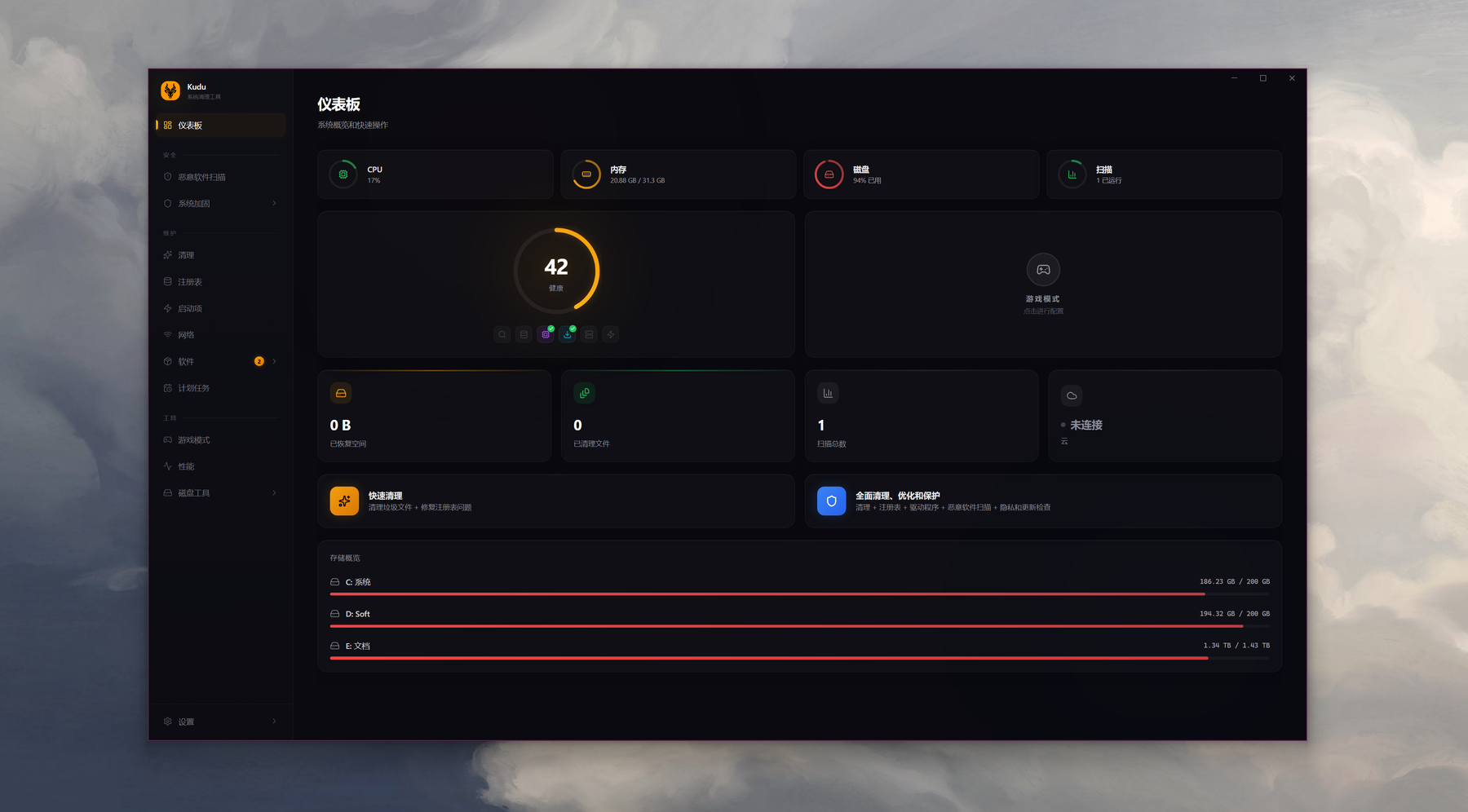
Kudu 最基础的能力是系统清理,覆盖临时文件、系统日志、缓存与崩溃转储文件。这些文件短期内有用,长期积累就是磁盘不断缩水的原因之一。相比手动翻系统目录逐个找,Kudu 把扫描位置统一起来,列出可删除项让你确认,而不是悄悄替你决定。
浏览器是缓存大户,图片缓存、网页数据、Cookie 与临时资源长期不清理可能积累到数 GB。Kudu 的浏览器清理覆盖 Chrome、Edge、Firefox 等主流浏览器环境,浏览器占用异常或页面加载异常时,清一次缓存往往能先排除一类原因。
残留与游戏缓存:卸载不等于干净,删游戏也不等于清缓存
很多应用卸载后还会留下配置文件、缓存目录、日志与用户数据,测试软件装得多的人尤其容易堆积。Kudu 的应用残留清理针对的就是这部分。游戏方面同理:本体删了,启动器缓存与着色器缓存可能还在,Kudu 专门提供游戏清理,处理主流游戏平台的启动器缓存与着色器缓存。
注册表、启动项与服务:有效,但必须先懂风险
Windows 用户还会接触到注册表清理,Kudu 可以处理无效与孤立条目,但注册表修改本身有风险,操作前务必先创建系统还原点,Kudu 也提供创建还原点的功能。启动项管理则解决另一类“变慢”:很多电脑慢不是配置不够,而是开机自启太多,Kudu 可以列出自启程序与启动影响,帮你判断哪些可以禁用。服务管理与驱动清理、软件卸载后的残留清理属于同一条线:给愿意掌控电脑的人工具,而不是一键包办。
磁盘空间分析:先看清占用,再决定清什么
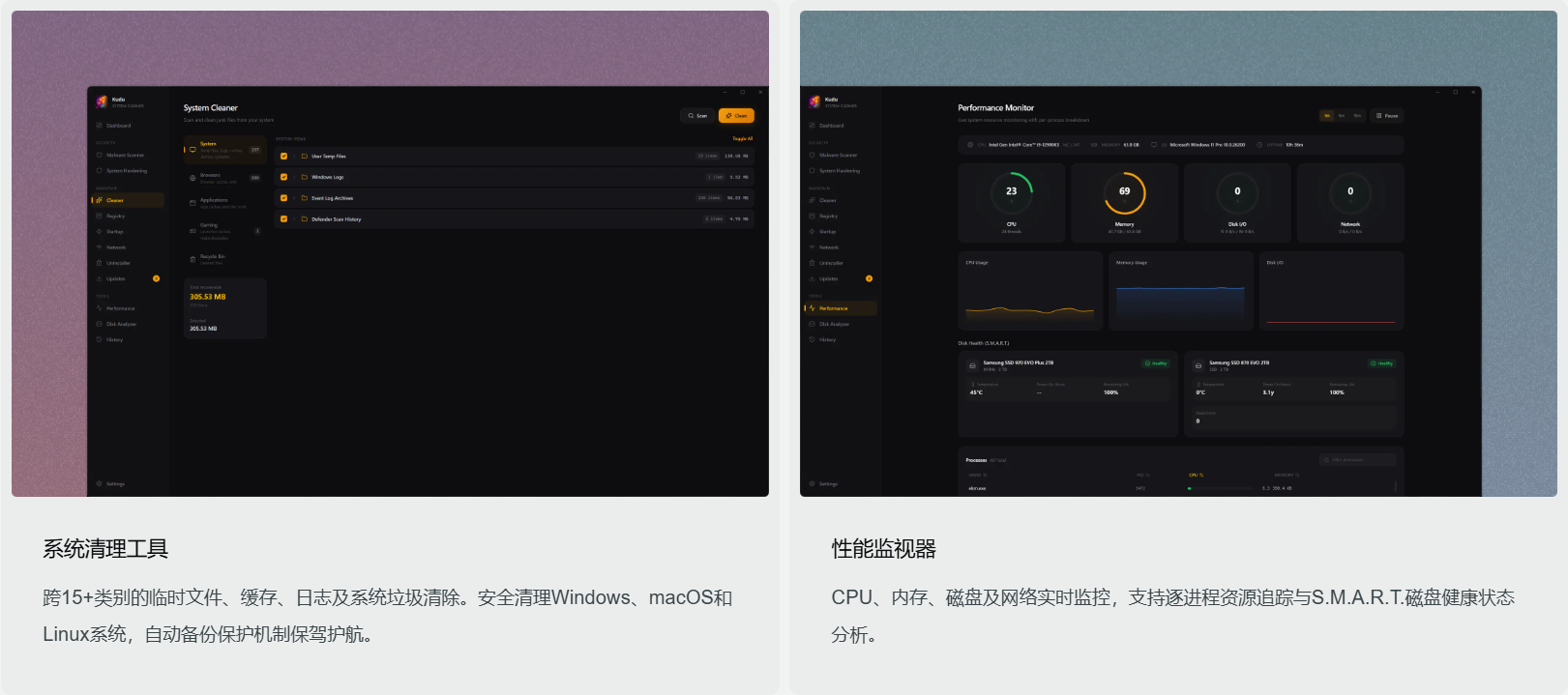
除了逐项清理,Kudu 还提供磁盘空间分析,用交互式树图展示占用情况。哪个文件夹最大、哪些文件长期未用,一眼就能定位。这一步建议放在清理之前做:先看结构,再决定清缓存、清残留还是处理某个大目录,避免上来就全选删除。
去臃肿与软件管理:把系统收拾成你想要的样子
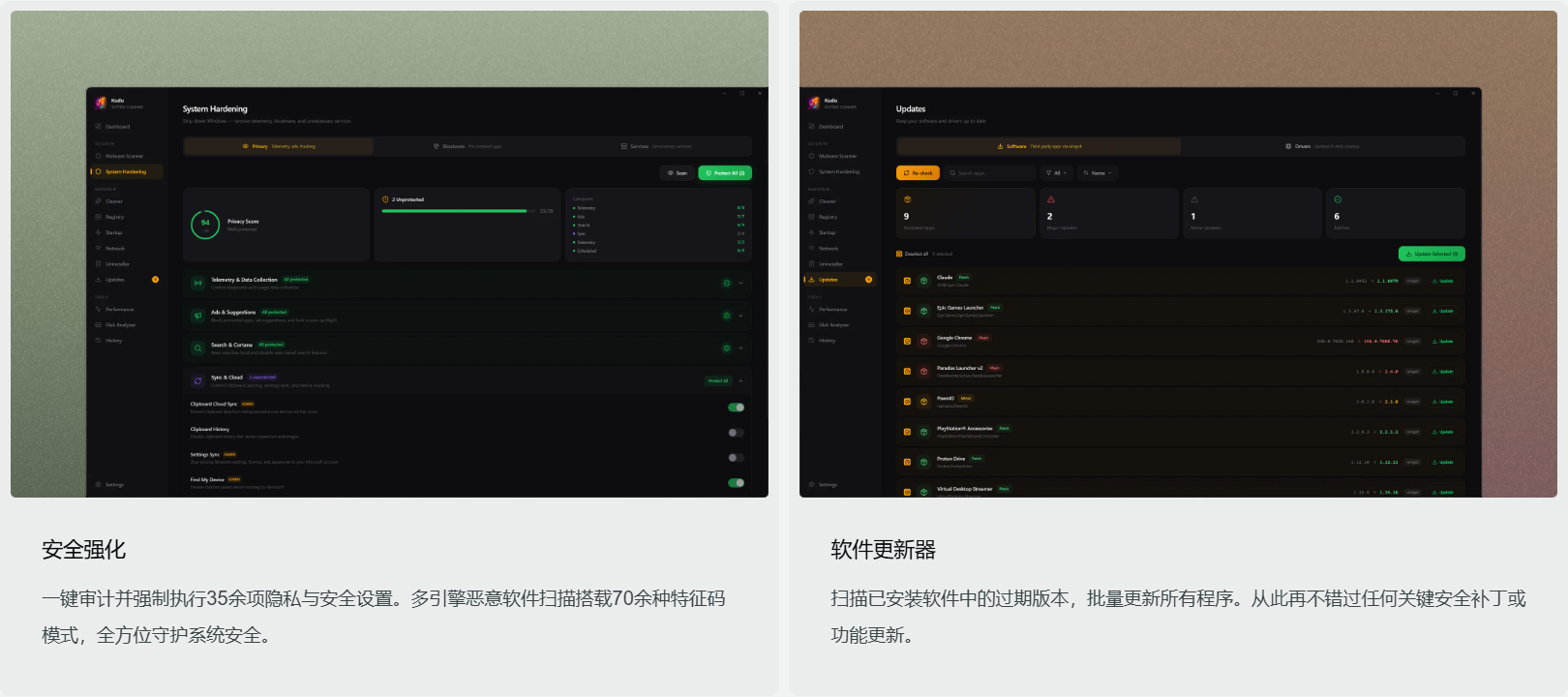
Windows 预装软件与冗余组件是很多人想动手、又怕动错的地方,Kudu 的去臃肿功能面向的就是这类高级用户。此外它还提供驱动管理、程序卸载、软件批量更新等能力,更新渠道支持常见的包管理工具。对开发者和高级用户,这组功能让日常维护不必在多个小工具之间切换。
安全扫描与隐私:清理之外,第二条防线
Kudu 不只做清理,还内置恶意软件扫描,支持特征匹配、启发式分析与 Windows Defender 集成。需要说明,它提供的是额外检查能力,不是替代专业杀毒软件。隐私方面,它的隐私保护模块可以管理 30 多项 Windows 隐私设置,包括遥测、广告标识、语音助手与跟踪功能,适合希望减少系统数据收集的用户。安全删除则用随机数据覆盖后再删除,适合处理敏感文件与私人资料。
性能监控:清理前后有数可看
除了清理与安全,Kudu 还提供实时性能监控,包括 CPU、内存、磁盘、网络、每核心状态与硬盘健康信息。清理不是做完就完,监控能让你看到清理前后系统状态的变化,也能在之后出现异常时先定位是哪个维度出了问题。
使用流程与注意事项:先扫描、逐项确认、再删除
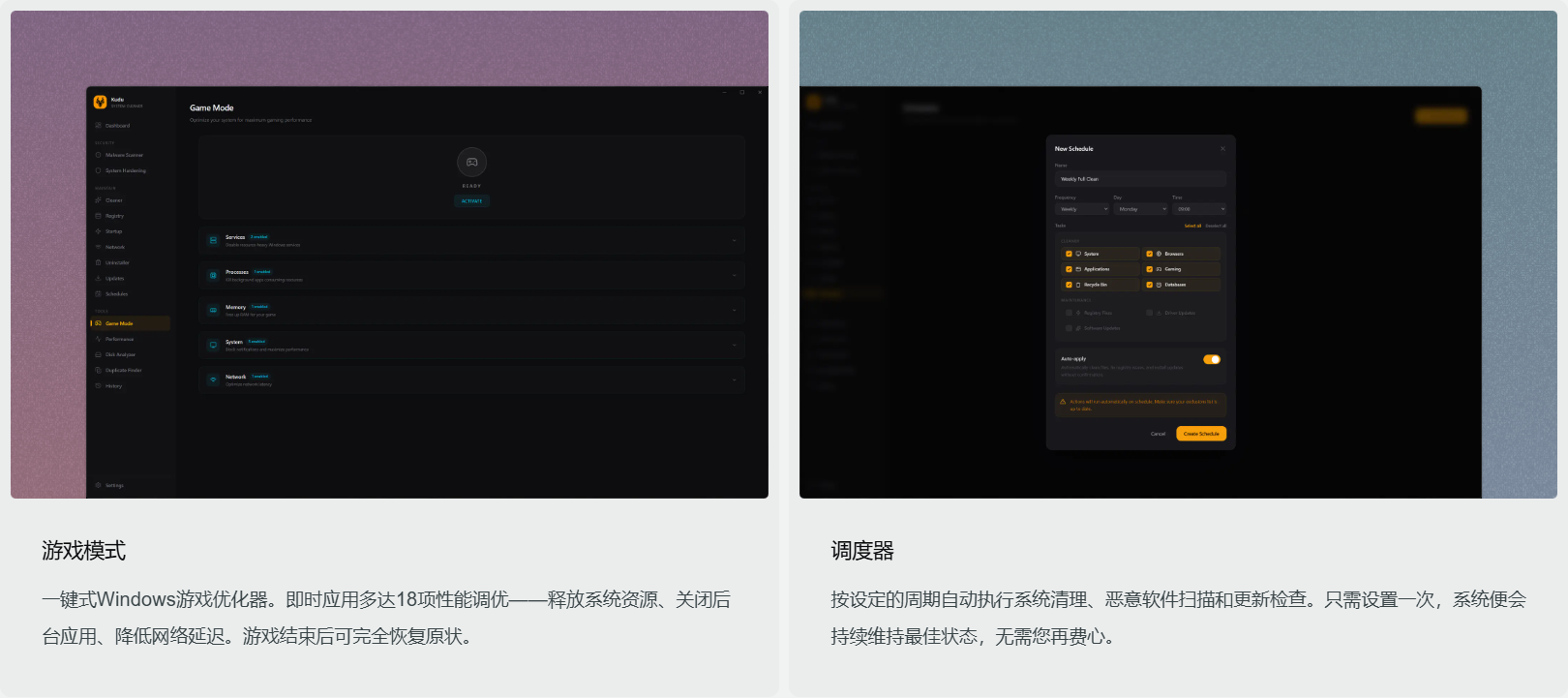
建议流程是四步:打开 Kudu 进入主界面;按需求选择扫描项目,例如系统清理、浏览器清理、软件残留或安全扫描;等待分析,软件会列出可删除文件、潜在风险与可优化项目;逐项确认后再删除。尤其涉及注册表、系统服务与驱动时,不要全选默认项,先看清每一项是什么。Kudu 官方也提醒,清理工具会主动删除系统文件,用户需要自行确认删除内容并承担数据风险,重要资料先备份再动手。
适合谁:愿意自己掌控电脑的人,不是无脑点击的工具
Kudu 最大的优点是透明:100% 免费、开源透明、无广告、无强制升级、无遥测数据收集,代码与扫描逻辑可查。但它不是一个完全无脑点击的工具,高级功能需要使用者具备判断能力。对只想点一下就变快的人,它可能显得繁琐;对愿意看清每一项再决定的人,它恰恰是市面上少有的、可以放心把维护工作交给它的开源选择。

关注「软件教程管家」
回复软件名即取即下:网盘下载链接 + 提取码,一步直达,不用再跳转。
本站资源仅供个人学习交流,请勿用于商业用途。软件与资料版权归原作者所有;如有侵权,请通过公众号「软件教程管家」联系我们,我们将在 24 小时内下架处理。查看免责声明 ›






