

- 打开微信,搜索「软件教程管家」关注,或长按下方二维码关注
- 回复关键词 Revo Uninstaller Pro (提取码
qjku) - 公众号自动回复网盘链接,点击即可保存下载
 打开微信扫一扫关注
或搜索【软件教程管家】
Revo Uninstaller Pro 是一款专业软件卸载工具,不只是把程序删掉,还会接着扫描并清理标准卸载后留下的残留文件、文件夹和注册表项。界面简单易用,适合想把软件卸干净、不留尾巴的人。
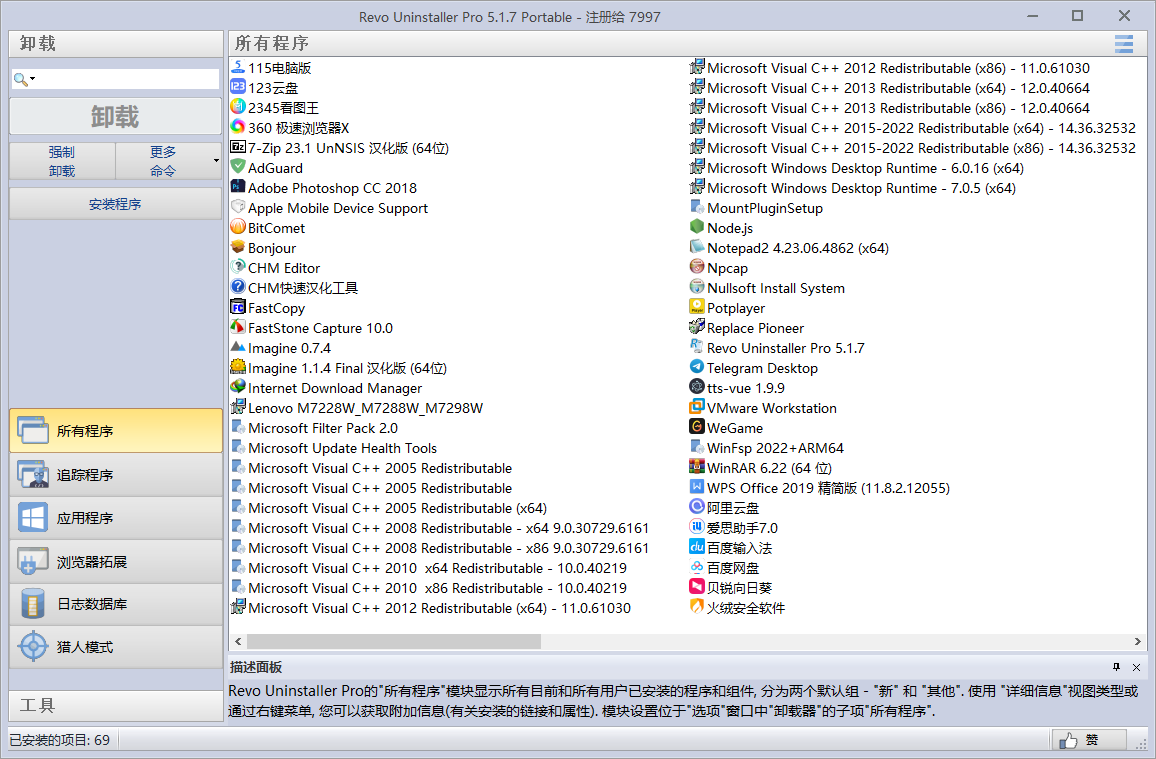
软件信息表
| 软件名称 | Revo Uninstaller Pro |
| 版本 | v5.5.4 |
| 类型 | 专业软件卸载工具 |
| 适用平台 | Windows |
| 核心能力 | 残留扫描、批量卸载、实时安装监控、浏览器痕迹清理 |
| 适合人群 | 想彻底卸载软件、清理残留的用户 |
核心功能
强力残留扫描:卸载完成后用先进快速的算法扫描并删除留下的文件、文件夹和注册表项,即使安装本身有缺陷也能尽量清理干净。
批量卸载:一次勾选多个应用批量卸载,不用一个一个点,清理多余软件时省时间。
实时安装监控:安装软件时实时记录系统改动,卸载时按记录反向清理,残留更少。
顽固程序处理:支持删除顽固或损坏的程序,常规卸载删不掉的可以用强制卸载再试。
浏览器与隐私清理:可以删除浏览器的历史记录和缓存,以及临时文件夹中的文件;新版增加了对 Microsoft Edge 的支持,Edge 的浏览数据同样可以清理。
启动项与系统管理:管理 Windows 启动应用程序,管理安装和应用程序日志;多级备份系统会在卸载前后留还原点,出问题可以回退。
版本选择
| 版本 | 适合谁 | 主要能力 |
|---|---|---|
| 免费版 | 只偶尔卸载一两个软件 | 基础卸载、残留扫描 |
| Pro 版(本篇 v5.5.4) | 经常装卸软件、要批量处理 | 批量卸载、实时安装监控、强制卸载、多级备份、浏览器清理 |
结论先行:只偶尔卸一两个软件,免费版就够用;经常试软件、装了又卸,选 Pro 版更省事。
安装步骤
- 下载安装包后运行安装程序,按提示完成安装,注意确认安装路径。
- 打开 Revo Uninstaller Pro,在程序列表中找到要卸载的软件。
- 选择卸载模式,建议选高级模式,做一次完整残留扫描。
- 先走程序自带的卸载流程,再让 Revo 扫描残留。
- 确认一遍扫描出的残留项,确认无误删后再清理。
装完必改设置
1. 卸载模式默认选高级扫描:只走标准卸载等于白装这个工具,高级模式才会多扫一遍残留。体感差别:改完之后卸载完的程序基本不留尾巴,系统里少一堆孤儿文件夹和注册表项。
2. 打开实时安装监控:装新软件之前先确认监控开着,这样卸载时才能按记录反向清理。体感差别:开着监控的软件卸得最干净,没开监控的只能靠事后扫描补,效果打折。
3. 卸载前自动创建还原点:多级备份系统默认会留还原点,别图省事关掉。体感差别:万一误删了共用组件,还能一键回退;关掉就只能重装软件补救。
4. 定期清理浏览器痕迹与临时文件:把浏览器历史、缓存和临时文件夹清理排进日常习惯。体感差别:定期清一次,磁盘占用肉眼可见地少一截,浏览器打开新页面也更清爽。
注意事项
1. 卸载前确认程序名,别误删共用组件。有些程序名很像,先看清再点,删错共用组件可能连带影响其他软件。
2. 注册表清理前先备份。用好多级备份系统再动手清理注册表残留,不要跳过备份直接删。
3. 不可恢复删除一旦执行找不回来。彻底删除文件的功能要确认后再点,重要文件先另外备份。
4. 顽固或损坏的程序用强制卸载,不要直接删文件夹。直接删文件夹只会留下更多注册表残留和启动项,强制卸载才是正路。
适用人群与同类对比
适合经常试软件、装了又卸的人,也适合系统越用越慢、怀疑有卸载残留的人。和 Windows 自带卸载相比,Revo Uninstaller Pro 的优势是多一道残留扫描、能批量处理、还能监控安装过程;代价是多装一个工具。如果你只偶尔卸载,系统自带卸载就够了;如果经常折腾软件,Revo Uninstaller Pro 更省事。
下载区
获取下载链接:微信关注公众号「软件教程管家」,回复【Revo Uninstaller Pro】自动获取网盘链接。
关注「软件教程管家」
回复软件名即取即下:网盘下载链接 + 提取码,一步直达,不用再跳转。
本站资源仅供个人学习交流,请勿用于商业用途。软件与资料版权归原作者所有;如有侵权,请通过公众号「软件教程管家」联系我们,我们将在 24 小时内下架处理。查看免责声明 ›
文章推荐
标签推荐


这款软件怎么样?
平均 暂无评分(0 人评)
取链次数:0
评分与投票来自真实访客,从 0 开始累计;觉得有用就点一下,帮更多人判断这款软件值不值得下。