

Windows 右键菜单越用越臃肿:装几个软件就塞满几十条无关选项,Win11 还把常用功能藏进「显示更多选项」里。RCM 是一把右键菜单定制工具,基于 Tauri 与 React 开发,完整接管资源管理器右键,支持脚本编程、双样式切换与样式美化,开源免费、无广告。本篇讲清它能改什么、怎么装、装完先调哪几处。
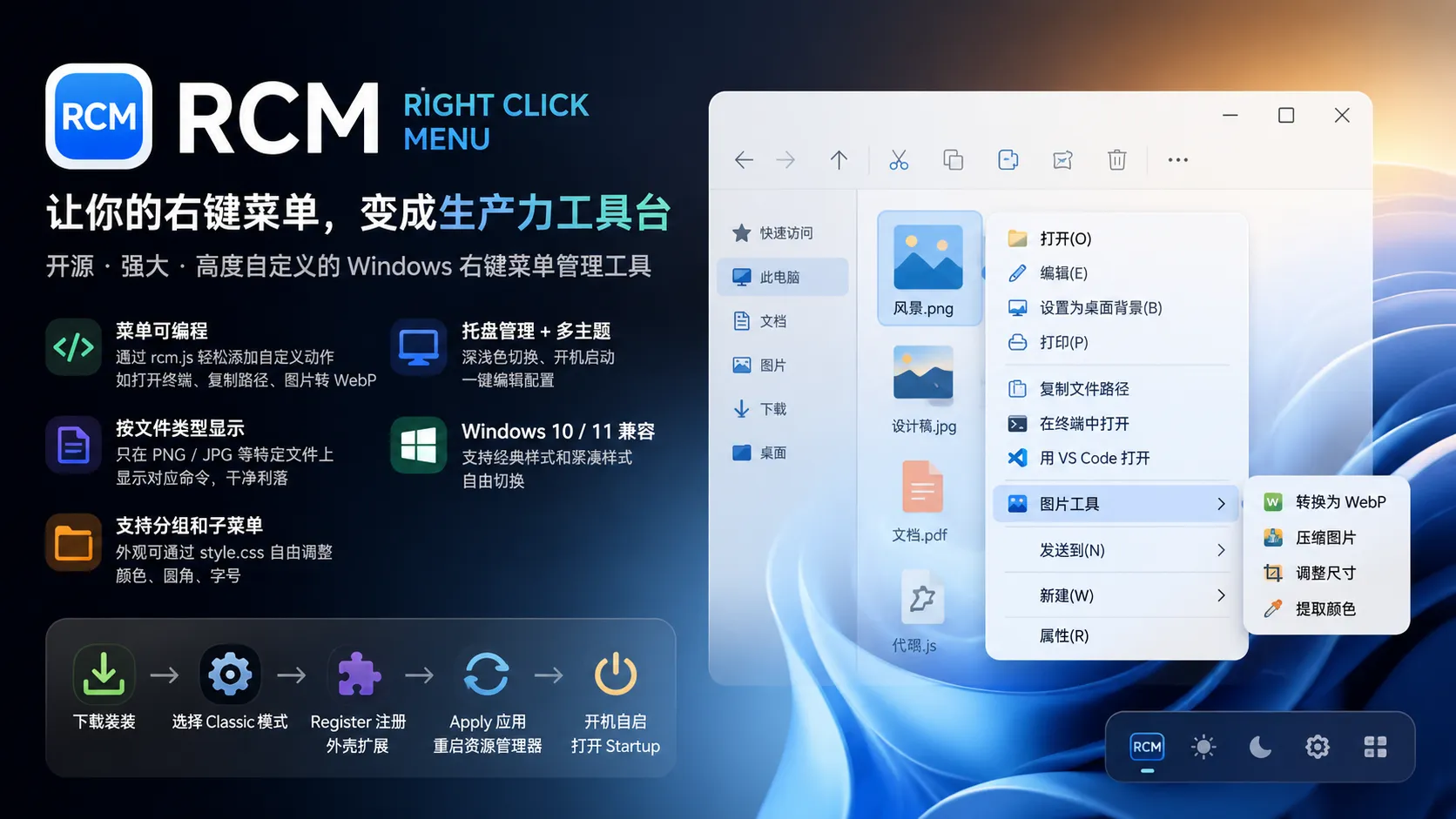
RCM 右键菜单能改什么
RCM 的核心不是删几条菜单,而是把右键菜单变成可编程的入口:菜单项、分组、样式全部可以自己定义,改完保存立即生效,不用反复改注册表。
- 双样式切换:一键切换 Win10 经典完整菜单与 Win11 紧凑样式,老习惯与新界面可以兼顾。
- 脚本编程扩展:通过 rcm.js 编写菜单逻辑,内置打开终端、复制路径、用 VSCode 打开文件夹等快捷指令,也能调用外部程序实现图片转 WebP、批量压缩等动作。
- 按文件类型分流:用 match 条件判断文件类型,图片只显示图片处理项,文档只显示编辑工具,菜单不再全部堆在一起。
- 分组与美化:多级分组收纳同类功能;style.css 可改背景、圆角、字体与悬停配色,深色与浅色双主题跟随系统。
- 多设备同步:可远程拉取脚本与配置文件,多台电脑共用同一套菜单,不用逐台重写。
- 托盘轻量管理:常驻系统托盘,内置带代码高亮的配置编辑器,支持开机自启与一键重启资源管理器。
软件信息表与版本选择
| 项目 | 内容 |
|---|---|
| 软件名称 | RCM(Right Click Menu) |
| 适用系统 | Windows 10 / Windows 11 |
| 开发方式 | Tauri + React,开源免费 |
| 版本号 | 源稿未注明,以仓库最新发布版为准 |
| 安装包形式 | 据源稿介绍,提供 msi / exe 安装包 |
| 版本/样式 | 特点 | 推荐人群 |
|---|---|---|
| Classic 经典样式 | 完整菜单一次展开,找功能不用多点一步 | 从 Win10 升级上来、追求效率的老用户,首选 |
| Win11 紧凑样式 | 界面简约,与系统新风格统一 | 喜欢新界面、菜单项本来就不多的用户 |
| 自定义脚本版 | 在上述样式上叠加自写脚本与样式表 | 有固定工作流、愿意花半小时定制一次的用户 |
结论先行:先用 Classic 经典样式跑一周,确认菜单结构顺手后再叠加脚本;一上来就写复杂脚本,容易把菜单改得比原来还乱。
安装步骤
- 从项目仓库 Release 页下载 msi 或 exe 安装包,按提示完成安装。
- 右键系统托盘中的 RCM 图标,切换到 Classic 经典模式,完成外壳扩展注册。
- 按需在设置中开启开机自启,点击 Apply,重启资源管理器使配置生效。
- 从托盘打开 Config 编辑器,编写或导入自定义脚本,保存后立即在右键菜单中验证效果。
装完必改的 4 处设置
1. 托盘 → 模式 → Classic:先锁定经典样式,避免 Win11 紧凑菜单把自定义项二次折叠,体感上找功能最快。
2. 托盘 → Startup → 开机自启:开启后重启电脑右键菜单仍是定制版,不用每次手动启动;只在单台主力机上开,临时电脑不必开。
3. Config 编辑器 → match 分流规则:给图片、文档、文件夹各写一组条件,菜单按类型显示,右键不再出现与当前文件无关的选项。
4. Config 编辑器 → style.css 主题:把圆角、悬停配色与深色/浅色主题一次定好,跟随系统切换,避免白天黑夜各一套观感。
注意事项与常见问题
- 改完不生效先重启资源管理器:外壳扩展注册后需要重启资源管理器才能接管右键,托盘里有对应入口,不用重启电脑。
- 脚本写错会导致菜单项缺失:先备份一份能用的 rcm.js 再改,改坏了用备份覆盖、保存即可恢复,不要反复重装。
- 远程同步按需开启:配置全部本地存储,远程拉取是可选功能;公司电脑或多人共用设备建议只用本地配置。
- 只支持 Windows:源稿介绍的适用范围是 Win10/11,macOS 与 Linux 用户不适用,不要跨平台安装。
适合谁与同类工具分工
适合每天大量操作文件、希望把常用动作固定到右键的人,例如开发者、设计师与重度文件整理用户;只想删几条冗余菜单、不想写脚本的人,用单纯的右键清理类工具反而更轻。RCM 与清理工具的分工很清楚:前者是「新增自定义能力」,后者是「删减已有选项」,前者上限高、需要一点动手成本。
项目仓库:RCM 开源项目仓库。右键是 Windows 上最高频的入口之一,花半小时定制一套顺手的菜单,之后每天都能省下翻找的时间。
获取下载链接:微信关注公众号【软件教程管家】,回复【RCM】自动获取网盘链接。

关注「软件教程管家」
回复软件名即取即下:网盘下载链接 + 提取码,一步直达,不用再跳转。
本站资源仅供个人学习交流,请勿用于商业用途。软件与资料版权归原作者所有;如有侵权,请通过公众号「软件教程管家」联系我们,我们将在 24 小时内下架处理。查看免责声明 ›






