

- 打开微信,搜索「软件教程管家」关注,或长按下方二维码关注
- 回复关键词 微PE (提取码
qjku) - 公众号自动回复网盘链接,点击即可保存下载
 打开微信扫一扫关注
或搜索【软件教程管家】
微PE工具箱 v2.3 维护增强版是一份基于微PE 2.3 的第三方维护增强版,由网友 027sun 在微PE 2.3 官方内核基础上增补工具、更新组件后整理发布,不是微PE官方发布版本。本次整理以正文更新日志最新一条 2026.09.06 为准,镜像文件为 WinPE_x64_V2.3.iso,约 337 MB。系统维护是它的核心用途:电脑开不了机、系统进不去的时候,用它做一个启动 U 盘,进 PE 环境做备份、分区、装系统、修引导。
| 项目 | 内容 |
|---|---|
| 软件名称 | 微PE工具箱 64 位 v2.3 维护增强版 |
| 版本身份 | 第三方维护增强版(by 027sun,基于微PE 2.3,非官方发布) |
| 更新日期 | 2026.09.06(以正文更新日志最新一条为准) |
| 镜像文件 | WinPE_x64_V2.3.iso,约 337 MB |
| 适用平台 | Windows 64 位电脑(制作启动盘与 PE 维护) |
| 核心用途 | 系统维护:启动盘制作、备份还原、分区管理、系统安装 |
| 校验信息 | MD5:35521A0B0166B9797F7D5A36AA228CC3;SHA1:017A50EF929ABDD37E4F3E3C02F195DCD8673794 |
系统维护:这个维护增强版多了什么
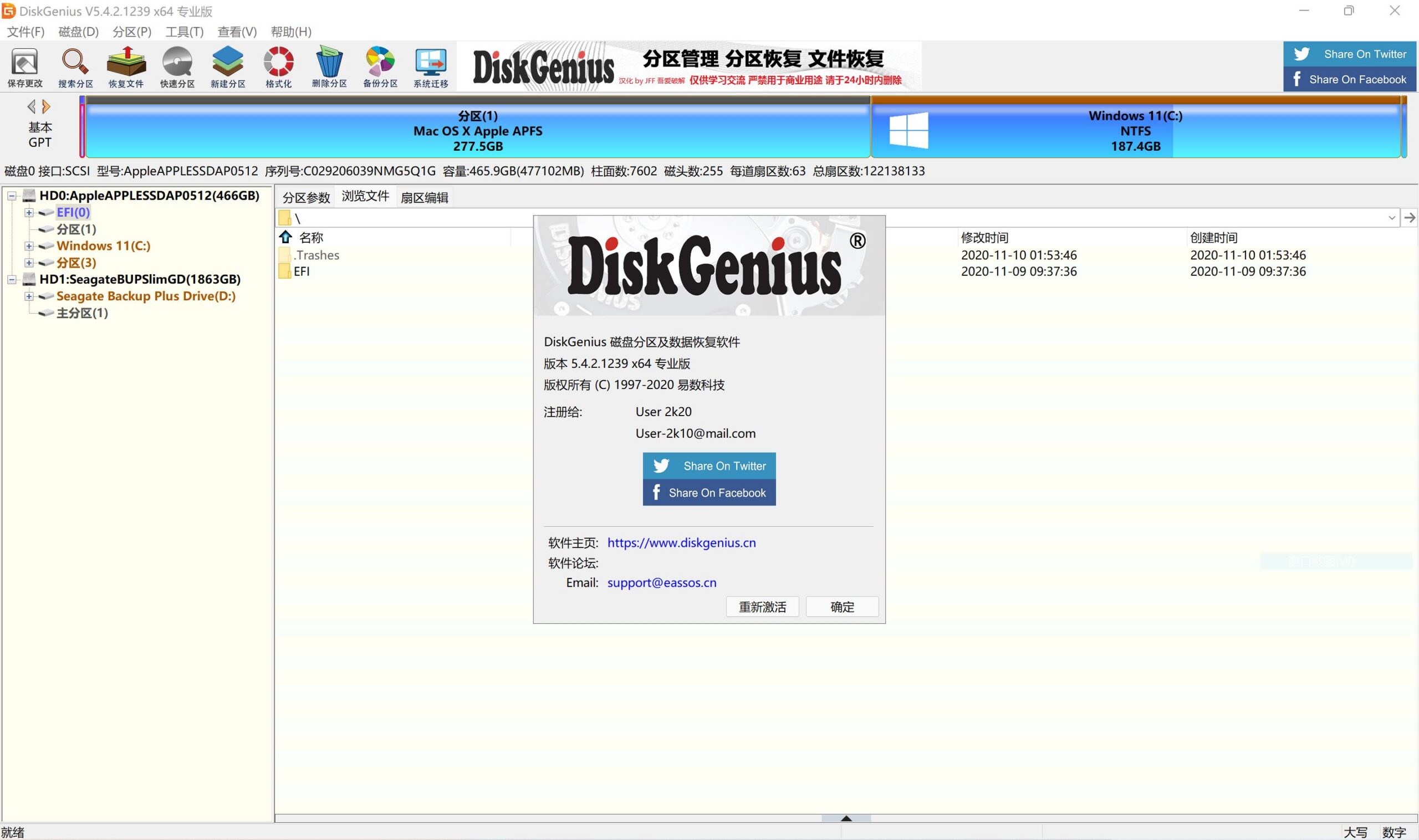
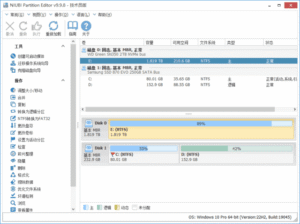
微PE 2.3 本身就是一个干净轻量的 PE 环境,这个维护增强版的思路是在不改变 PE 内核的前提下,把装机维护时常用的工具一次性塞进来。2026.09.06 这次更新主要动了三处:分区助手升到 v10.12.1 技术员精简版、DiskGenius 升到 6.2.0.1829 专业版、系统安装工具 CoolInstall 升到 8.0.5 Plus 正式版;同时把进 PE 桌面后的分辨率改回默认安全分辨率,桌面硬件信息显示工具也更新到 2026.6.25 的版本。更早的 2026.07.05 整理则一次性加入了 Mini Office 三件套加 PDF 阅读器、FastCopy、WinHex、金山数据恢复、UltraISO、Imagew 备份还原、WimLib 快照备份还原、BC 文件比较、引导修复小工具,以及 AIDA64、CPU-Z、CrystalDiskInfo、CrystalDiskMark 等硬件检测工具。也就是说,它的目标是进一次 PE 就能把备份、分区、装系统、修引导、测硬件全做完,不用再另外找工具。
版本选择:维护增强版和微PE官方版怎么选
只想要一个干净启动盘、自己再按需装工具的,选微PE官方版更稳。想要一个开箱即用的维护工具箱、经常帮别人装系统或修电脑的,这个维护增强版更顺手,工具一次到位。需要注意两点:一是这是第三方整理版本,工具清单以正文更新日志为准,装机前先核对镜像校验值;二是增强版里集成的部分工具是各软件自己的版本,商用场景请确认各自授权,个人维护使用一般不受影响。
安装步骤(制作启动 U 盘)
- 按文末下载区按钮到下载页取网盘链接,下载 WinPE_x64_V2.3.iso 到本地,核对 MD5 值无误后再往下做。
- 准备一个 8GB 以上的 U 盘,先把 U 盘里的重要文件备份出来,制作过程会格式化 U 盘。
- 在正常能开机的 Windows 电脑上运行微PE工具箱的启动盘制作程序,选择刚才下载的 ISO 与目标 U 盘。
- 按提示完成写入,等待制作完成提示出现后再拔 U 盘,不要中途拔盘。
- 把 U 盘插到需要维护的电脑上,开机按主板对应的启动快捷键(常见为 F12、F8、Esc 或 Del,不同品牌不一样),选择从 U 盘启动。
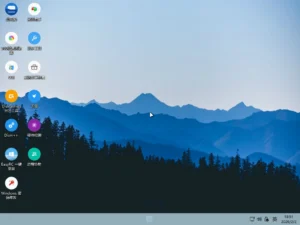
- 进入 PE 桌面后,先确认硬盘和分区都能正常识别,再开始备份、分区或装系统操作。
必改设置:进 PE 后先做这 4 件事
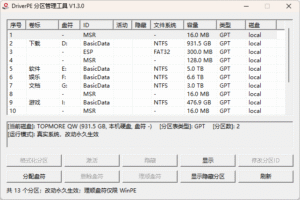
- 先确认硬盘识别正常:打开 DiskGenius 或分区助手,确认目标硬盘和分区都在,再动手,分区认不到就先检查硬盘模式,不要直接格式化。
- 备份先行再动分区:动分区或重装系统之前,先用 Imagew 或 WimLib 快照把重要数据备份到另一块盘,PE 里误删分区是救不回来的。
- 分辨率按显示器调一次:本次更新已把进桌面分辨率改回默认安全分辨率,如果显示异常或字太小,在桌面显示设置里手动改到显示器原生分辨率。
- 系统安装工具选对版本:用 CoolInstall 装系统时,先确认镜像版本与目标电脑架构一致,64 位系统不要往 32 位引导上套。
本机系统维护说明:密码类功能只用于自己的电脑
这个维护增强版里带有系统密码查看、清除与修改类工具,它们的正当用途只有一个:你自己的电脑锁住了、密码忘了,进 PE 把自己电脑的密码重置掉。只写这一句是因为底线要说清楚:不要用这些工具去动别人的电脑,也不要用它们绕过不属于你的设备。维护别人电脑时,先拿到机主本人的同意再操作。
注意事项
- 制作启动盘会格式化 U 盘,操作前务必先备份 U 盘里的数据。
- 下载后先核对 MD5 值(35521A0B0166B9797F7D5A36AA228CC3),对不上就重新下载,不要直接用。
- 分区、格式化、重装系统都是不可逆操作,动手前先备份重要数据到另一块盘。
- 部分老电脑需要在 BIOS 里把启动模式改成 U 盘启动优先,改之前记下原设置,维护完可以改回去。
- PE 环境下不要联网下载来路不明的软件,维护工具以增强版自带的为准。
- 本版本为第三方维护增强版,非微PE官方发布,使用前请确认来源可靠。
适用人群与对比
适合人群:经常帮人装系统、修电脑的维护人员,电脑进不去系统需要自救的普通用户,以及想备一个万能启动盘的技术爱好者。
和微PE官方版比:官方版更干净、工具更少,需要自己补;维护增强版工具一次到位,但体积更大、版本身份是第三方整理,各取所需。
和重装系统工具比:一键重装工具只解决装系统这一件事,微PE是整套维护环境,能备份、分区、修引导、测硬件,系统彻底起不来的时候只能靠它。
取舍建议:家里常备一个启动盘的,选这个维护增强版;只求干净、且自己会配工具的,选官方版再按需加工具。
下载地址
获取下载链接:微信关注公众号「软件教程管家」,回复【微PE】自动获取网盘链接。
关注「软件教程管家」
回复软件名即取即下:网盘下载链接 + 提取码,一步直达,不用再跳转。
本站资源仅供个人学习交流,请勿用于商业用途。软件与资料版权归原作者所有;如有侵权,请通过公众号「软件教程管家」联系我们,我们将在 24 小时内下架处理。查看免责声明 ›
文章推荐
标签推荐

这款软件怎么样?
平均 暂无评分(0 人评)
取链次数:0
评分与投票来自真实访客,从 0 开始累计;觉得有用就点一下,帮更多人判断这款软件值不值得下。