

获取下载链
微信关注「软件教程管家」公众号,回复 DriverPE 分区管理工具 (提取码
qjku)DriverPE 是一款面向装机运维的分区管理小工具,核心用途是把 WinPE 里的盘符理顺到与本机系统一致,并提供格式化、激活分区、隐藏与显示分区、分配与删除盘符、修改分区 ID 等运维高频操作。据源稿介绍,软件单文件不足 200KB,绿色免安装,适合装机、维护启动盘时随身携带使用。
30秒速读
- 单文件不足 200KB,x64 架构,绿色免安装,退出后不后台驻留。
- 理顺盘符的目标是与本机系统看到的一致,减少 PE 下盘符错位装错盘的风险。
- 分区列表共 10 列信息,类型列区分 GPT 与 MBR,磁盘列标记本机、USB 与移动盘。
- 格式化、改分区 ID、隐藏分区属于真实写盘操作,无法撤销,操作前务必备份重要数据。
软件信息
| 软件名称 | DriverPE |
| 当前版本 | v1.3.0 |
| 适用平台 | Windows(含 WinPE 环境) |
| 体积与形态 | 单文件不足 200KB,绿色免安装 |
| 权限要求 | 修改分区表需要管理员权限,真实系统首次运行会弹出 UAC,PE 环境一般默认管理员权限 |
分区管理核心功能
据源稿介绍,DriverPE 没有多余花哨功能,界面布局简洁,选中分区、点按钮、确认,三步完成操作。
- 理顺盘符:最大限度还原本机原有系统下硬盘盘符排序,理顺后仍需自行确认盘符正确性,再执行格式化装机等风险类操作。
- 格式化:支持 FAT16、FAT32、exFAT、NTFS、ReFS,可自定义卷标,支持快速格式化,自动识别 ReFS 分区格式版本。
- 激活分区:标记 MBR 活动分区,用于引导启动。
- 隐藏与显示分区:MBR 直接改分区类型字节,GPT 采用 Windows 原生方式,工具退出自动摘除盘符。
- 分配盘符与删除盘符:按需给分区分配盘符或摘除盘符。
- 修改分区 ID:内置 20 多种预设,覆盖 FAT12、FAT16、NTFS、exFAT、FAT32 LBA、EFI System 等,做多分区启动盘、隐藏恢复分区很顺手。
- 显示隐藏分区与刷新分区列表:查看平时隐藏的分区,刷新后重新读取分区状态。
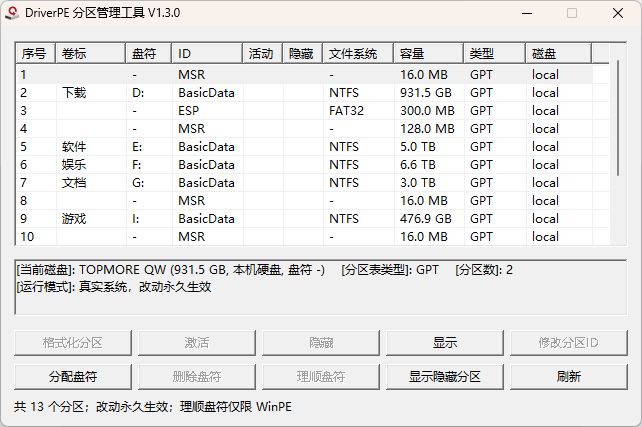
- 分区信息一目了然:列表共 10 列,分别为序号、卷标、盘符、ID、活动、隐藏、文件系统、容量、类型、磁盘。
- 类型识别:类型列区分 GPT、MBR 主分区与 MBR 逻辑分区,ID 列对 GPT 直接显示类型名称,对 MBR 展示十六进制类型码。
- 文件系统识别:支持识别 BitLocker 与 ReFS,ReFS 附带版本号。
- 磁盘区分:磁盘列直接标记本机、USB 与移动盘,操作前快速区分本地硬盘与外接 U 盘。
- 界面自适应缩放:125%、150% 系统 DPI 下不会错位,分区多可上下滚动,列宽不足支持横向滚动。
- 完整性校验:程序启动时自动做文件完整性校验。
版本选择对比
| 版本 | 关键变化 | 适合谁 |
| v1.3.0(本篇) | 采纳网友建议,移动硬盘不再归类为 U 盘,盘符改到本地硬盘后面排序 | 当前推荐,新装机与日常运维直接用本版 |
| 更早版本 | 源稿未完整列出历史变化 | 已在用且习惯旧排序的人可暂不换,以网盘内文件为准 |
安装步骤
- 从本文下载方式获取网盘文件,解压到本地或 PE 启动盘。
- 在真实系统首次运行会弹出 UAC,点允许即可,PE 环境一般默认管理员权限,不会弹窗。
- 打开软件后先看分区列表,确认磁盘列,选中的是目标磁盘而非外接盘。
- 选中目标分区,点对应功能按钮,确认提示后再执行。
- 执行完写盘操作后刷新分区列表,核对结果是否符合预期。
必改设置与操作前检查
- 先看磁盘列:操作前仔细核对磁盘列,分清是本机硬盘还是 USB 外接盘,避免改错盘。
- 先确认分区类型再改 ID:修改分区 ID 功能仅对 MBR 分区生效,GPT 分区使用 GUID 类型标识,不适用。
- 写盘前先备份:格式化、改分区 ID、隐藏分区属于真实写盘操作,无法撤销,操作前务必备份重要数据。
- PE 盘符只在本次会话生效:PE 里分配的盘符重启后恢复原有分配,分区表与文件系统改动才是永久落盘,做装机操作前再确认一次盘符。
注意事项
- 格式化、改分区 ID、隐藏分区属于真实写盘操作,无法撤销,操作前务必备份重要数据。
- 不要对正在被系统占用的分区执行格式化、修改分区 ID。
- 显示隐藏分区为临时效果,关闭工具后自动还原。
- 理顺盘符后仍需自行确认盘符正确性,才可以执行格式化装机等风险类操作。
- 分区表与文件系统改动永久落盘,盘符分配不是永久改动,两者不要混淆。
适用人群与同类对比
适合装机技术员、运维人员,以及经常做启动盘、处理多分区启动的人。相比只看盘符的通用做法,DriverPE 把理顺目标定为与本机系统一致,并把分区类型、磁盘归属、文件系统版本一次展示出来,动手前更容易发现盘选错了。新手建议先只做查看与理顺,熟悉列表含义后再碰写盘操作。
下载方式
本篇资源已转存至本站自有网盘,下载前请先看本站下载说明页,按页内指引操作。
网盘内文件以实际为准,下载后请先核对文件名与版本,再解压或使用。
推广
关注「软件教程管家」
回复软件名即取即下:网盘下载链接 + 提取码,一步直达,不用再跳转。
版权与使用提示
本站资源仅供个人学习交流,请勿用于商业用途。软件与资料版权归原作者所有;如有侵权,请通过公众号「软件教程管家」联系我们,我们将在 24 小时内下架处理。查看免责声明 ›
文章推荐
标签推荐






正文完
