

查资料时冒出一个念头想记一笔,往往要复制、切到笔记软件、新建文件、粘贴、补标题,一串动作下来思路先断了。Obsidian Quick Write AI Chat 把写作面板直接搬进 Chrome:在浏览器里写完、按保存,内容就以 Markdown 文件落进本地的 Vault,Obsidian 甚至不必启动——这就是它这个写作助手的核心卖点。本篇讲它三块面板怎么分工、授权时注意什么、装完先改哪几项。
写作助手先解决什么问题
它的思路是“不接管已有知识库”:第一次使用时手动授权一个本地目录,之后创建的独立笔记和每日笔记都直接保存为 Markdown 文件。网页上下文不是常驻读取的——只有你主动点选相关功能时,扩展才会把当前页面的标题、网址或选中的文字拿过来,由你决定哪些内容写入笔记。
面板右上有三个页签:Note files、AIChat、QuickActions。Note files 管笔记文件,AIChat 是内置的聊天面板,QuickActions 是一键调用的预设动作。三个页签对应三件不同的事,不要混成一个“AI 笔记本”来理解。
三块面板各管什么
写作面板:独立笔记与每日笔记分开落盘。顶部切换 Independent note 或 Daily note:独立笔记写独立文档,每日笔记按当前日期落到类似 Quick Notes/Daily/2026-08-06.md 这样的文件名。两者走同一套 Markdown 编辑器,但目录不同,便于把长文与日记分开。工具栏有加粗、斜体、标题、列表、链接、撤销重做、插入页面信息,右侧 Note files 按日期列出所有 Markdown 文件,可直接切换;左侧 Recent Notes 显示最近改动的笔记标题与路径,方便回写。
AIChat:把 Vault 里的笔记当上下文来聊。据源稿介绍,AIChat 基于截图中显示的模型,可以开多个会话,底部输入框回车发送、Shift 加回车换行。AI 会把相关笔记作为上下文,回答会引用实际写过的内容;写入操作会先弹确认,防误删。适合“总结一下我最近 7 篇每日笔记”“把第三段改得更口语化”这类问题。
QuickActions:一键动作,省重复操作。预设动作包括总结、改写等,对长笔记特别省事。它不是让你在面板里从头写长文,而是把已经写好的笔记快速处理一遍。
版本与系统要求
| 项目 | 内容 |
|---|---|
| 形态 | Chrome 浏览器扩展,工具栏出现 Q 图标 |
| 浏览器 | Chromium 系浏览器;据源稿介绍,Firefox、Safari 装不了 |
| 授权方式 | 浏览器 File System Access 权限,手动选一个本地 Vault 目录 |
| 笔记格式 | Markdown 文件,直接写进本地 Vault 目录 |
| 数据存放 | 本地 Vault,不上传到云端;网页上下文仅主动获取时读取 |
版本推荐:直接用 Chrome 应用店里的正式版,不要用第三方打包的扩展。扩展只有一个发行渠道,装完先在设置面板里确认授权目录是不是你真正的 Vault,别把笔记写进一个临时文件夹。
安装与授权步骤
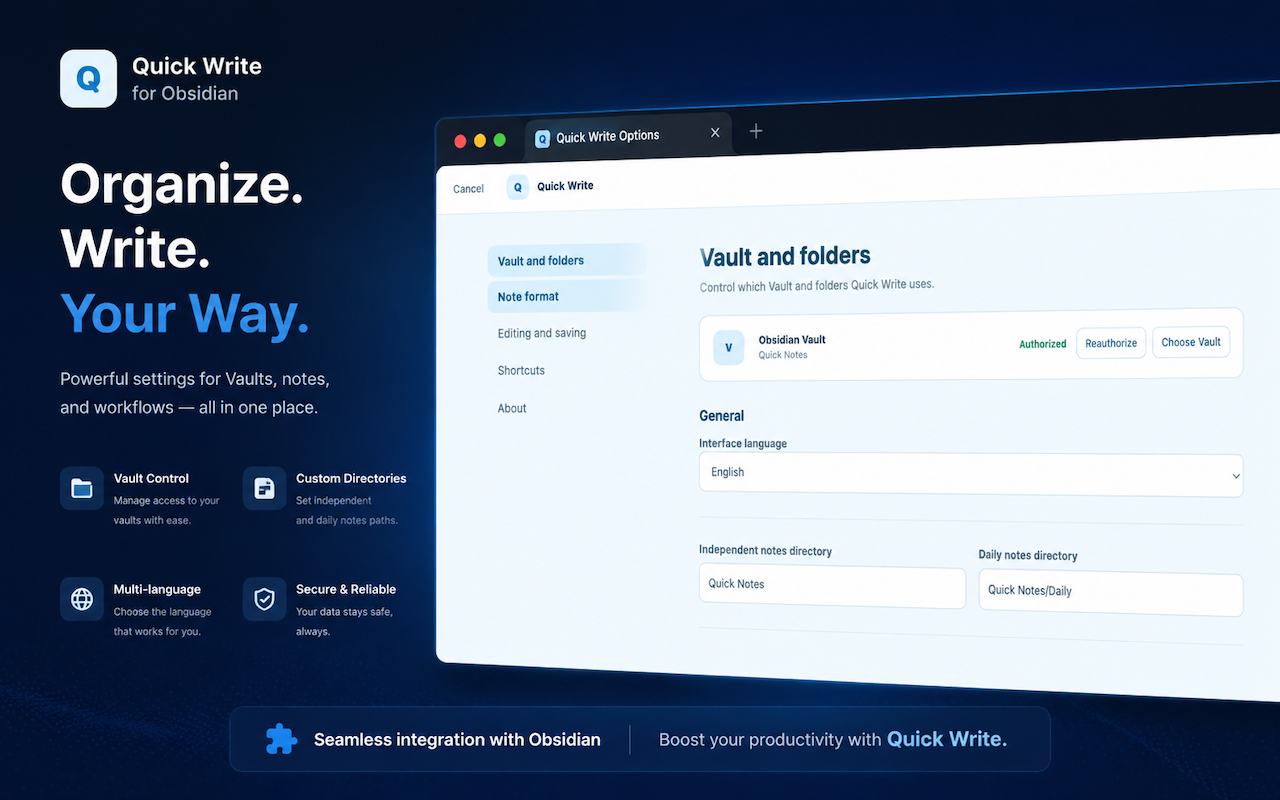
- 去 Chrome 应用店搜扩展全名装上,工具栏出现 Q 图标后点开,进入 Quick Write Options 设置面板。
- 点 Authorize,选一个本地 Vault 目录;系统会请求文件系统访问权限,确认后扩展就能直接在该目录里读写 Markdown 文件。
- 确认两个默认目录:独立笔记默认 Quick Notes,每日笔记默认 Quick Notes/Daily;想换路径的在这一步改,别等写了一堆笔记再搬。
- 写一条测试笔记:切到 Independent note 写两行、保存,然后去本地 Vault 对应目录里确认文件真的落盘了,再开始正式用。
装完必改的 4 项设置
- 授权目录:Quick Write Options → Authorize。这是唯一的数据落点,选错目录等于笔记写错地方;换电脑、换 Vault 时先改这里,再写新笔记。
- 独立笔记目录:Quick Write Options → 独立笔记目录。默认 Quick Notes;如果你已有自己的笔记目录结构,在这里改成你常用的那个,别让新笔记和旧库各存一处。
- 每日笔记目录:Quick Write Options → 每日笔记目录。默认 Quick Notes/Daily;日记与长文分开存,日后按日期找日记才不用来回翻。
- 界面语言:设置 → Interface language。据源稿介绍,设置里可切多语言,截图默认英文;看不懂英文菜单的人先切到自己顺手的语言,再碰其他设置。
注意事项
- 它是单向写入,不监听 Obsidian 端的变化。扩展与 Obsidian 是写文件的关系,不接管、不依赖 Obsidian 正在运行;指望它实时双向同步的人会失望,两个入口同时改同一文件时以磁盘文件为准。
- AI 写入是显式操作,不会自动重构整库。修改类操作会先弹确认;不要指望它一句话就把整个 Vault 重写一遍,能改的只是你明确确认的那一次。
- 模型入口以截图为准。据源稿介绍,截图中只看到一个模型入口,没看到切换到其他模型的入口;想换模型的人先以网盘内文件里的实际版本为准,不要默认它能随便换模型。
- 网页上下文按需获取,不是常驻读取。只有你主动点插入页面信息或用选中文本时,它才拿那一段;但反过来也别指望它自动帮你把所有打开的标签页都归档。
适合谁,不适合谁
适合每天写多条笔记、厌倦“打开笔记软件、新建文件、写、关闭”固定动作的人,适合浏览器里查资料时顺手记一笔的人,也适合想用 AI 读自己笔记、但不想再装一个笔记软件内插件的人。不适合需要 Obsidian 实时双向同步的人,不适合用 Firefox、Safari 的人,也不适合想用 AI 直接改 Vault 全部文件的人。
一句话判断:先确认授权目录,再写测试笔记验落盘;单向写入这个边界接受了再长期用。

关注「软件教程管家」
回复软件名即取即下:网盘下载链接 + 提取码,一步直达,不用再跳转。
本站资源仅供个人学习交流,请勿用于商业用途。软件与资料版权归原作者所有;如有侵权,请通过公众号「软件教程管家」联系我们,我们将在 24 小时内下架处理。查看免责声明 ›






