

在 Windows 上工作,却要天天操作 Linux 服务器上的图形化软件?来回切换系统效率太低。本篇介绍 Xmanager——NetSarang 出品的 Windows 平台 X Server 软件,能把远端 Linux/Unix 主机的图形界面直接投到 Windows 桌面上显示和操作。主角关键词:Xmanager。
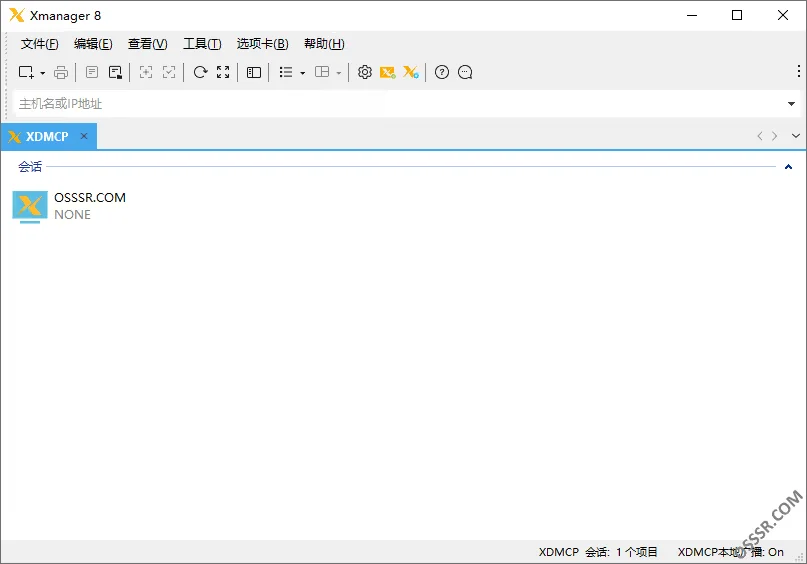
Xmanager 软件信息一览
| 软件名称 | Xmanager(X Window 远程图形软件) |
| 当前版本 | 8.0.0119 |
| 软件大小 | 以官网下载页标注为准 |
| 适用平台 | Windows |
| 界面语言 | 含中文 |
| 授权方式 | 商业软件,官网提供试用版下载(据官网说明) |
Xmanager 是什么
Xmanager 是 NetSarang Computer, Inc. 开发的 X Window 系统软件(X Server),运行在 Windows 上。它允许用户通过网络以图形方式连接远程 Unix/Linux 主机,直接在本地显示远端主机的图形化应用程序,常用于系统管理、软件开发、高性能计算等场景的图形远程操作,支持 X11、SSH、RLOGIN、TELNET、RDP 等多种协议。
Xmanager 核心功能一览
- 标准 X Server:支持 X11R7 协议,可稳定运行各类 Linux/UNIX 图形程序,工程制图、CAD 类重图形场景也扛得住。
- 多会话管理:同时打开多个 X 会话并独立管理,会话配置可保存、修改、快速启动。
- SSH 安全连接:内置 SSH1/SSH2,支持端口转发与强加密,可实现密钥免密登录。
- 与 Xshell/Xftp 联动:同属 NetSarang 产品线,会话间可快速互调,终端、文件传输、图形会话一站式搞定。
- 动态主机搜索:自动发现局域网内的 Unix/Linux 主机,快速建连,省去手动配 IP 的麻烦。
- 多协议兼容:除 SSH 外还支持 TELNET、RLOGIN、RDP,适配不同网络环境的老旧设备。
远程图形方案对比:结论先行
结论先行:企业运维、批量部署求稳定与技术支持,选 Xmanager;个人轻度使用,免费的 MobaXterm 或 VcXsrv 完全够用。
| 方案 | 授权 | X11 图形 | SSH 终端 | 适合谁 |
| Xmanager | 商业(可试用) | 强,专业 X Server | 需搭配 Xshell | 企业运维、科研计算 |
| MobaXterm | 免费版/专业版 | 内置 | 内置 | 个人开发、轻度运维 |
| VcXsrv | 免费开源 | 有 | 无(需另装) | 预算为零、能折腾的人 |
Xmanager 安装与连接:三个卡点
- 官网下载安装:从本文末尾的官网按钮进入下载页,获取试用版安装包,一路”下一步”完成安装。
- 新建会话:打开 Xmanager → 新建会话,填写远程主机 IP、选择连接协议(推荐 SSH),填入账号信息。
- 远端环境检查:这是最常见的卡点——远端 Linux 必须装好图形环境相关组件(如 xauth),否则连上是黑屏。先确认远端能正常启动图形程序,再排查本地。
装完先改这 3 个设置
- 启用 SSH 隧道:入口为”会话属性 → SSH → 启用隧道转发”。体感差别:图形数据走加密通道传输,在公网环境下安全性完全不同。
- 显示编号与窗口模式:入口为”会话属性 → X Server”。多会话同时开时给不同显示编号,避免窗口互相抢焦点。体感差别:多主机切换时不再串台。
- 字体与剪贴板共享:入口为”首选项 → 字体/共享”。装好中文字体并开启剪贴板双向共享。体感差别:远端中文界面不再显示方框,本地复制的命令可直接粘进远端终端。
Xmanager 常见问题
Q1:连接成功但黑屏?
远端大概率没装图形环境或缺少 xauth 组件,先在远端本地确认图形程序能启动,再回头查 Xmanager 配置。
Q2:远端中文显示为方框?
远端缺少中文字体,安装中文字体包并将会话编码设为 UTF-8 即可解决。
Q3:和 Xshell/Xftp 怎么联动?
三者同属 NetSarang 产品线,会话列表互通:在 Xshell 里可直接调起 Xmanager 会话,文件传完切图形界面不用重复登录。
Q4:授权怎么算?
Xmanager 为商业软件,据官网说明提供试用版下载,长期商用需按官网说明购买授权。
一句话判断:Xmanager 适合谁
适合运维工程师、开发者、科研人员等需要在 Windows 上高频使用 Linux 图形化软件的人。横向对比一句话:个人轻用免费方案够了,企业批量部署、要稳定性和技术支持时,Xmanager 的商业价值才凸显出来。
下载方式:前往 NetSarang 官网下载页获取试用版,版本更新历史见官网 更新历史页,授权与购买以官网说明为准,无需网盘中转。

关注「软件教程管家」
回复软件名即取即下:网盘下载链接 + 提取码,一步直达,不用再跳转。
本站资源仅供个人学习交流,请勿用于商业用途。软件与资料版权归原作者所有;如有侵权,请通过公众号「软件教程管家」联系我们,我们将在 24 小时内下架处理。查看免责声明 ›






