

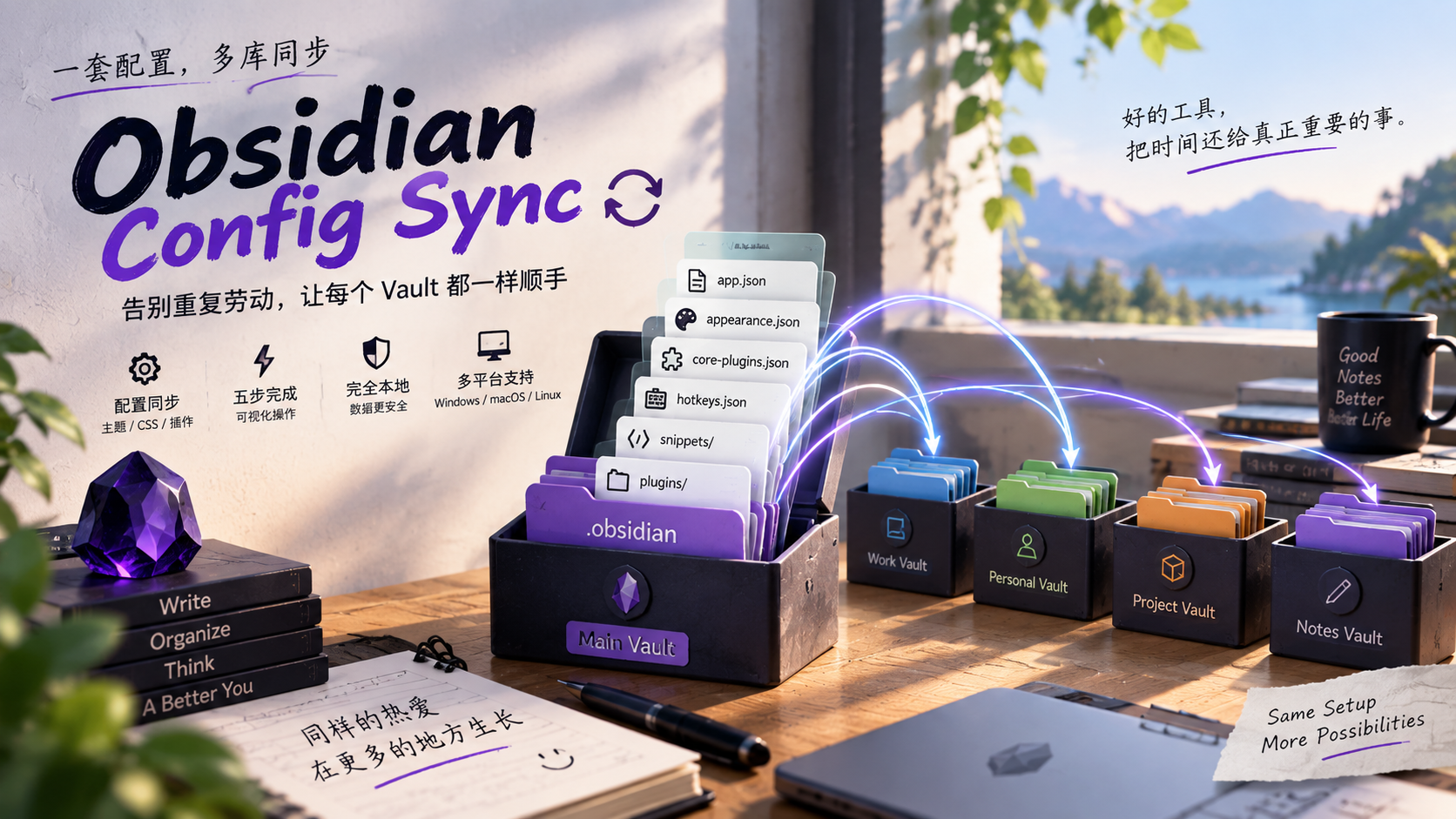
30秒速读:Obsidian Config Sync 是一款帮你做配置同步的小工具:选定一个主库,把它的 .obsidian 配置复制到多个目标库,省去逐一手动拷贝设置、主题、CSS 片段和社区插件的麻烦。同步前能先看到每个目标库会新增和覆盖哪些文件,确认后再写入,完全离线运行。
它解决的是多仓库的重复劳动
对重度使用 Obsidian 做知识管理的人来说,工作笔记、个人知识库、项目资料往往拆成多个 Vault。每个库的界面、快捷键、插件列表都各自维护,时间一长就变成重复的体力活。更麻烦的是手动复制 .obsidian 目录时,你不知道哪些文件该搬、哪些不该搬:窗口布局文件搬到另一个库只会带来错乱,社区插件的启用列表照搬可能和目标库已有的插件冲突,CSS 片段和主题文件散在不同子目录里,漏掉一两个很常见。这款工具就是把「复制 .obsidian」做成可勾选、可预览、可回头的操作。
信息表
| 项目 | 内容 |
|---|---|
| 用途 | 一主多目标同步 Obsidian 仓库配置 |
| 同步内容 | 设置、主题、CSS 片段、社区插件及相关配置项 |
| 运行方式 | 桌面软件,完全离线,不依赖插件接口 |
| 平台 | 据源稿介绍,提供 Windows、Linux、macOS 版本 |
| 阶段提醒 | 处于 Beta 阶段,首次使用前务必备份 |
配置同步五步流程怎么走
- 扫描库:选择包含 Obsidian Vault 的目录,程序会扫描该目录及最多两层子目录,识别出带 .obsidian 的仓库。
- 选择库:指定一个主库和至少一个目标库,方向始终是主库到目标库。
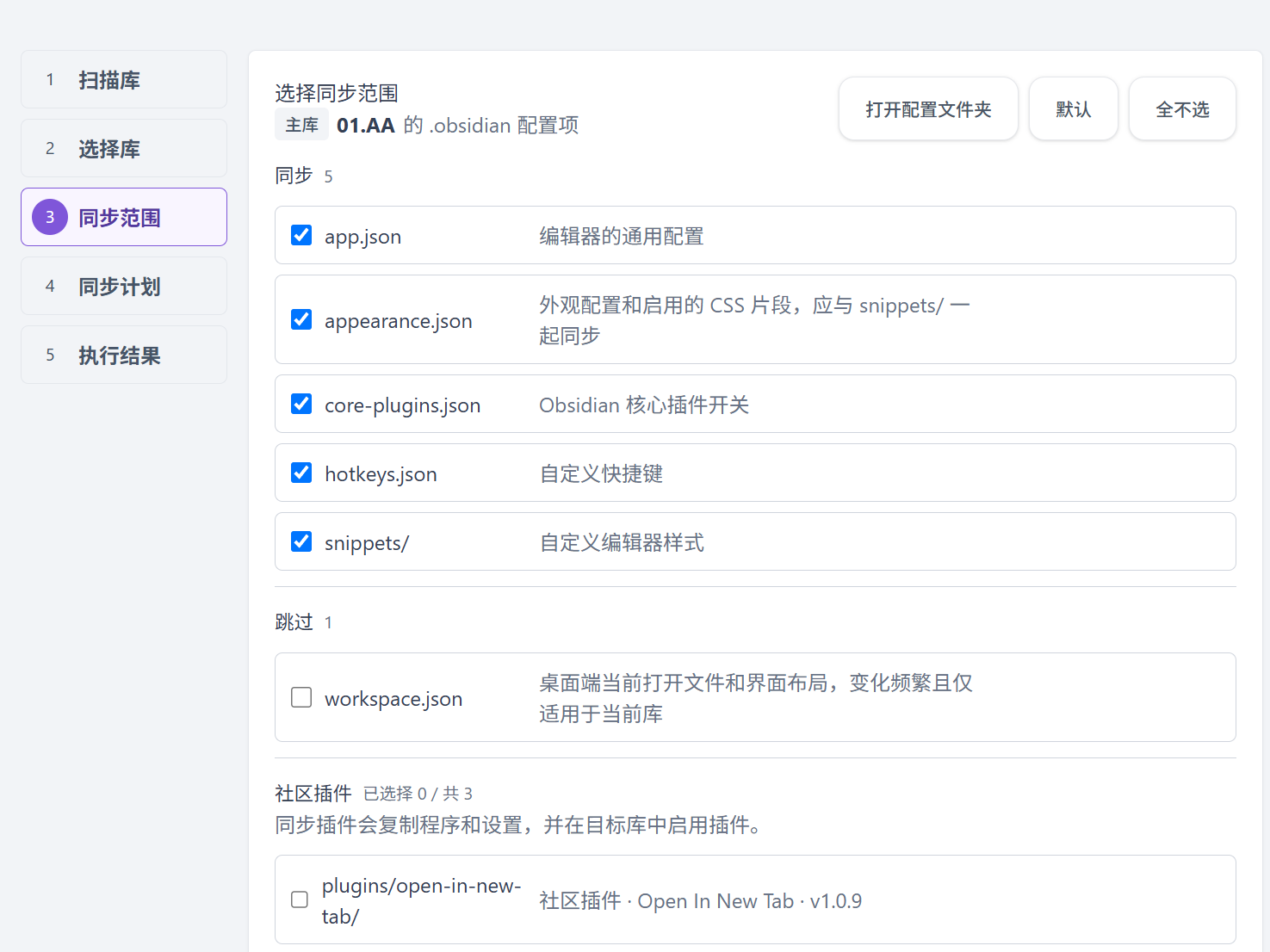
- 选择同步范围:勾选需要同步的配置项和社区插件,可用默认或全不选后重新挑选。
- 检查同步计划:确认每个目标库会新增、覆盖哪些文件,此时还未写入磁盘,是最后一次反悔机会。
- 查看执行结果:同步完成后,分别显示每个目标库的新增成功、覆盖成功和失败项。
同步采用递归覆盖,但不会删除目标库中已存在的额外文件;复制插件程序和设置后,会保留目标库原有启用列表,再追加并启用所选插件。
必改的 4 项设置与入口路径
- 入口:同步前 → 备份:首次使用前请备份各目标库的 .obsidian 目录,或用版本控制管理文档仓库。Beta 阶段工具的数据风险要自己先兜底,这一步不要跳过。
- 入口:第一步扫描 → 目录选择:选包含 Vault 的父目录即可,程序最多向下扫描两层;库放得太深扫不到时,先把库移到两层以内。
- 入口:第三步同步范围 → 配置项勾选:只勾选真正想统一的项,例如外观、快捷键、CSS 片段;窗口布局类文件不要盲目照搬,避免目标库界面错乱。
- 入口:第四步同步计划 → 逐库核对:每个目标库的新增与覆盖清单都要看一遍,确认无误再执行;发现某个库不该被覆盖,取消该库再跑一次。
版本推荐
据源稿介绍,该工具提供 Windows、Linux、macOS 三种版本,选与自己系统对应的那一个即可,没有功能分线可挑。推荐策略是:先拿一个不重要的测试库做一次完整同步,确认外观、快捷键和插件都正常,再同步主力库;主力库同步前必须备份,这是 Beta 工具的硬规矩。
注意事项
- 同步前建议关闭正在使用相关 Vault 的 Obsidian 窗口,避免两边同时修改配置,造成结果不一致。
- 社区插件追加启用后,仍要进目标库检查一遍插件是否正常加载,个别插件可能与目标库已有插件冲突,冲突时先停用再排查。
- 同步不会删除目标库的额外文件,所以旧的、无用的配置不会被自动清理,定期手动整理一次 .obsidian 目录。
- 网盘内文件以实际内容为准,安装包与系统版本要对应,装错平台版本无法运行。
适合谁、不适合谁
适合:管理三个以上 Obsidian 仓库、希望一套顺手的配置处处一致的用户;经常新建项目库、每次都要重配主题和插件的人。不适合:只有一个仓库的用户,以及对配置同步结果零容忍、不能接受 Beta 阶段风险的生产环境——这类用户建议先手动备份加测试库验证。
常见问题
问:同步会删掉目标库原有的东西吗?不会。目录采用递归覆盖,不删除目标库已存在的额外文件;插件启用列表也是保留原有再追加。
问:同步方向可以反过来吗?不可以。方向始终是主库到目标库,想反向同步就把主库和目标库的角色互换再跑一次。
问:需要联网吗?不需要。所有操作在本地完成,不依赖 Obsidian 插件接口。

关注「软件教程管家」
回复软件名即取即下:网盘下载链接 + 提取码,一步直达,不用再跳转。
本站资源仅供个人学习交流,请勿用于商业用途。软件与资料版权归原作者所有;如有侵权,请通过公众号「软件教程管家」联系我们,我们将在 24 小时内下架处理。查看免责声明 ›






