

- 打开微信,搜索「软件教程管家」关注,或长按下方二维码关注
- 回复关键词 MP工具箱 (提取码
qjku) - 公众号自动回复网盘链接,点击即可保存下载
 打开微信扫一扫关注
或搜索【软件教程管家】
30秒速读:截图、录屏、剪贴板、按键回显、鼠标连点……日常办公要装一堆小工具才能凑齐的功能,MP工具箱 v5.6.45.0 一个软件全包了。本篇讲它到底能替你省掉哪些工具、怎么装、装完先改哪几处设置。
MP工具箱能用来干什么
MP工具箱是一款聚合全能效率工具箱,把截图、录屏、高级剪贴板、鼠标演示增强、系统状态监控集成在一个软件里。免费无广告,平时藏在托盘里不打扰,需要时按一个快捷键就能唤醒,适合经常做教程、录演示、写文档、开线上会议的 Windows 用户。
它最大的价值是“少装十几个小工具”:以前截图要一个软件、录 GIF 要一个软件、剪贴板增强又要一个软件,装多了开机变慢、快捷键还容易打架。MP工具箱把这些高频小功能收到一处,一套快捷键管全部,学一次就能一直用。
软件信息表
| 项目 | 内容 |
|---|---|
| 软件名称 | MP工具箱 |
| 版本 | v5.6.45.0 |
| 适用平台 | Windows |
| 语言 | 简体中文 |
| 收费情况 | 免费无广告 |
| 安装包大小 | 以官网为准 |
核心功能
截图与录制
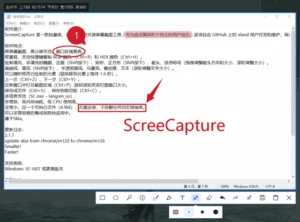
- 高清截图与历史记录:快捷键秒级捕捉屏幕,截图自动保存进历史堆栈,刚才截过的图随时可以追溯或重新调用,不用再去文件夹里翻。
- 动态 GIF 录制:框选一块屏幕区域就能录制,轻量导出高清 GIF 动图,做教程演示、做表情包都够用。
- 屏幕贴图:把截取的图像直接“钉”在屏幕最上层,对着多份数据参考对比时,不用来回切换窗口。
剪贴板与搜索
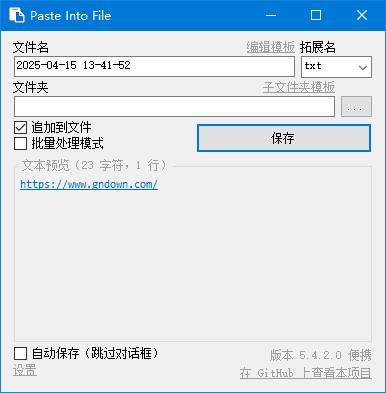
- 高级剪贴板管理:打破系统单次复制的限制,按顺序记录多条文字或图片,支持一键批量调用,写文档时复制粘贴不用反复横跳。
- 快捷全局搜索:随时唤醒极简搜索框,快速索引本地文件、定位应用,也可以直接执行网络检索。
演示增强
- 按键回显:在屏幕显眼位置实时显示你敲击的键盘组合键,录制教学视频、直播演示时观众能看清你的每一步操作。
- 鼠标荧光笔与十字线:给光标加一圈半透明高亮,或者在屏幕上拉出可调粗细、颜色的十字准星,演讲汇报时焦点一直在你手上。
- 聚焦阅读模式:把屏幕其余区域微黑遮罩,只留一条可调高度的明亮横条,读长篇报表时不容易分心。
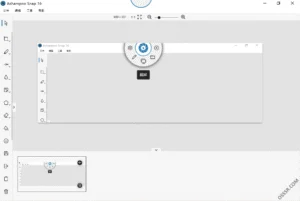
- 雷达寻找鼠标:大屏或多屏办公时按一下,光标处立刻扩散一圈雷达波纹,一秒定位鼠标位置。
桌面与系统辅助
- 鼠标自动连点:自由设定毫秒级时间间隔与点击类型,需要重复点击的场景可以彻底解放双手。
- 窗口置顶与取色器:任意应用窗口可以强制永远置顶;内置像素级屏幕取色器,设计、开发时取色不用另开软件。
- 输入法状态提示:跟随光标实时浮现当前输入法中英文状态,还能按不同软件自动关联切换中英态,打字时少按一次切换键。
- 文件夹快速切换:深度整合资源管理器,支持悬浮球闪现、自动切换上次目录、靠边自动隐藏,找文件夹少点好几下。
- 状态栏性能看板:内嵌在任务栏或桌面悬浮窗里,实时看网速、CPU 负载、内存利用率、磁盘 IO、网络流量、GPU 状态,轻量无感不抢资源。
版本选择
| 方案 | 特点 | 适合谁 |
|---|---|---|
| MP工具箱 v5.6.45.0(本篇) | 一个软件集成截图、录屏、剪贴板、演示增强、系统监控 | 想少装软件、常用演示和截图办公的读者 |
| 多个单功能小工具分开装 | 每个功能单独一个软件,可精细挑选 | 只需要其中一两个功能、不想多装用不到模块的读者 |
| 系统自带工具 | 零安装,功能最基础 | 偶尔截一次图、对剪贴板和演示没有要求的读者 |
版本推荐:日常要截图、录演示、管剪贴板三件事里占两件以上,直接用本篇的 MP工具箱 v5.6.45.0,一套快捷键覆盖全部场景;如果一年到头只用一两次截图,系统自带工具就够了,不用专门装。
安装步骤
- 点击下方下载入口,前往本站下载页获取网盘链接,下载 MP工具箱 v5.6.45.0 安装包。
- 解压或双击安装包,按提示完成安装,建议装在非系统盘,方便以后重装系统时保留设置。
- 首次启动后,软件默认驻留在系统托盘,点击托盘图标打开主界面,先看一遍默认快捷键列表。
- 按一次截图快捷键试截一张图,确认截图、保存、历史记录都能正常工作,再开始日常使用。
装完必改设置
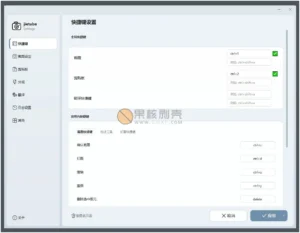
- 先改截图快捷键:默认快捷键可能和你常用的其他软件冲突,进设置把截图、录制、剪贴板三个最常用的快捷键改成自己顺手的组合,冲突越少越好用。
- 截图保存位置改到常用文件夹:默认保存路径不好找,改成桌面或专门的截图文件夹,截图历史堆栈也更容易追溯。
- 剪贴板保留条数按需调整:默认记录条数可能偏少,经常复制多段文字的人可以适当调高上限;涉及密码、验证码的复制内容,及时手动清理。
- 开机自启按需开启:每天都要用截图和剪贴板就开自启,只偶尔用就关掉,少占一份开机资源。
- 状态栏看板只留关键项:网速、CPU、内存三项够日常用就够了,全开会让任务栏显得拥挤,反而干扰注意力。
常见问题
- 问:截图快捷键按了没反应怎么办?答:先看是不是被其他软件占用了快捷键,换一组组合再试;也可以检查软件是否还在托盘运行,退出重进一次。
- 问:剪贴板历史里找不到刚才复制的内容怎么办?答:图片和大段文字可能超出单条记录上限,先看设置里的保留条数和容量限制,再按时间顺序往前翻。
- 问:按键回显在录屏时看不清怎么办?答:在设置里把回显字体调大、位置移到屏幕上方,避开常被遮挡的底部区域。
- 问:MP工具箱会不会很占资源?答:核心功能都是轻量模块,平时只驻留托盘,状态栏看板不开常驻监控就几乎没有存在感。
注意事项
- 鼠标自动连点不要用在游戏或抢购等明确禁止自动点击的场景里,账号可能因此受限,得不偿失。
- 剪贴板会记录你复制过的内容,复制过密码、验证码、身份证号这类敏感信息后,记得手动清理对应条目。
- 屏幕贴图和窗口置顶开多了会遮挡正常窗口,用完及时关闭或取消置顶,避免找不到被盖住的窗口。
- 聚焦阅读模式会压暗屏幕其他区域,演示结束记得退出该模式,否则下次打开电脑还以为屏幕坏了。
- 安装包只从本篇提供的下载入口获取,不要从不明来源下载同名软件,避免捆绑多余程序。
适合哪些人
经常要截图写教程、录屏做演示、复制粘贴大段文字的办公族和内容创作者,最适合装 MP工具箱:一个软件顶掉一堆小工具,快捷键统一学一次就行。只偶尔截一次图、平时基本不用剪贴板历史的读者,系统自带工具已经够用,不用专门装它。
下载入口
下载方式:点击上方按钮前往本站下载页,回复公众号关键词获取网盘链接。
获取下载链接:微信关注公众号「软件教程管家」,回复【MP工具箱】自动获取网盘链接。
关注「软件教程管家」
回复软件名即取即下:网盘下载链接 + 提取码,一步直达,不用再跳转。
本站资源仅供个人学习交流,请勿用于商业用途。软件与资料版权归原作者所有;如有侵权,请通过公众号「软件教程管家」联系我们,我们将在 24 小时内下架处理。查看免责声明 ›
文章推荐
标签推荐

这款软件怎么样?
平均 暂无评分(0 人评)
取链次数:0
评分与投票来自真实访客,从 0 开始累计;觉得有用就点一下,帮更多人判断这款软件值不值得下。