

写代码的人每天都会被一堆零碎杂活绊住:启动项目弹出端口占用,要反复敲命令查进程;本地静态页面直接用文件方式打开一片白屏,还得临时搭服务;定时任务、终端命令来回切换,操作繁琐又耗时间。市面上的工具大多功能单一,要么只看端口,要么只能跑脚本,多开几个软件桌面就乱了。MacSee 是一款原生 macOS 轻量工具箱,主打端口可视化管理,把端口、定时任务、本地预览、快捷命令、右键菜单装进一个客户端,开发过程中的杂活一套软件就能搞定。
端口可视化:占用问题一眼定位、一键解决
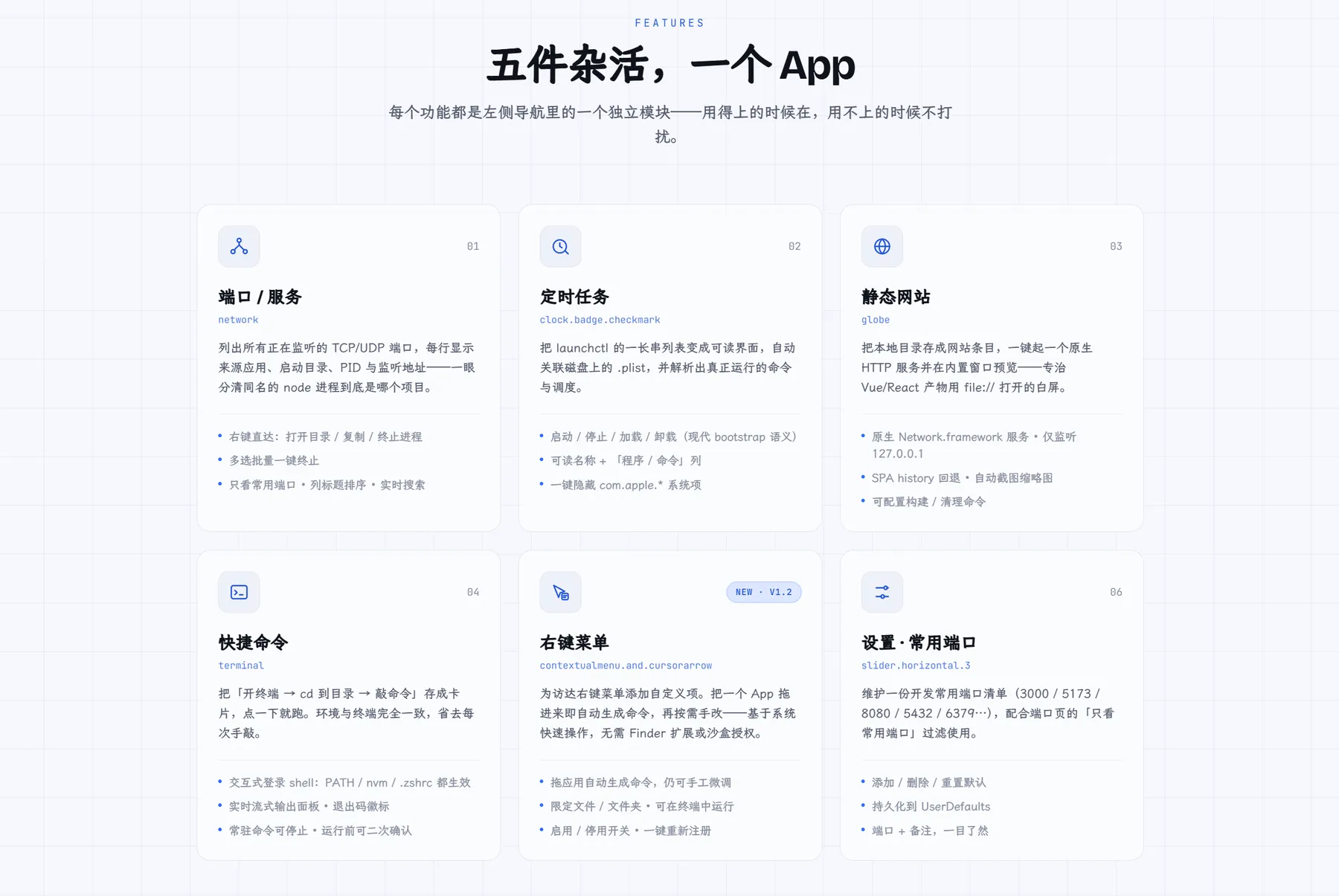
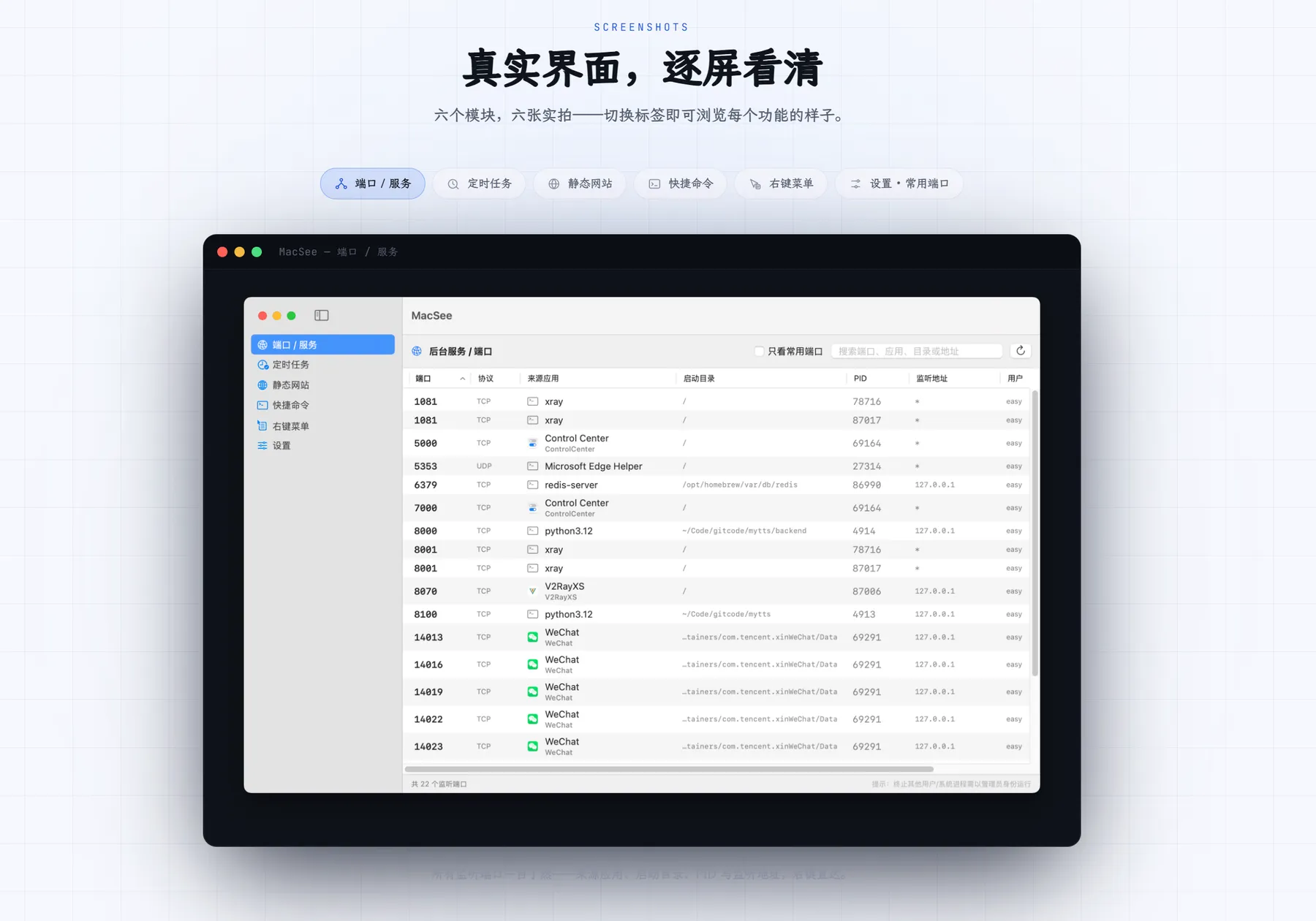
端口可视化是 MacSee 最核心的功能。它会自动列出本机全部 TCP/UDP 监听端口,清晰展示端口号、对应程序、启动目录、进程号和监听地址,同名 node、python 进程也能快速区分来源。支持实时搜索、列表排序、一键筛选常用端口;右键可以直接打开项目目录、复制信息、批量终止进程,不用再记复杂的终端命令,端口占用问题一键解决。

软件还内置了 3000、5173、8080、5432、6379 等开发高频端口清单,支持自行新增、删除、重置端口清单,搭配端口页面筛选功能,快速过滤无关进程,排查服务更高效。
定时任务可视化:不用再翻晦涩命令
macOS 的 launchd 定时任务平时要靠命令行维护,plist 文件晦涩难读。MacSee 把它转成可读的图形界面,自动关联本地 plist 文件,解析真实运行指令与调度周期。支持一键启动、停止、加载、卸载任务,还可以隐藏系统自带的 com.apple 项,只看自己配置的脚本,定时脚本维护不用再翻冗长的命令。
本地静态网站一键预览:告别文件打开白屏
前端打包产物用文件方式直接打开经常白屏,因为浏览器对本地文件协议有限制。MacSee 的做法是:存放本地项目目录生成网站条目,一键启动原生本地 HTTP 服务,内置窗口直接预览页面,完美解决 Vue、React 打包产物直接打开白屏的问题。服务仅监听本地地址,支持单页应用路由回退,可以自定义构建、清理脚本,还能自动生成页面缩略图,改完代码刷新就能看效果。
快捷命令卡片与访达右键菜单:把重复操作存下来
每天都要重复的「打开终端、切换目录、执行脚本」,可以保存为独立的快捷命令卡片,点击直接运行。卡片完整继承 zsh、nvm、环境变量配置,命令实时流式输出,常驻进程可以随时停止,运行前还可以增加确认弹窗,频繁执行的开发脚本不用重复输入。
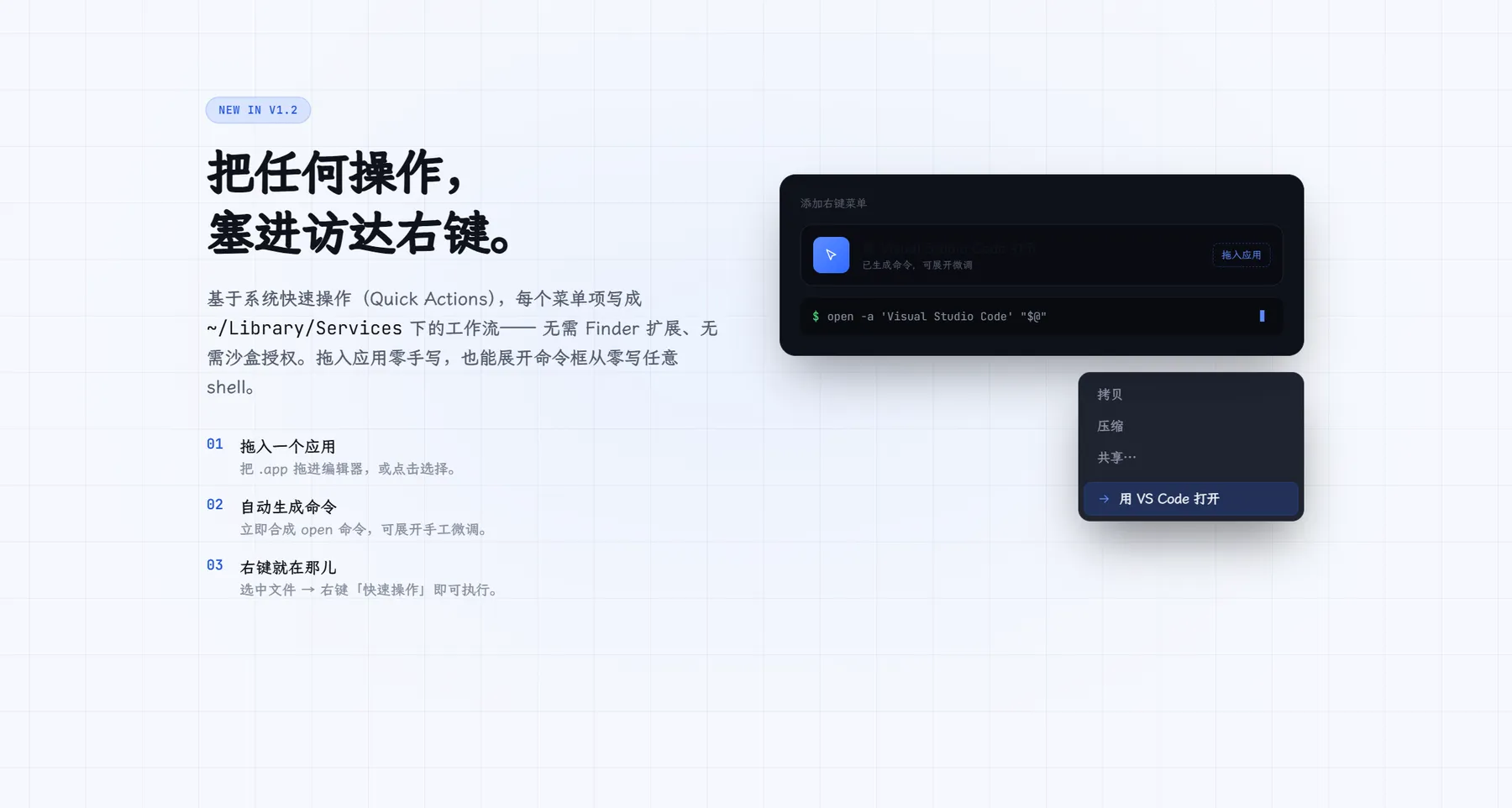
访达右键菜单则依托系统 Quick Actions 实现,不需要 Finder 扩展、不需要额外沙盒授权。直接拖拽 App 就能自动生成运行命令,也可以手动编辑 shell 脚本;可以限定文件或文件夹触发,一键启用、停用、重新注册菜单,选中文件右键就能调用工具,操作路径大幅缩短。
安装步骤与适用人群
MacSee 基于原生 SwiftUI 打造,零第三方依赖,完全免费,适配 macOS 14 Sonoma 及以上系统。安装只有一个 DMG 安装包:官网下载通用 DMG 安装包后双击挂载,把 MacSee 拖入「应用程序」文件夹即可使用,不用复杂配置,没有广告弹窗。首次打开需要右键点击软件,选择「打开」绕过公证限制,之后在左侧导航切换对应功能模块,直接使用全部工具。
不用付费订阅、无后台收集数据、轻量不占内存,前端、后端、运维、独立开发者都适配。不管是日常调试本地服务、管理定时脚本,还是快速预览静态项目,MacSee 一个工具就能全覆盖,省去下载多款软件的麻烦,长期写代码的开发者值得入手一试。

关注「软件教程管家」
回复软件名即取即下:网盘下载链接 + 提取码,一步直达,不用再跳转。
本站资源仅供个人学习交流,请勿用于商业用途。软件与资料版权归原作者所有;如有侵权,请通过公众号「软件教程管家」联系我们,我们将在 24 小时内下架处理。查看免责声明 ›






