

双击一张几十兆的照片,光标转半天图还没出来;换成专业软件,光启动就得等它加载一堆东西。看个图而已,不该这么费劲。Lime Image 青柠图片查看器就是冲着这件事来的轻量看图工具:双击就出图,翻下一张不用等,装上之后天天都能用上。
它是什么
青柠图片查看器是一款看图软件,代码公开在 GitHub 上,Windows、macOS、Linux 三个系统都能用,算得上是个跨平台应用。它主打三件事:打开快、翻页快、放大缩小跟手。除了常见格式,相机原片、打包好的漫画、超长截图这些平时比较麻烦的东西,它也一起支持。
场景痛点
图片查看这件事,平时没人当回事,真到用的时候全是坑。系统自带的看图工具,开一张大一点的图要转圈;专业软件功能是多,可点开先得等它把一堆东西加载完,就为了看一眼。更别提碰到漫画、长图、相机原片这些,还得临时去找别的软件。
功能特点
看图方式、缩放手感、界面干净程度、解码速度和格式覆盖,是这款工具花力气最多的五个地方,下面逐个说。
八种看图方式,数字键直接切
| 键 | 方式 | 什么时候用 |
|---|---|---|
| 1 | 自动缩放 | 平时用这个。横图按窗口宽度、竖图按窗口高度铺满,小图也会放大,不裁切 |
| 2 | 焦点缩放锁定 | 放大到某个细节后翻页,下一张还停在同样的位置和倍率。对比图片细节很好用 |
| 3 | 宽度优先 | 图片宽度撑满窗口,上下拖着看。适合竖着的长图 |
| 4 | 高度优先 | 高度撑满,左右看。适合特别宽的图 |
| 5 | 中心缩放锁定 | 记住倍率,但永远居中 |
| 6 | 双页模式 | 两张拼一起看,像翻开的书。左右方向键一次翻两页,Shift 加方向键只翻一页 |
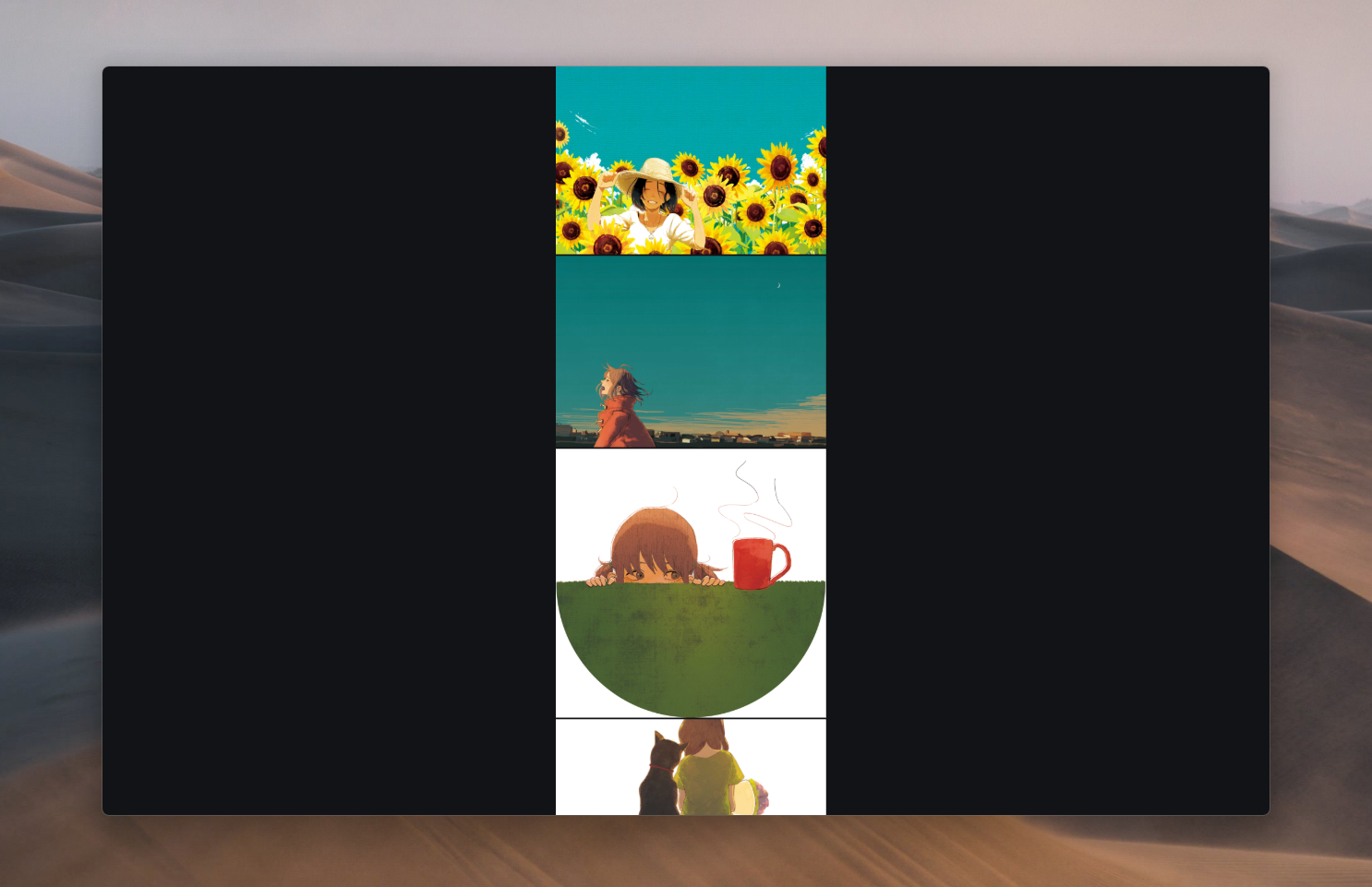
| 7 | 漫画模式 | 整个文件夹当成一条无缝长卷,一直往下滚,页与页之间不停顿 |
| 8 | 长图模式 | 单张超长图(截图长图、条漫)用这个,随便拖随便放大 |
缩放跟手,挑图也顺手
按住 Ctrl 滚滚轮,以鼠标位置为中心放大缩小;0 回到原尺寸,Shift 加 0 是适应窗口。按住左键拖画面,松手还有惯性,跟甩手机相册的手感差不多。一边翻一边按 X 可以挑图,挑完按 Shift 加 X 只看挑中的,再从右键菜单里一次性复制或移动到别的地方;标记会记住,关掉程序也还在。
界面上只留一张图
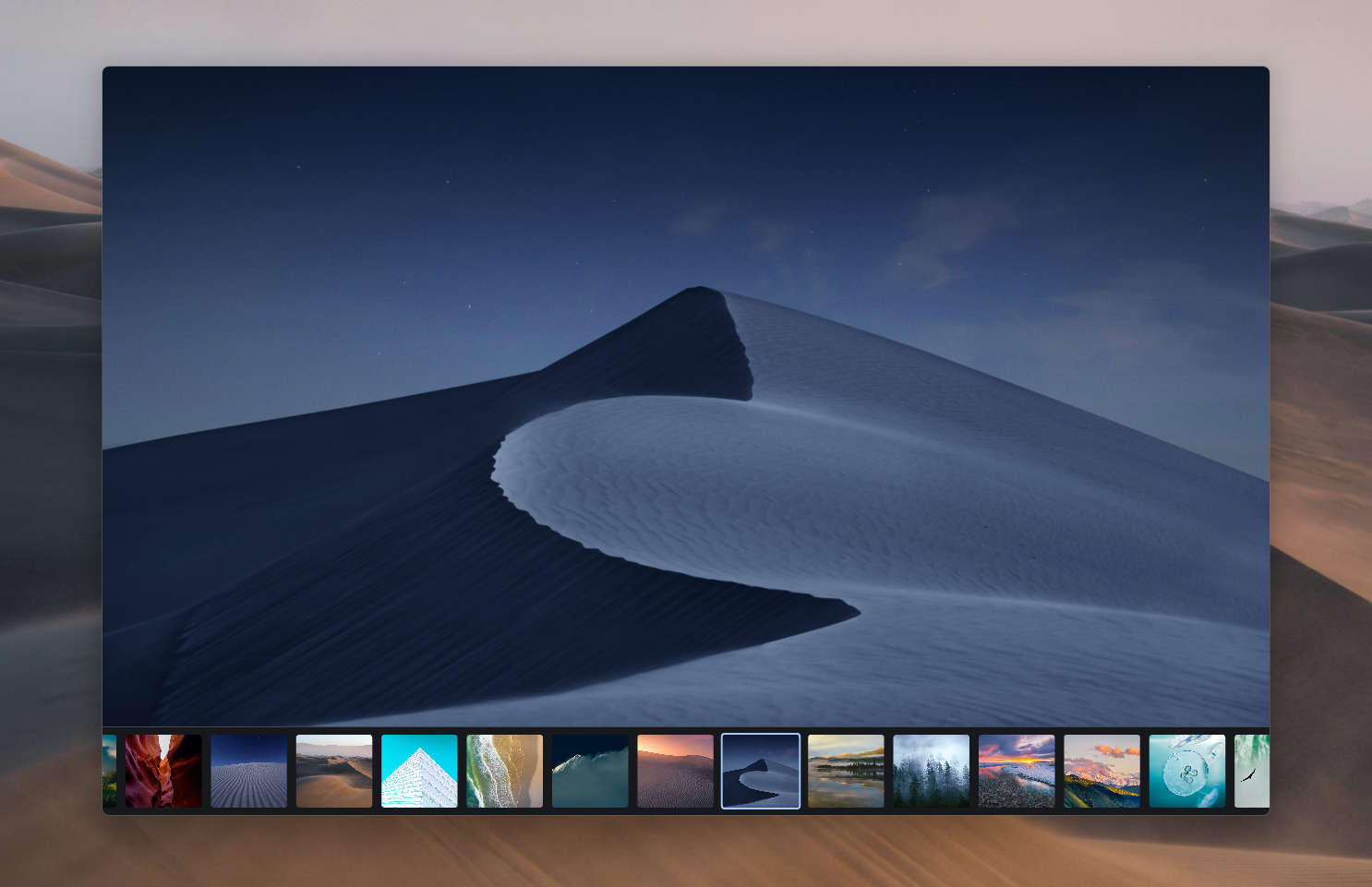
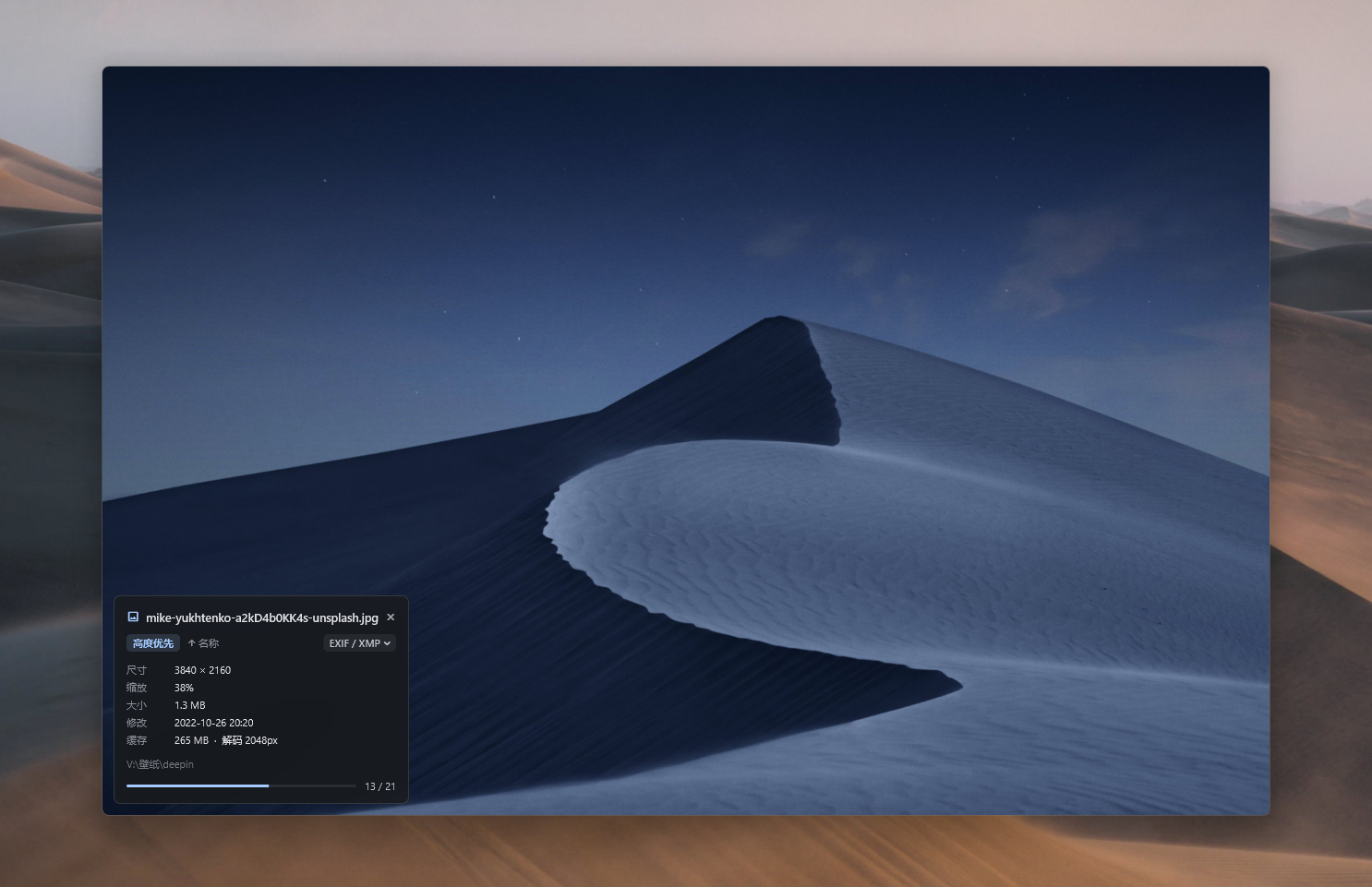
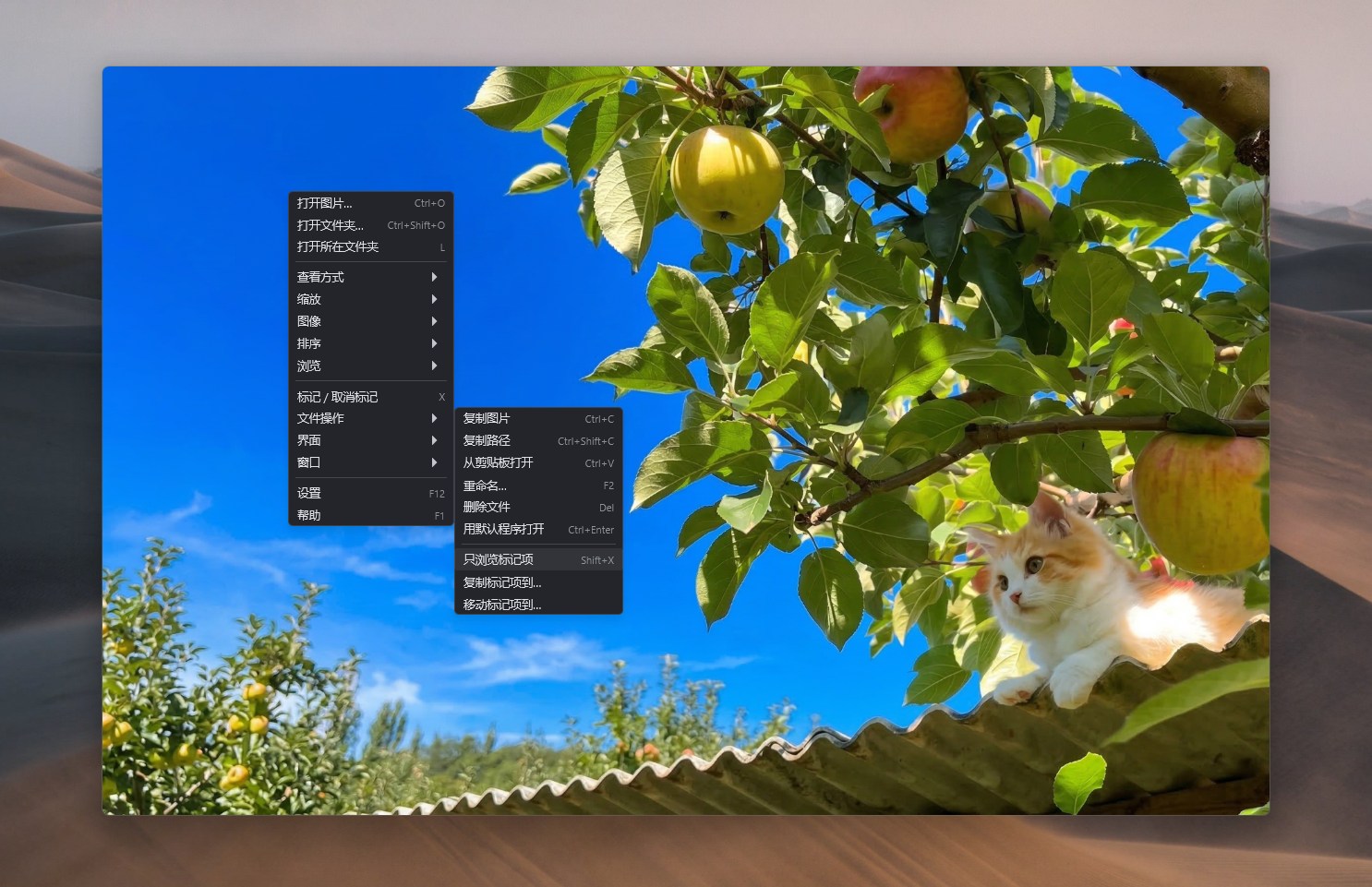
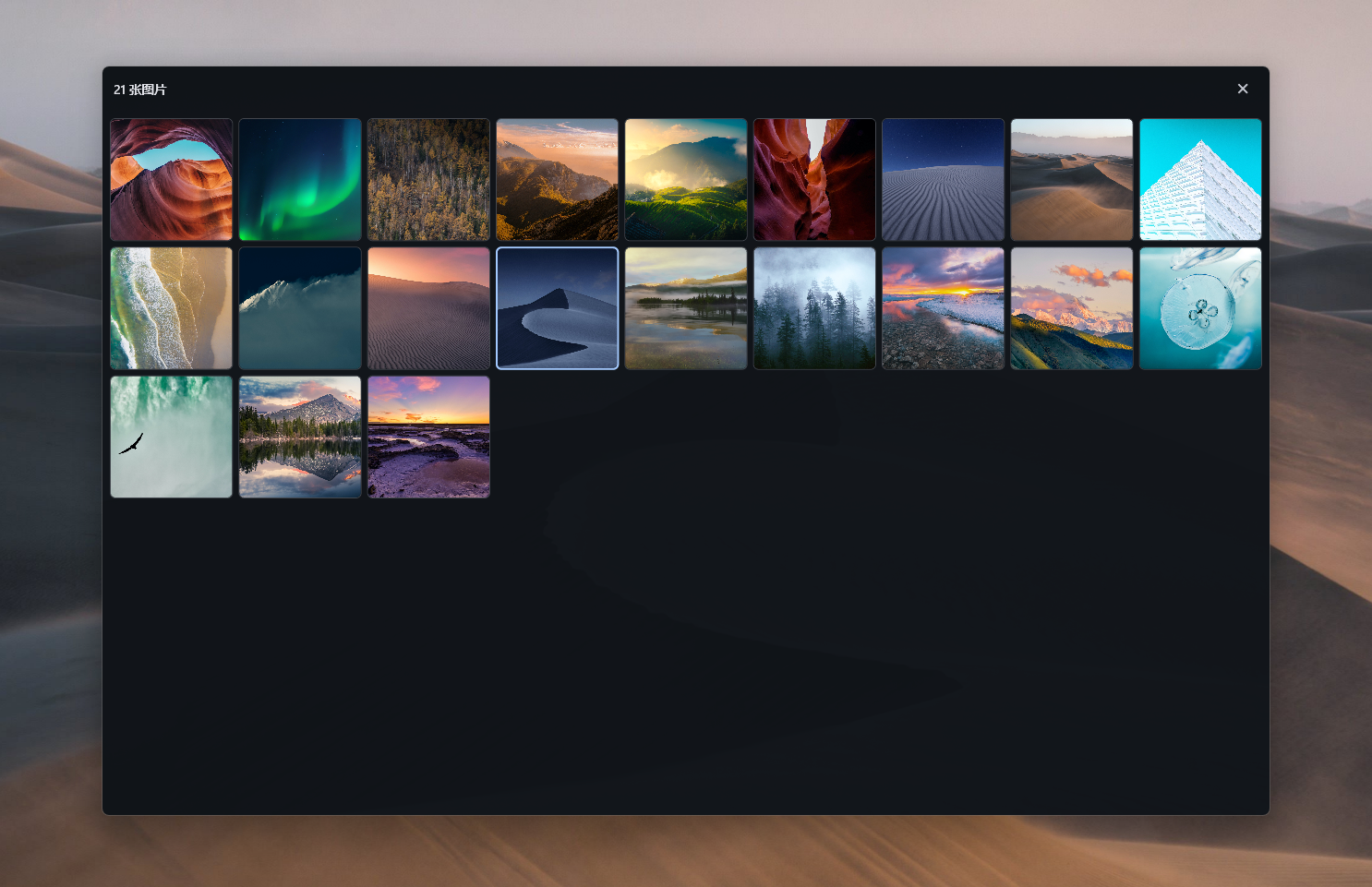
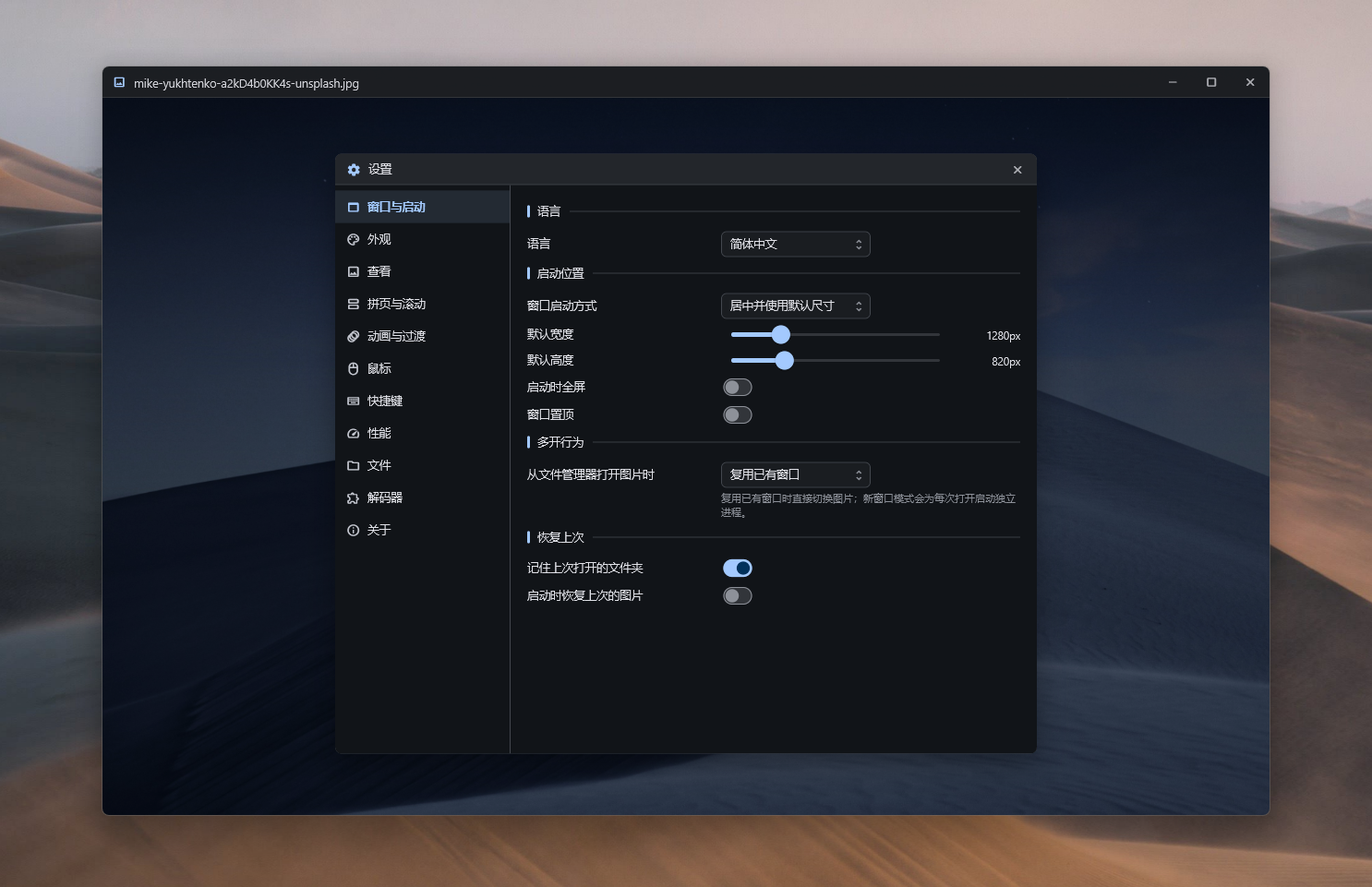
默认不带标题栏,整个窗口就是图片;鼠标移到窗口顶部,标题栏才滑出来,上面只有文件名和最少几个按钮,鼠标离开一会儿自己收回去,也可以在设置里让它一直显示。所有信息都收在一个半透明的小浮窗里,按 H 开关。里面写着第几张、图片尺寸、当前缩放比例、文件大小和拍摄时间。展开还能看光圈快门这些拍摄参数。浮窗能停在四个角,透明度也能调。底下按 B 出缩略图条,按 G 是整页的网格总览,在一堆图里找一张很快。
打开快,解码不堵着界面
图片正在解码的时候界面不卡,可以接着翻,翻走了的图会自动放弃解码。放大之后,它会在后台重新解一版更清晰的,所以刚放大那一瞬间有点糊是正常的。相机原片和分层文件会先开里面自带的预览图,不用等完整解码。文件夹里的图片增删了,列表会自动刷新;排序用的是自然排序,2 号图会排在 10 号图前面,不会按字符串乱排。
格式覆盖得宽
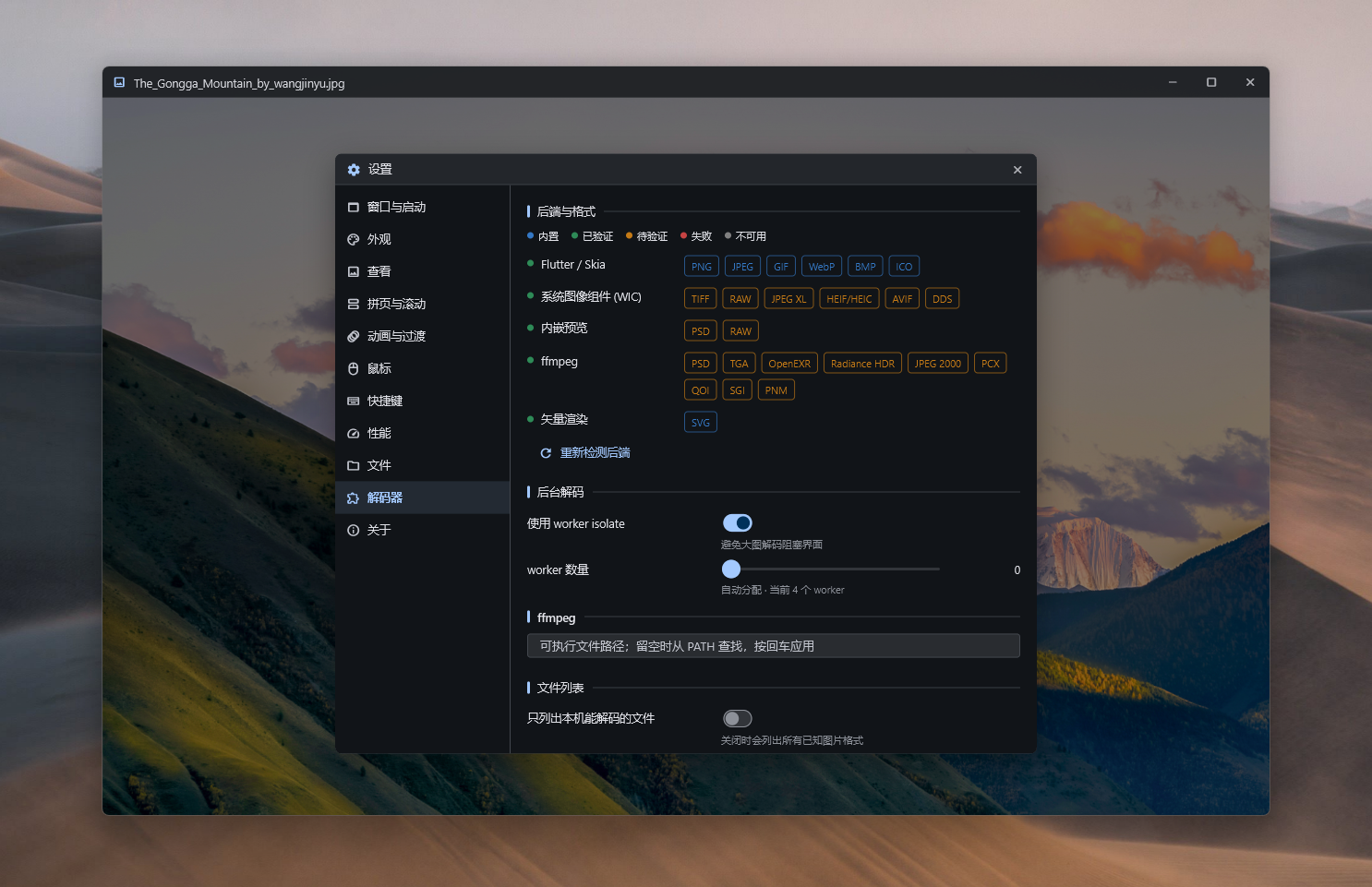
常见的格式不用多说,动图和矢量图也都在内。在 Windows 上还能直接看手机拍的新格式、新一代压缩格式,以及三十多种相机原片,用的是系统自带的解码能力,不用额外装东西。电脑里如果有转码工具,还会再多支持一批冷门格式。想知道自己这台机器到底能开哪些,设置的「解码器」页面列得清清楚楚。
使用方法
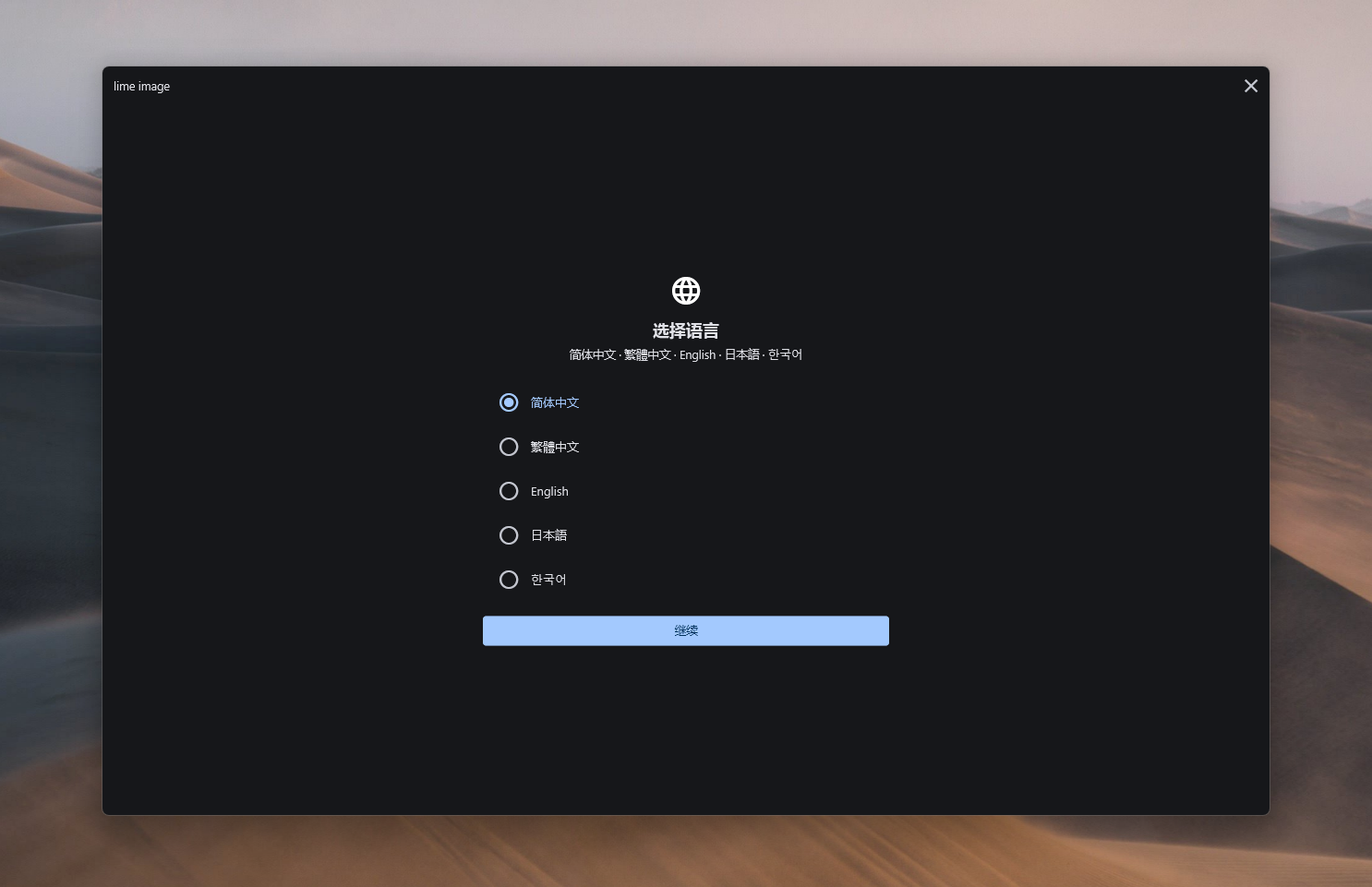
第一步:下载对应系统的安装包装上。第一次打开会先选界面语言,简体中文、繁体中文、英文、日文、韩文都有,选完直接进主界面。
第二步:把图片或者文件夹拖进窗口就能看。滚轮或左右方向键翻页,按住 Ctrl 滚滚轮缩放,按住左键拖动画面。打开一张,同目录下的其他图片会自动排进列表,直接就能左右翻。
第三步:想让它变成双击图片默认打开的程序,Windows 运行安装包目录里的设置脚本,Linux 装上桌面入口文件再用命令设成默认,macOS 在访达里改打开方式。语言、主题这些随时按 F12 进设置改。
使用感受
第一点,快这件事它不是嘴上说说。大图是秒开的,翻页不用停,放大之后后台补一版清晰的也就等一下。日常看图的体感差别主要就在这些地方。
第二点,八种看图方式不是凑数。双页看扫描件、漫画模式看整卷、长图模式看截图,各自对应一种实在的场景,数字键一按就切,不用进菜单找。
第三点,边界写得老实。默认最大解到 8192 像素,超过会先缩小,这是显卡限制;内存占用偏高的话,设置里能把缓存上限调小;设置文件就放在程序同目录,所以程序要放在能写入的目录里。另外仓库没有附带许可证文件,要用之前记得先看清授权方式。
官方网站
下载

关注「软件教程管家」
回复软件名即取即下:网盘下载链接 + 提取码,一步直达,不用再跳转。
本站资源仅供个人学习交流,请勿用于商业用途。软件与资料版权归原作者所有;如有侵权,请通过公众号「软件教程管家」联系我们,我们将在 24 小时内下架处理。查看免责声明 ›






