

qFFH)30秒速读:每天敲了多少键、点了多少下鼠标,心里完全没数。本篇讲什么:KeyStats 1.53 键鼠行为统计的版本选法、安装步骤、必改设置与常见问题,菜单栏瞥一眼就知道今天的“工作量”。
软件信息表
| 项目 | 内容 |
|---|---|
| 软件名称 | KeyStats |
| 版本 | 1.53 |
| 大小 | 以官网为准 |
| 适用平台 | macOS |
| 界面语言 | 英文(界面简洁,基本无语言门槛) |
| 更新日期 | 以官网为准 |
| 授权方式 | 免费开源(绿色版) |
下载方式:点击上方按钮前往本站下载页,回复公众号关键词获取夸克网盘链接。
KeyStats 是什么:常驻菜单栏的轻量键鼠统计工具
KeyStats 是一款轻量级的开源菜单栏应用,专门统计你每天的键鼠行为:键盘敲击了多少次、鼠标左键右键各点了多少下、鼠标一共移动了多远、页面滚动了多少距离。核心数据直接显示在 macOS 菜单栏上,瞥一眼就知道今天的“工作量”;点击菜单栏图标可以打开详细面板看完整统计。
它采用每日自动重置机制,午夜零点清零重新计数;数据保存在本地,应用重启后历史不丢失。整个软件小巧安静,常驻后台几乎感觉不到存在。
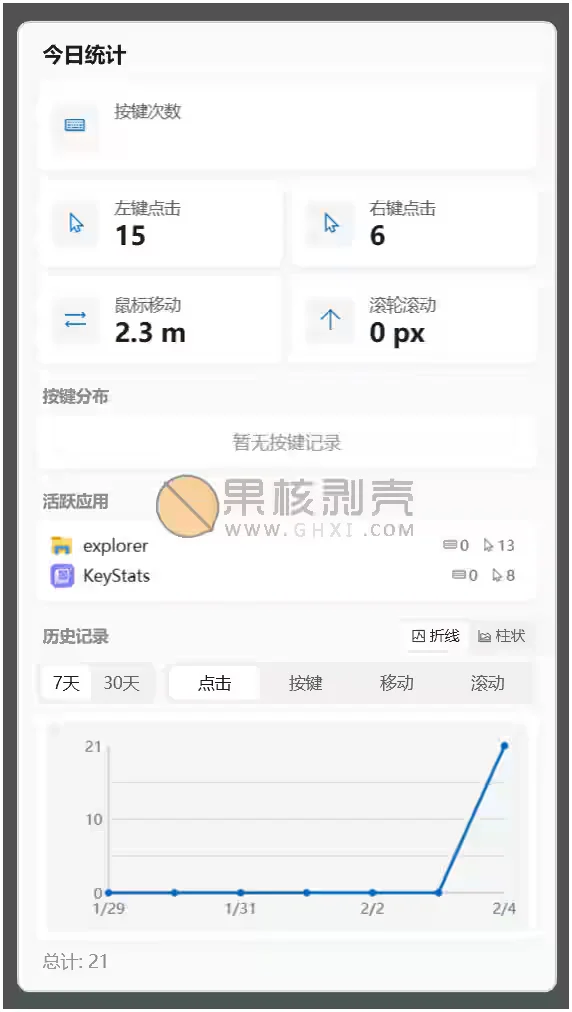
功能亮点
- 键盘敲击统计:实时记录每日键盘按键总次数,打字量一目了然
- 左右键分别统计:鼠标左键、右键点击次数分开计数
- 移动距离追踪:累计鼠标移动的总距离,走没走“冤枉路”心里有数
- 滚动距离累计:页面滚动的累计距离也一并记录
- 菜单栏常驻:核心数据直接显示在菜单栏,不用打开窗口
- 每日自动重置:午夜自动清零,开启新一天的计数
- 本地持久化:数据存本地,重启应用不丢失
版本对比:KeyStats 与手动记录怎么选
结论先行:只想知道每天敲了多少键、点了多少下,直接用本篇 KeyStats;需要跨设备汇总、生成报表的人,另选带同步与报表功能的工具。
| 版本/方式 | 特点 | 适合谁 | 推荐 |
|---|---|---|---|
| 本篇 KeyStats | 菜单栏常驻,每日自动重置,数据存本地 | 想量化电脑使用习惯的人 | 推荐 |
| 手动记录 | 不用装软件,但全靠自觉,数据不连续 | 偶尔好奇一次的人 | 不推荐长期用 |
| 带报表功能的统计工具 | 可出报表、可同步,但更重 | 需要周报月报的人 | 备选 |
安装步骤:先给权限再谈统计
- 本版为绿色版,解压后即可运行,无需安装。
- 首次运行时,请在 macOS“系统设置 → 隐私与安全性 → 辅助功能”中授予权限(统计键鼠事件需要)。
- 如需开机自启,可在应用设置中开启登录项。
装完必改设置
必改设置 1:授予辅助功能权限
入口:macOS“系统设置 → 隐私与安全性 → 辅助功能”。不给权限就统计不到键鼠事件,这是装完第一步;权限只给 KeyStats 一个应用,不要批量全开(通用建议)。
必改设置 2:开启登录项开机自启
入口:应用设置里的登录项。开了自启,每天开机就开始计数,不会因为忘记打开而断档;午夜自动清零后新一天重新计数。
必改设置 3:养成瞥一眼菜单栏的习惯(通用建议)
入口:macOS 菜单栏上的 KeyStats 图标。核心数据直接显示在菜单栏,不用打开窗口;每天收工前瞥一眼,点击图标进详细面板看完整统计。
适合谁用,不适合谁用
适合:程序员、写手、客服等每天长时间用电脑的人;想量化自己电脑使用习惯、了解“今天到底敲了多少键”的好奇党。不适合:需要跨设备同步统计、或要求周报月报的人,数据只存本地、无同步功能。
常见问题
- 为什么装完不计数?先确认已在“系统设置 → 隐私与安全性 → 辅助功能”中授予权限,未授权统计不到键鼠事件。
- 午夜清零后昨天的数据还在吗?每日自动重置是开启新一天的计数,历史数据保存在本地,应用重启后不丢失。
- 重启电脑会丢数据吗?不会。数据保存在本地,重启应用后历史不丢失;开了登录项则开机自动继续计数。
- 英文界面难用吗?基本无语言门槛。界面简洁,核心就是敲击、点击、移动、滚动四组数字。
注意事项与排错
- 系统要求:本篇为 macOS 版,Windows 版以官网为准;统计键鼠事件必须授予辅助功能权限。
- 报毒说明:键鼠统计类软件因读取输入事件常被系统与安全软件重点询问,确认来源无误、只在自己电脑上使用(通用建议)。
- 隐私提醒:数据只存本地、不上传,换电脑不会自动带走历史(通用建议)。

关注「软件教程管家」
回复软件名即取即下:网盘下载链接 + 提取码,一步直达,不用再跳转。
本站资源仅供个人学习交流,请勿用于商业用途。软件与资料版权归原作者所有;如有侵权,请通过公众号「软件教程管家」联系我们,我们将在 24 小时内下架处理。查看免责声明 ›






