

- 打开微信,搜索「软件教程管家」关注,或长按下方二维码关注
- 回复关键词 KB5132057
- 公众号自动回复网盘链接,点击即可保存下载
 打开微信扫一扫关注
或搜索【软件教程管家】
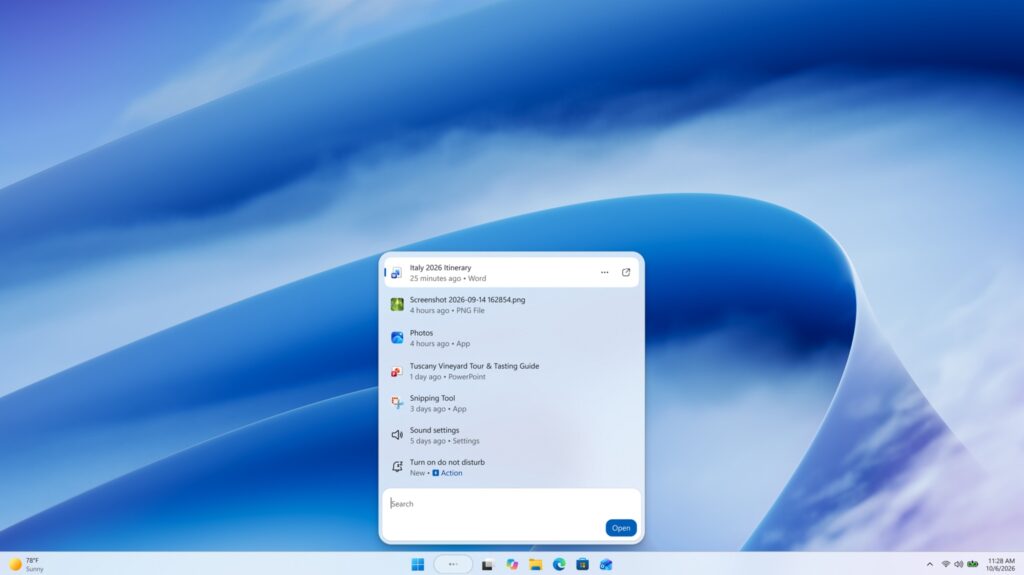
KB5132057 是微软 2026 年 11 月 19 日推送的 Windows 11 可选预览更新,面向 25H2 和 26H2。它是 2026 年个头最大的一次可选更新:任务栏搜索被彻底重写,从基于 Edge 的 WebView2 换成了原生 WinUI 3;运行框(Win+R)也有了现代版;粘滞键弹窗终于能直接关掉。
本文聚焦 KB5132057 这一期更新,月度更新通用指南见站内《Win11 月度更新怎么装》。
先说结论。这是一次可选更新,不装也不会错过任何东西,全部内容都会包含在 12 月 8 日的补丁星期二安全更新里。但如果你受够了搜索卡顿,或者想第一时间试试新搜索和新运行框,现在装就是最快的办法。唯一要提前知道的是,新功能是分阶段推送的,装完更新、重启之后,新搜索、新运行框可能还不会马上出现,这不是安装失败,是微软还没轮到你。
一、KB5132057 是什么,谁能装
KB5132057 的正式名称是“2026-11 预览更新(KB5132057)”,装完之后版本号的变化是:
| 系统版本 | 装完后的内部版本号 |
| Windows 11 26H2 | 26300.10075 |
| Windows 11 25H2 | 26200.10075 |
安装入口在“设置 – Windows 更新 – 高级选项 – 可选更新”里。如果开了“有可用更新时立即获取最新更新”,这一次的可选更新也可能自动装上,但仍会遵守你设定的使用时段,不会在你用电脑时强行重启。
装之前先核对两件事。第一,你的系统必须是 25H2 或 26H2,24H2 收不到这次更新,微软的建议是先升级到 25H2 或 26H2。第二,机器上须已装 2025 年 6 月 10 日或之后发布的更新(例如 KB5060842),否则装不上。更新包本身很大,x64 约 5 GB,ARM64 约 4.9 GB,大是因为微软从今年开始把离线 AI 模型打进了更新包,哪怕你的电脑不支持本地 AI 也一样要下载。据 Windows Latest 实测,下载加安装大约 10 分钟,重启一次即可;但如果你还挂着待处理的安全启动证书刷新,可能会多重启一两次,看到电脑连续重启不用慌。
顺带一提,微软已确认这是 2026 年最后一个非安全预览更新,12 月下半月因为假期没有新的预览更新,常规的月度服务 2027 年 1 月恢复。
二、新搜索到底变了什么:旧搜索 vs 新搜索
这次更新的头号主角是新搜索。旧的任务栏搜索是基于 WebView2 的,每次打开搜索,都是在后台拉起一个 Edge 实例,又占内存又慢。新搜索用 WinUI 3 从头重写,是完全原生的。
| 对比项 | 旧搜索(WebView2) | 新搜索(WinUI 3) |
| 底层 | 套 Edge 的 WebView2 | 原生 WinUI 3 |
| 界面 | 仪表盘式,左侧结果、右侧大预览窗 | 单列清单,没有右侧预览窗 |
| 内存占用 | 高 | 据 Windows Latest 实测少 15%–20%(因使用场景而异) |
| 速度 | 常有卡顿 | 更快,体感明显 |
| 网页结果 | 混着推广内容 | 微软称已去掉网页结果里的推广内容 |
界面变小的理由微软也给了:大多数人只点左侧的结果,右侧预览窗基本没人看,干脆拿掉,整个搜索框更聚焦。
新搜索不只是变快,还多了“内联操作”:不用打开设置,直接在搜索框里就能办事。搜“关闭蓝牙”,搜索框里直接出现开关;调亮度、静音、排列窗口也一样能直接做。手机通过 Phone Link 连上之后,还能在搜索框里给联系人打电话、发短信,用“查找我的手机”和“请勿打扰”。
另外三处改进也值得一提:文件可以直接在搜索里预览,还能看到最后修改时间、保存位置和创建者;天气、股票这类简单问题不用跳转就能看到答案;搜索对错别字和同义词的容忍度更高,拼错一两个字母也能找到文件。
文件资源管理器里的“此电脑”搜索也换了底子,改成走 Windows 搜索索引,和主页搜索保持一致,文件一多就转圈“正在处理”的情况会少很多。
但有两个限制要先说清楚。第一,新搜索初期只有英文版,中文界面暂时还轮不到。第二,它是分阶段推送,装完 KB5132057 只是拿到了代码,功能开关在微软手里,可能要等几天才轮到你。如果等不及,可以用下面第三节的 ViVeTool 方法手动打开。
三、新搜索没出现?用 ViVeTool 手动开启
如果你已经装好更新、确认版本号是 26200.10075 或 26300.10075,但任务栏搜索还是老样子,可以用开源工具 ViVeTool 把功能开关手动打开。ViVeTool 不会给系统加新功能,它只是打开微软已经装到你电脑里、但还没轮到你的功能。
步骤如下:
- 先装更新并验版本号。按 Win+R,输入 winver 回车,确认是 26200.10075(25H2)或 26300.10075(26H2)。版本不对,后面的步骤做了也没用。
- 下载 ViVeTool。去官方仓库 github.com/thebookisclosed/ViVe 的 Releases 页,下载最新版 v0.3.4。Intel/AMD 的电脑选 ViVeTool-v0.3.4-IntelAmd.zip,骁龙/ARM64 的电脑选 ViVeTool-v0.3.4-SnapdragonArm64.zip。注意别用网上流传的旧地址 github.com/thebookisclosed/ViVeTool,那个仓库已经迁移,打开会返回 404;也别从第三方下载站下这种改系统开关的工具。
- 解压到 C:\ViVeTool。
- 以管理员身份打开命令提示符,输入 cd C:\ViVeTool 回车。
- 依次执行下面两条命令,每条回车后看到 Successfully set feature configuration(s) 就是成功了:
vivetool /enable /id:61161304
vivetool /enable /id:58381341
第一条打开本次更新的功能包,第二条打开新搜索本身。如果还想让“此电脑”搜索也用上新的索引方式,再加一条(可选):
vivetool /enable /id:61188158- 重启电脑,改动重启后才生效。
如果之后想恢复成老搜索,把上面命令里的 /enable 换成 /disable 再执行一遍,重启即可。
风险要写在前面:ViVeTool 是第三方工具,微软不提供支持;功能 ID 是跟着版本走的,以后的更新可能让这些 ID 失效。只在你确实想提前体验、并且能接受出问题自己恢复的前提下用,等微软分阶段推送轮到你,是最稳妥的办法。
四、现代运行框怎么开:新旧对比
运行框(Win+R)是 Windows 里最老的一批界面,这次终于有了现代版。微软官方的开启路径不需要任何工具:装好更新后去“设置 – 系统 – 高级”,打开“新运行对话框”开关即可。KB5132057 不会自动替换旧运行框,不开开关就一直是老样子;开了之后随时可以关回去,但新旧两个版本不能同时用。
| 对比项 | 旧运行框 | 新运行框(WinUI) |
| 外观 | 经典小窗口 | 现代 WinUI 风格,支持深色模式 |
| 打开速度 | 约 103 毫秒 | 微软称约 94 毫秒 |
| 浏览按钮 | 有 | 取消了 |
| 快捷写法 | 不支持 | 支持用 ~ 直达用户目录 |
浏览按钮被砍,微软给出的理由是数据:在 3500 万用户的样本里,只有 0.0038% 的人点过运行框里的浏览按钮。绝大多数人用运行框是输 winver、msconfig 这类命令,或者拿它当去格式化的粘贴中转,这些用法新版都保留了。
如果“设置 – 系统 – 高级”里没有这个开关,说明新运行框还没推送到你,同样可以用 ViVeTool 打开,在管理员命令提示符里执行:
vivetool /enable /id:58381341,58527096,57156807,57259990重启后先进设置里确认开关已出现,再打开它。现代运行框是微软和 PowerToys 团队一起做的,据 Windows Latest 的评价:用了三个月,和旧版一样稳,没有可见的性能下降和 Bug。
五、其他值得知道的变化
除了搜索和运行框,这次更新还有一批小改进:
- Windows Hello 暗光增亮。面容识别在昏暗房间里会临时调亮屏幕,帮摄像头看清你。默认不开,因为更费电,开启路径是“设置 – 帐户 – 登录选项 – 面部识别(Windows Hello)”,打开“面部识别期间自动调整屏幕亮度”。
- 粘滞键弹窗能直接关了。以前玩游戏时连按 5 次 Shift,弹出的粘滞键提示关不掉,一点就切回桌面。现在弹窗本身就带关闭选项,不用再去设置里找。通知和提示音的管理入口在“设置 – 辅助功能 – 键盘 – 通知首选项”。误触过滤键、切换键时同样可以在弹窗里直接关。
- 指针指示器。面向低视力用户的新功能,在“设置 – 辅助功能 – 鼠标指针”里打开后,按 Win+Ctrl+Shift+X 就能让鼠标指针高亮显示,找指针不用再满屏扫。
- 截屏边框变色。截屏时的提示边框从黄色改成红色,录屏进行中一眼就能看出来。
- 放大镜和小组件。放大镜新增快捷键设置,可以选按 Win+加号是否启动放大镜(默认开);装新应用后如果带了小组件,系统会发通知提醒你去小组件面板添加。
- 一批修复。包括安卓手机跨设备通行密钥误报“出了点问题”、Miracast 投屏被锁低分辨率、重启时误报“有其他人正在使用这台电脑”、文件历史找不到备份、Windows 传真和扫描连不上服务器、Sage 50 会计软件点选项闪退等。微软还提醒,部署更新后设备可能会比平时多重启一次。
六、离线安装 .msu:适合谁,怎么装
大多数人直接走 Windows 更新就行,离线安装包只适合一种情况:Windows 更新本身出了问题,或者你要给多台电脑、没联网的电脑装。
微软官方下载入口是 Microsoft Update Catalog,搜索页地址是 https://www.catalog.update.microsoft.com/Search.aspx?q=KB5132057 。打开后搜 KB5132057,按系统版本和架构选对应的 .msu 下载(x64 约 5044.1 MB,ARM64 约 4958.1 MB)。这个站需要浏览器开脚本才能搜索和下载,页面本身可以打开;.msu 文件的直链是 Catalog 动态生成的,不要从第三方网站找所谓直链。
下载后双击 .msu 按提示装,装完重启一次。注意离线装同样要先满足前置条件(2025 年 6 月 10 日之后的更新已装),否则会装不上。
七、安装前必读:已知问题与取舍
- SQL Server 已知问题(企业用户重点看)。微软官方已知问题栏写明:2026 年 10 月 13 日及之后的更新装在服务器上后,SQL Server 链接服务器查询建立的连接可能在查询完成后不关闭,越积越多会拖慢服务器性能。注意这个问题不是 KB5132057 新引入的,10 月更新起就有,修复要等以后的版本,临时缓解办法是手动关闭空闲连接或重启 SQL 服务。家用电脑基本不受影响。
- 安全启动证书。微软从 2026 年 6 月起陆续更新安全启动证书,如果你的设备还没收到新证书,装这次更新后可能多重启一两次,属于正常现象。
- 不装也不亏。KB5132057 是可选的非安全更新,12 月 8 日的补丁星期二安全更新会包含它的全部内容。现在装是抢先体验,等 12 月 8 日是稳妥路线。
- 值不值得马上装。只想求稳,等 12 月 8 日;想第一时间用新搜索、新运行框,现在装,然后按第三节的方法确认功能开关。装之前建议先确认系统还原点是开着的,万一 ViVeTool 开出的功能有异常,恢复起来有退路。
八、下载区
- 微软官方支持页(KB5132057 更新说明):https://support.microsoft.com/en-us/servicing/os/windows-11/2026/11/kb5132057-windows-11-25h2-26h2-update
- Microsoft Update Catalog(搜 KB5132057 下 .msu 离线安装包):https://www.catalog.update.microsoft.com/Search.aspx?q=KB5132057
- ViVeTool 官方 Releases 页(v0.3.4):https://github.com/thebookisclosed/ViVe/releases
九、常见问题
问:装完更新,新搜索还是老样子,是不是装失败了?
答:先按 Win+R 输入 winver,版本号是 26200.10075 或 26300.10075 就说明装成功了。新功能是分阶段推送,没出现是还没轮到你,等几天,或者用第三节的 ViVeTool 方法手动打开。
问:24H2 能装 KB5132057 吗?
答:不能。这次更新只面向 25H2 和 26H2,24H2 用户需要先升级系统版本。
问:ViVeTool 安全吗?
答:它是开源工具,本身不含恶意代码,但它改的是系统内部的功能开关,微软不提供支持。只从官方仓库下载,只开上面列出的 ID,改之前确认还原点是开着的。出问题时用 /disable 命令可以关回去。
问:更新包为什么有 5 GB?
答:微软把离线 AI 模型打进了更新包,所有电脑都要下载这一份,跟你的电脑支不支持本地 AI 无关。
问:新搜索什么时候有中文?
答:微软官方只说“初期仅英文”,没有给中文版的时间表。中文界面下装完更新,大概率还是先看到老搜索,等后续推送。
关注「软件教程管家」
回复软件名即取即下:网盘下载链接 + 提取码,一步直达,不用再跳转。
本站资源仅供个人学习交流,请勿用于商业用途。软件与资料版权归原作者所有;如有侵权,请通过公众号「软件教程管家」联系我们,我们将在 24 小时内下架处理。查看免责声明 ›
文章推荐
标签推荐




这款软件怎么样?
平均 暂无评分(0 人评)
取链次数:0
评分与投票来自真实访客,从 0 开始累计;觉得有用就点一下,帮更多人判断这款软件值不值得下。
以下信息均来自站内已发布文章与本文正文。
- 26H2Win11 26H2 升完先查这 3 处再清旧系统2026-11-21
仅列出站内已发布的同款文章版本;未在站内发布过的版本不在此列。