

- 打开微信,搜索「软件教程管家」关注,或长按下方二维码关注
- 回复关键词 iSponsorBlockTV (提取码
qjku) - 公众号自动回复网盘链接,点击即可保存下载
 打开微信扫一扫关注
或搜索【软件教程管家】
iSponsorBlockTV 赞助跳过中文版下载|多平台(电视看 YouTube 自动跳过赞助片头)
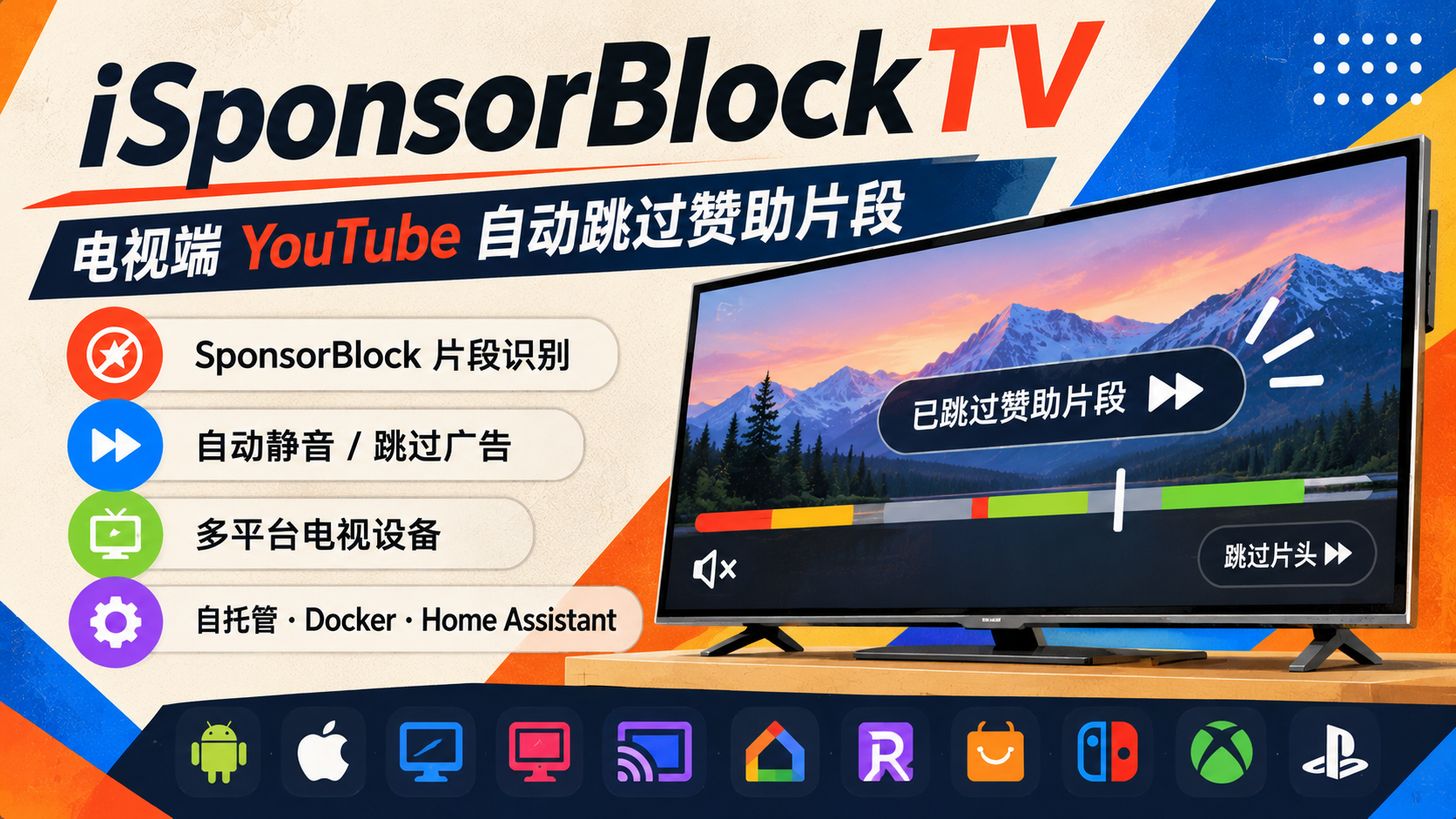
30秒速读:客厅电视看 YouTube 长视频,赞助口播、片头回顾一来就得伸手找遥控器拖进度条,拖早漏正文、拖晚白听一段;广告来了还要等跳过按钮。iSponsorBlockTV 是一款免费开源的自托管工具,它跑在你家里一台联网电脑上,连接电视端 YouTube 应用,依据 SponsorBlock 社区的众包标注自动跳过赞助与片头段落,广告时段自动静音、跳过按钮一出现就代为按下。本篇讲清部署方式怎么选、配对步骤和装完必改的设置。
软件信息
| 软件名称 | iSponsorBlockTV |
| 当前版本 | 以项目主页最新发布为准(网盘内为打包版本) |
| 适用平台 | Windows / macOS / Linux(服务跑在电脑上,电视端不装组件) |
| 覆盖设备 | Apple TV、三星 Tizen、LG WebOS、Android TV、Chromecast、Google TV、Roku、Fire TV、Switch、Xbox、PS4/5 等 |
| 运行要求 | Python 3.11 以上,或 Docker / Podman |
| 界面语言 | 英文配置向导(按正文步骤操作即可) |
| 授权协议 | GNU GPLv3,开源免费 |
| 项目主页 | GitHub 项目主页 |
赞助跳过部署方式怎么选:先定 Docker 还是本机安装
结论先行:有 Docker 的用户直接用 Docker Compose,这是最省事的路;没有 Docker、只想先试一次的,用 uv 或 pipx 装;想开机就跑、长期挂着的,再考虑 Podman Quadlet 做成系统服务。
| 部署方式 | 适合谁 | 要点 |
|---|---|---|
| Docker Compose(推荐) | 大多数用户 | Compose 与单行 run 两种写法,挂载本地数据卷后先跑配置向导再后台启动,镜像在 ghcr.io 仓库 |
| Podman Quadlet | Linux 长期挂机 | 重载后作为 systemd 服务运行,重启自动恢复 |
| uv / pipx / 源码 | 想先试、不想装容器 | Python 3.11 以上,配置存在 /app/data,挂载本机路径后可留存 |
注意一个平台差异:自动发现要容器带 –net=host,仅 Linux 可行,Win/macOS 去掉该行,改手动 TV 代码配对。
安装与配对步骤:五步接通电视
- 准备一台能联网、能长期开机的电脑,不要求与电视同网,能访问 youtube.com 即可。
- 按上面选定的方式把服务跑起来,第一次先跑配置向导:图形向导用 –setup 进入,按提示选设备、勾选跳过类别;喜欢命令行的用 –setup-cli 问答配置,填写 TV Link Code。
- 在电视端 YouTube 设置页找到 Link with TV code,拿到 TV 代码,回到向导里输入配对。
- 自动发现找不到设备时别反复重试,直接走手动添加输 TV 代码,这是更稳妥的接入路径。
- 配对成功后把服务设为后台常驻(Docker 后台启动,或 systemd 服务),否则电脑一关、服务一停,跳过就失效。
装完必改的 4 个设置
- 跳过类别:配置向导里勾选要跳过的类别(赞助、片头、片尾、预告等)。建议第一次只勾赞助和片头,用一周觉得稳再加别的;全勾容易在个别视频上跳过头。
- 数据卷挂载:确认配置存在 /app/data 并挂载了本机路径。没挂载的话容器一删、配对信息全丢,又得重新输 TV 代码。
- 自动发现方式:如果自动发现(SSDP)扫不到设备,改手动 TV 代码配对。别在网络设置上折腾——服务本来就不要求与设备同网。
- 广告静音预期:先确认自家电视的静音表现。Apple TV 上如果用 AirPlay 把音频投到其他音箱,静音不生效,这是已知限制,提前知道就不会以为是配坏了。
它适合谁,不适合谁
适合:每天在客厅电视上看 YouTube 长视频的人;家里有台能长期开机的电脑、或 NAS 能跑 Docker 的人;不想在电视上装来路不明修改版应用的人。
不适合:只刷 Shorts 的人(Shorts 受 YouTube 限制尚未完全支持);家里没有能长期开机的电脑;指望它去掉所有广告——未标注的视频不会自动跳过,效果取决于众包库和客户端能力。
横向对比:浏览器端的 SponsorBlock 扩展只管电脑浏览器,覆盖不到电视大屏;电视端改版应用要装来路不明的包。iSponsorBlockTV 不动电视端,控制权留在自己电脑上。
边界说明:它是第三方非官方工具,与 YouTube、Google 无官方关联;只依据公开的 SponsorBlock 社区标注跳过创作者视频里的赞助段落,不修改 YouTube 应用、不破解任何付费功能。广告时段的处理是静音并代按电视端自带的跳过按钮,不拦截、不伪造播放数据。
常见问题
- 有的视频为什么一段都没跳?标注来自众包数据库,没人标注的视频不会自动跳过;冷门视频、新视频尤其如此。
- Shorts 为什么跳过不灵?Shorts 受 YouTube 限制尚未完全支持;单个 Shorts 可以在提示里断开,或长按缩略图菜单后播放。
- 自动发现找不到电视怎么办?先确认电脑能访问 youtube.com,再改手动添加输 TV 代码;服务不要求与设备同网。
- Apple TV 上广告静音为什么没效果?用 AirPlay 把音频投到其他音箱时静音不生效,是已知限制,改回电视自带扬声器即可。
- 服务要一直开着吗?是的,电脑关机或服务停了,跳过就停;长期用建议做成 systemd 服务或容器后台自启。
- 配置丢了怎么办?配置与配对信息只存在本地(/app/data),不上传服务器;重装前先备份挂载的本机路径。
下载与获取方式
安装包已整理进网盘,关注公众号按提示回复关键词即可获取。
获取下载链接:微信关注公众号「软件教程管家」,回复iSponsorBlockTV 自动获取网盘链接。
关注「软件教程管家」
回复软件名即取即下:网盘下载链接 + 提取码,一步直达,不用再跳转。
本站资源仅供个人学习交流,请勿用于商业用途。软件与资料版权归原作者所有;如有侵权,请通过公众号「软件教程管家」联系我们,我们将在 24 小时内下架处理。查看免责声明 ›
文章推荐
标签推荐

这款软件怎么样?
平均 暂无评分(0 人评)
取链次数:0
评分与投票来自真实访客,从 0 开始累计;觉得有用就点一下,帮更多人判断这款软件值不值得下。