

- 打开微信,搜索「软件教程管家」关注,或长按下方二维码关注
- 回复关键词 GPaste
- 公众号自动回复网盘链接,点击即可保存下载
 打开微信扫一扫关注
或搜索【软件教程管家】
GPaste 是面向 GNOME 的剪贴板历史管理系统,由后台守护进程记住复制过的内容,再通过 GTK 4 界面、GNOME Shell 扩展和命令行客户端把历史交还给你。结论先摆在前面:已经在用 GNOME 桌面、经常要找回几分钟甚至几天前复制过的一段文字或一张图,这个工具值得装;桌面不是 GNOME,就先别急着装,集成效果要单独验证。
剪贴板历史能存什么,怎么找回来
守护进程在后台持续记录剪贴板,历史跨会话保留,关机重启后之前复制的内容还在。能存的类型包括纯文本、富文本与 HTML、图像、URI 和颜色,图像按校验和去重,同一张图反复复制不会在历史里占多份。存储后端有三种:XML 文件、按历史划分的 SQLite 数据库,或者不持久化,随时可以用 gpaste-client migrate 在几种后端之间迁移。
历史可以按项目或工作流分成多个命名历史,分别切换、备份和删除。常用内容可以钉成收藏,收藏项不会因为容量限制被自动丢弃,容量和内存上限会先让路。找回内容有三条路:图形界面里搜索,GNOME Shell 扩展菜单里翻,或者命令行检索。条目支持搜索、合并和编辑,图形工具里 Ctrl+F 搜历史,Ctrl+N 直接加一条新内容。
密码条目与加密
剪贴板里难免混进密码和令牌,GPaste 对这类内容有单独的处理。把一条内容标记为密码后,历史里只显示它起的名字,不显示内容本身,还可以给它设一个超时时间,到期后剪贴板不再提供这条内容。密码管理器打上 secret 标记的文本会被自动当成密码收进来,GPaste 放到剪贴板上的密码也会带上同样的标记,方便其他剪贴板管理器识别。
整段历史还可以选择静态加密,后端用 libsodium,口令可以留在密钥环里。删除一条密码会连同它的选中状态一起清掉,改名后同值的新条目会当成独立条目保留。有一点要提前知道:README 明确写了,当前 GTK 在 X11 上会展示密码标记,但不能提供它的值,其他剪贴板管理器在 X11 下可能认不出 GPaste 的密码。
快捷键与命令行
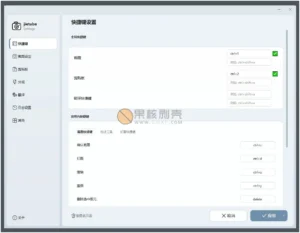
日常使用主要靠两组入口。全局快捷键走 XDG portal,在 Wayland 和 X11 下表现一致,偏好设置里有一个总开关可以一次性关掉全部快捷键。默认快捷键如下:Ctrl+Alt+H 显示历史,Ctrl+Alt+G 打开图形工具,Ctrl+Alt+V 把历史第一条取回剪贴板,Ctrl+Alt+S 把当前条目标记为密码,Ctrl+Alt+O 把剪贴板同步到主选区,Ctrl+Alt+P 反向把主选区同步到剪贴板,Ctrl+Alt+U 把当前文本条目上传到 pastebin。上传走 upload-command 偏好设置指定的命令,默认是 curl 到 paste.c-net.org,换成 wgetpaste、pastebinit 或者 nc termbin.com 9999 也行。
命令行客户端 gpaste-client 覆盖了全部管理操作:不带参数打印历史,search 加关键词检索,select 按 UUID 把某条放回剪贴板,add 写入一段文本,delete 删一条,empty 清空,migrate 切换存储后端,doctor 检查已存历史并修复能修的问题。升级之后记得重启守护进程,让新版本接管:
gpaste-client daemon-reexec
gpaste-client daemon-version
各发行版安装方法
GPaste 进了主流发行版的官方仓库,优先用包管理器装,装完在 Extensions 应用里启用扩展。四个发行版的命令各不相同:
- Fedora:sudo dnf install gpaste gpaste-ui gnome-shell-extension-gpaste
- Arch Linux:sudo pacman -S gpaste,一个包同时带守护进程、图形工具和扩展
- Debian 和 Ubuntu:sudo apt install gpaste-2 gnome-shell-extension-gpaste,数字 2 跟的是库 API 版本,以后会变成 gpaste-3;Ubuntu 的包在 universe 里,而且落后好几个大版本,Debian unstable 跟得更紧
- openSUSE:sudo zypper install gpaste
从源码构建要先装 Meson、Ninja 和一串开发包,构建要求 GLib 2.90、GTK 4.24、libadwaita 1.10、gcr 4 和 Meson 1.9,步骤是 meson setup build –prefix=/usr,再 ninja -C build,最后 sudo ninja -C build install,装完还要编译一次 glib schemas。构建选项里可以关掉 GNOME Shell 扩展、类型库和 Vala 绑定,但关掉之后扩展和绑定能力就没有了。
适合谁,不适合谁
这款工具最适合三类人:在 GNOME 桌面上工作、需要跨会话找回复制内容的人;按项目分开管理多段历史、常用句子要长期钉在收藏里的人;剪贴板里常出现密码,需要标记隐藏、超时失效和静态加密的人。项目从 2011 年维护至今,GitHub 上 967 星,BSD-2-Clause 许可证,历史悠久,接口稳定。
反过来,三种情况不建议直接装:桌面是 KDE、Xfce 或者其他非 GNOME 环境,Shell 扩展和桌面集成要先验证;只要一个轻量剪贴板缓存,不需要命名历史、收藏和加密;用 Ubuntu 并且想跟最新版,官方仓库的包落后好几个大版本,Debian unstable 或者源码构建更合适。装之前先确认发行版提供的包包含守护进程、GTK 4 工具和 GNOME Shell 扩展这三件套,缺一件,体验就少一块。
获取
GitHub 国内访问较慢,如打不开可多刷新几次
关注「软件教程管家」
回复软件名即取即下:网盘下载链接 + 提取码,一步直达,不用再跳转。
本站资源仅供个人学习交流,请勿用于商业用途。软件与资料版权归原作者所有;如有侵权,请通过公众号「软件教程管家」联系我们,我们将在 24 小时内下架处理。查看免责声明 ›
文章推荐
标签推荐



这款软件怎么样?
平均 暂无评分(0 人评)
取链次数:0
评分与投票来自真实访客,从 0 开始累计;觉得有用就点一下,帮更多人判断这款软件值不值得下。