30秒速读:Finder 找文件慢,拼错一个字母就找不到,组合筛选更是折腾。本篇讲什么:FSearch一款面向 macOS 的极速文件搜索工具的定位、版本取舍、安装卡点和上手设置,帮你判断值不值得换掉 Finder 搜索。
软件信息表
| 项目 | 内容 |
|---|---|
| 版本 | 最新版 |
| 适用系统 | macOS |
| 界面语言 | 英文 |
| 授权方式 | 开源免费 |
| 安装包大小 | 以官网为准 |
| 更新日期 | 以官网为准 |
版本对比
| 版本 | 特点 | 对比结论 |
|---|---|---|
| 本版(最新版) | 本篇对应的版本,功能与说明以正文和项目页面为准 | 稳定,推荐日常使用 |
| 更早版本 | 功能相对较旧,说明文档可能滞后 | 可用,但不推荐新用户选用 |
| 官网最新版 | 以官网发布为准,升级前先看更新说明 | 关注稳定发布,推荐跟随官网指引 |
推荐:先按本篇安装步骤走通一次,确认常用目录都能搜到、组合筛选符合预期,再决定是否长期替代 Finder 搜索。
安装步骤
- 前往项目页面获取源码或预编译包,按说明完成编译安装。
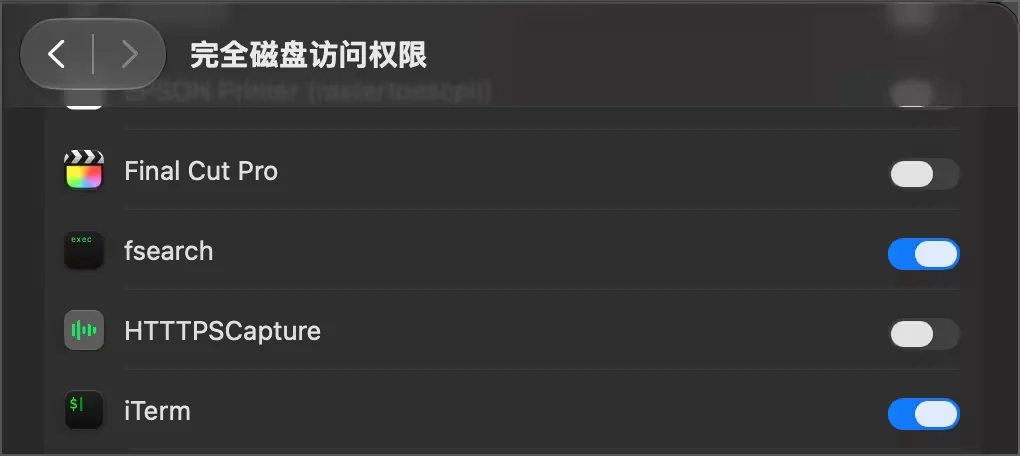
- 打开系统设置,完成完全磁盘访问权限授权。
- 同时给终端授予完全磁盘访问权限,否则系统目录搜不到。
- 在终端试一次简单关键词搜索,确认能返回结果。
- 再试一次组合筛选,如按扩展名或大小过滤,确认语法符合预期。
装完必改设置
- 入口:系统设置 → 隐私与安全性 → 完全磁盘访问权限;改完差别:系统目录也能搜到,不再出现大量漏结果。
- 通用建议:先给常用工作目录授权验证,再扩大范围;改完差别:搜索覆盖面可控,出问题容易定位。
- 通用建议:把高频筛选条件记成固定写法;改完差别:每次不用重新拼语法,找文件更快。
- 通用建议:定期检查守护进程是否在运行;改完差别:索引异常时能早发现,不会误以为没有文件。
常见问题
问:搜不到系统目录文件怎么办?
答:先检查完全磁盘访问权限是否同时给了本工具和终端,缺任意一处都会漏结果。
问:拼错字母还能找到吗?
答:支持模糊搜索,轻微拼写误差一般也能命中,再用扩展名或大小条件缩小范围。
问:每次都要输入完整语法吗?
答:不需要,高频条件可以固定下来,日常只换关键词即可。
注意事项
- 系统要求:仅适用于 macOS,使用前确认系统版本符合项目说明。
- 兼容:首次使用需要自行编译安装,对命令行不熟悉的用户上手成本较高。
- 报毒说明:安全软件如有提示,先核对来源是否为项目官方页面,再决定是否放行。
软件信息
- 软件名称:FSearch
- 版本号:最新版
- 界面语言:英文
- 适用系统:macOS
- 授权方式:开源免费
下载方式:点击上方按钮前往项目 GitHub Releases 页面获取最新版本(开源项目,需按说明编译或使用预编译包)。
软件截图
FSearch 是什么
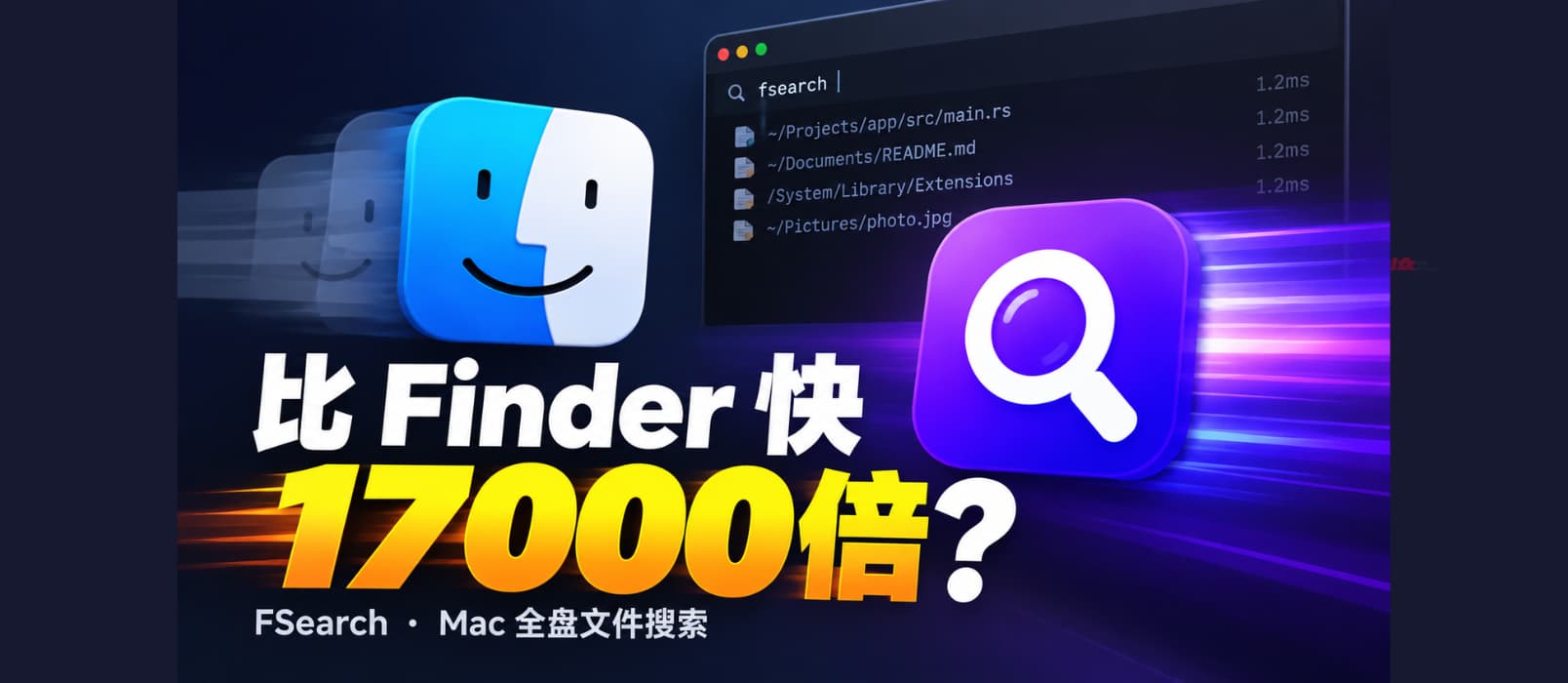
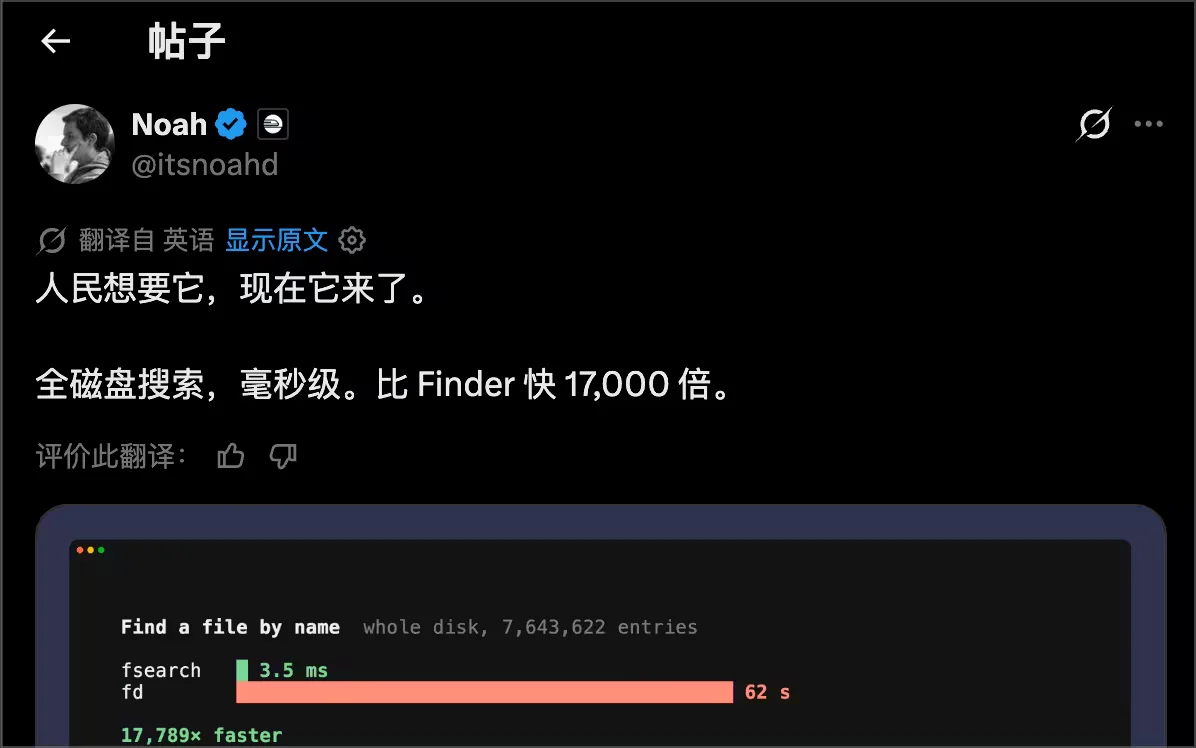
Mac 用户找文件基本靠 Finder,但 Finder 的搜索又慢又”笨”:文件名拼错一个字母就找不到,想按文件类型、大小、修改时间组合筛选更是折腾。FSearch 把 Linux 下那个极速文件搜索工具的概念搬到了 macOS 上——命令行里敲一行,瞬间出结果,官方宣称比 Finder 快上万倍。
它的搜索语法是亮点:支持模糊搜索(main 打成 mian 也能找到)、按扩展名和类型过滤(ext:pdf、type:image,video)、按大小和修改时间筛选(size:>100mb、mtime:<7d),甚至能搜文件内部文字(grep:TODO)和代码符号定义。对开发者和重度文件管理用户来说,这是一套”指哪打哪”的找文件工作流。
需要注意两点:一是它目前需要自行编译安装(项目提供完整说明);二是首次使用前,要给它和终端都授予”完全磁盘访问权限”,否则很多系统目录搜不到。习惯命令行的 Mac 用户值得一试。
主要功能
- 极速搜索:索引式查找,响应比 Finder 快得多
- 模糊搜索:拼写有误也能找到目标文件
- 多维过滤:按扩展名、类型、大小、修改时间组合筛选
- 内容搜索:可搜索文件内部文字与代码符号
- 正则与精确搜索:支持正则表达式与精确匹配语法
- 守护进程 + API:可集成进自己的工作流
FSearch 怎么用
- 前往 GitHub Releases 页面获取源码或预编译包
- 源码安装:git clone 后 cargo build –release,按说明执行 install
- 在”系统设置 → 隐私与安全性 → 完全磁盘访问权限”中,为 FSearch 和终端授权
- 在终端直接运行 fsearch 关键词,组合语法见上文功能列表

关注「软件教程管家」
回复软件名即取即下:网盘下载链接 + 提取码,一步直达,不用再跳转。
本站资源仅供个人学习交流,请勿用于商业用途。软件与资料版权归原作者所有;如有侵权,请通过公众号「软件教程管家」联系我们,我们将在 24 小时内下架处理。查看免责声明 ›