

Easemic 安卓版下载|Android(把漫画收进自己云盘的私人书架)
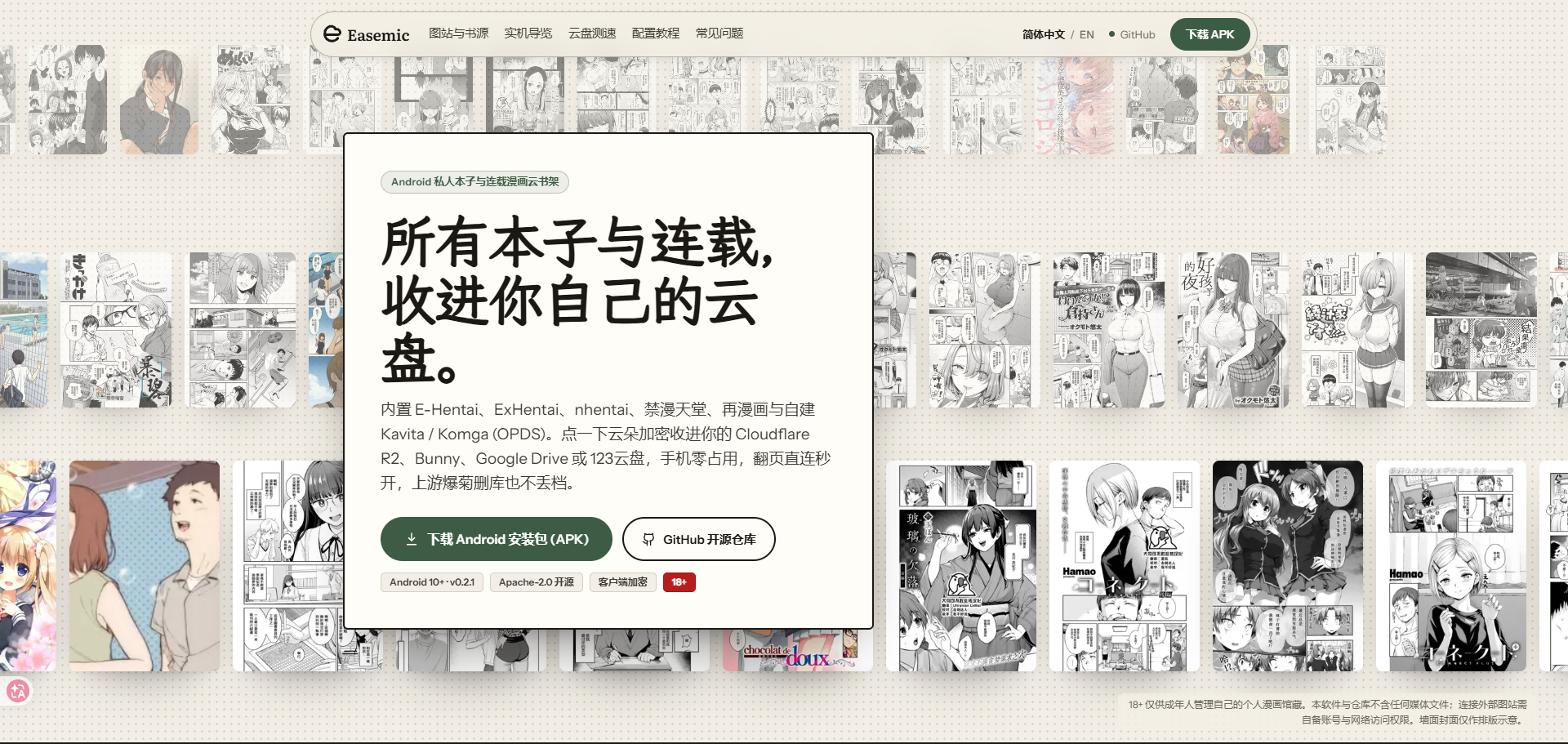
漫画散在好几个地方、换手机又要重新整理,是很多人放弃整理个人馆藏的原因。Easemic是一款安卓上的私人漫画云书架:它把多个来源的单本与连载收进同一个书架,再转存到你自己的云存储,阅读时按页直连云端加载,手机本地几乎不占空间。本篇讲它怎么选云存储、安卓上怎么装、装完先定好的四个设置,以及它适合谁、不适合谁。
Easemic 信息表
| 软件名 | Easemic |
| 平台 | Android 10 及以上 |
| 语言 | 可跟随系统或切换简中、繁中、英文与日文 |
| 授权 | 开源,Apache-2.0 协议 |
| 账号体系 | 无账号体系,无中心服务器,无统计埋点,无广告 |
| 数据位置 | 观看记录、书签与云盘密钥只保存在本机和你自己的云盘上 |
| 存储方式 | 自备云存储,阅读时按页直连云端流式加载 |
它的核心思路是把内容与存储解耦:书架、封面、阅读进度与书签跟着你自己的云盘走,而不是托管给某个在线服务。新手机或平板绑上同一块云盘,整座书架当场出现,不用再导几百 GB 的本地文件夹。
先选对:云存储方案对比
结论先行:先定云存储再谈书架规模。没有自备云盘也能先用本地收藏起步,但换机迁移和云端直读这两项优势就用不上;打算长期用 Easemic 当主力书架的人,装之前就把云盘绑好。
| 方案 | 加密方式 | 适合谁 |
|---|---|---|
| 对象存储(R2、Bunny、B2) | 可自由选择明文或加密 | 在意首帧速度、愿意自己管存储桶的人;据应用官方基准,Bunny 中位首帧约 123 毫秒,R2 约 199 毫秒 |
| 网盘与 WebDAV(Drive、OneDrive、WebDAV) | 默认在本机用你的密码加密后再上传 | 在意隐私、不希望服务商看到图片内容与文件名的人 |
| 仅本地收藏,不绑云盘 | 不涉及云端加密 | 先试用、收藏量小、暂时不想管云盘的人 |
对象存储与网盘路线的差别主要在加密默认值上:网盘与 WebDAV 路线默认先加密再上传,密钥永不离开手机;对象存储路线则由你自己选明文或加密。选哪条路线,取决于你更在意速度还是默认加密,不存在全优解。
Easemic 安卓安装步骤
- 确认系统版本:手机系统需为 Android 10 及以上,低于该版本不要硬装,装上了也可能出现兼容问题。
- 安装应用包:按下载区指引完成安卓安装,安装后打开应用,不需要注册账号,应用本身没有账号体系。
- 绑定自备云盘:在存储设置里粘贴单个 API Token,应用会自动识别服务商并创建或绑定存储桶,之后再把书架内容收进这块云盘。
- 打开外部来源开关:首次安装默认只展示常规连载源,如需使用自备账号的外部来源,先在浏览设置里手动打开相应开关,来源使用需要自备相应账号与网络访问权限。
- 先收一本试读:在详情页点右上角云朵,把一本作品收进云盘,翻几页确认云端直连加载、进度与书签都正常,再批量收进整座书架。
- 决定本地副本去留:确认云端副本无误后,再决定是否开启仅保留云端副本,不要在上传完成前就删本地文件。
装完必改的四个设置
以下四个设置都有明确入口,装完先定好,书架规模变大后再改会更麻烦。
- 仅保留云端副本:存储设置 → 仅保留云端副本。开启后上传完成即自动释放手机本地空间,适合手机存储紧张的人。开启前先确认云端副本已完整,弱网环境下翻页依赖网络直连,本地无副本时离线就看不了。
- 客户端加密:存储设置 → 绑定云盘时的加密选项。绑定网盘与 WebDAV 时默认在本机用你的密码加密后再上传;对象存储路线按需选择明文或加密。密钥只保存在本机,定好路线后不要中途混用两种加密状态,否则同一书架会出现有的加密、有的明文的情况。
- 阅读方向与自动滚动:阅读器 → 阅读方向与自动滚动。应用按画面宽高比自动识别条漫并切换全宽无缝纵滚,日漫支持从右至左翻页与双页拼合;自动滚动有 5 档,手指按住即停、松手继续。先按自己常看的类型试一档,滚动速度不合适再换档,不要默认速度直接追长篇。
- 连载追更与尾页处理:书架设置 → 后台追更;上传设置 → 尾页识别。后台定时检查已收藏连载的新章节,书架卡片会亮起更新角标;上传时可选开启感知哈希加语义尾页识别,自动剥离末尾的赞助页,同时完整保留原有的鸣谢页。两项都按需开启,不用全开。
Easemic 注意事项
- 外部来源要自备账号:连接自备账号的外部来源需要相应账号与网络访问权限,没有账号或网络条件不满足时,对应来源打不开是预期情况,不是软件故障。
- 密钥只在本机:观看记录、书签与云盘密钥只保存在本机和你自己的云盘上,换机前先确认云盘绑定完好,再在新机上绑同一块云盘恢复书架。
- 上游变动有提醒:作品收进自己云盘后,就算上游内容被删或章节被屏蔽,书架上的云端副本依然可读;被上游移除的章节会标出提醒,以书架显示为准。
- 本地导入有格式要求:支持直接导入本地图片文件夹,以及含 ComicInfo.xml 的 CBZ 或 ZIP 压缩包,导入前先确认压缩包结构符合要求,乱结构导入容易出现缺页或排序错乱。
- 弱网先看本地副本:云端直连翻页依赖网络,网络差时翻页会变慢;出门前要看的连载,先确认云端副本完整,或暂时不要开启仅保留云端副本。
- 版本更新要核对:应用每天自动检查新版本,有更新时在应用内校验并流式升级,升级后先打开书架确认封面、进度与书签都在,再继续追更。
Easemic 适合谁,不适合谁
适合想把个人漫画馆藏真正握在自己手里的人,适合已有自备云盘、愿意自己管存储的人,也适合同时看单本与追长篇连载、受够了在多个阅读器之间来回切换的人。它的优势不在内容本身,而在书架归属:内容收进自己的云盘,换机、换设备都不用重新整理。
不适合没有自备云盘、也不想管存储的人,这类用户用 Easemic 等于只用了它一半功能;也不适合只想打开一个在线服务直接看、不想自己维护书架的人。与只对接单一来源的阅读器相比,Easemic 的分工是聚合加自备云盘书架;与在线服务相比,它的分工是把数据留在你自己手里,代价是你自己要负责云盘、密钥和网络条件。

关注「软件教程管家」
回复软件名即取即下:网盘下载链接 + 提取码,一步直达,不用再跳转。
本站资源仅供个人学习交流,请勿用于商业用途。软件与资料版权归原作者所有;如有侵权,请通过公众号「软件教程管家」联系我们,我们将在 24 小时内下架处理。查看免责声明 ›






