

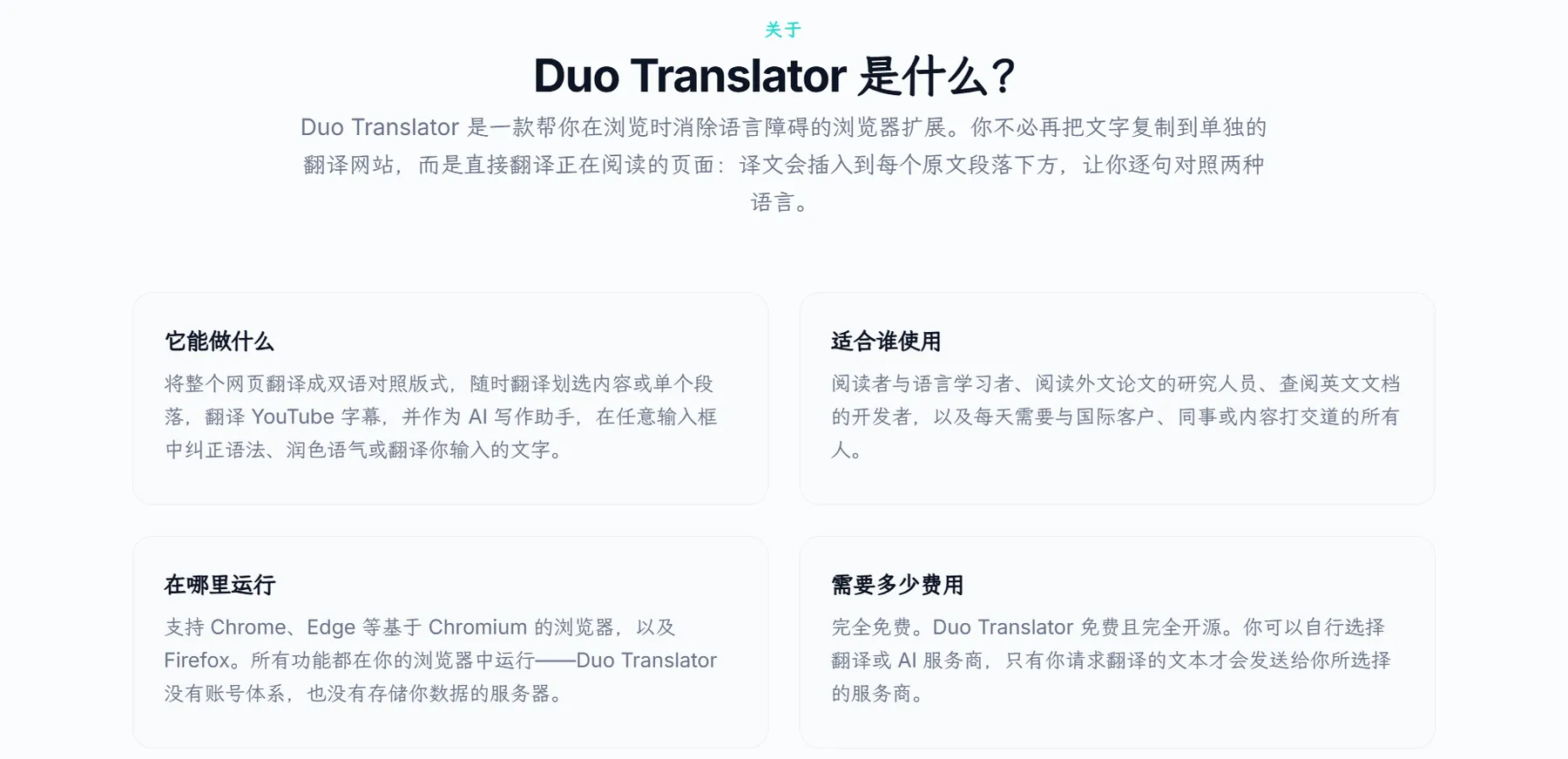
Duo Translator 浏览器扩展是一款 AI 驱动的浏览器扩展,它把网页翻译、划词翻译和写作增强收进同一个工具。日常读外文网页、查生词、写英文邮件,本来要在翻译网站、词典和文档之间来回切换,有了它,大部分操作可以在当前页面内完成,适合经常读英文资料、写英文内容的人先装上试用。

软件信息表
| 软件名称 | Duo Translator 浏览器扩展 |
| 软件类型 | 浏览器扩展 |
| 适用平台 | Chrome、Edge、Firefox |
| 技术底座 | 据源稿介绍,基于 WXT 与 React 构建 |
| 核心用途 | 网页翻译、划词翻译、输入框写作增强、视频双语字幕 |
| 获取方式 | 文末按引导句回复关键词获取网盘链接 |
网页翻译怎么用:整页、段落、划词三档
网页翻译是这个扩展的主场景,分三档,覆盖的精细程度不一样。整页翻译适合先通读一篇外文文章,原文和译文逐句对照高亮,不用来回切换窗口;段落翻译适合只看其中几段,选中就出结果;划词翻译最轻,选中一个词或一句话,弹出窗口里直接看释义和译文,窗口可以拖动、高度会随内容变化。据源稿介绍,划词窗口还支持悬停查词,读技术文档时遇到生词不用另开词典页面。
除翻译之外,它还有两块配套能力。一是输入框写作增强,在任意输入框里做语法纠错、润色和翻译,写英文邮件时不用把句子复制到别处再贴回来;二是 AI 工作台,适合写较长的英文文档或邮件,编辑空间更大。看视频时,它还提供双语字幕,据源稿介绍支持仅原文显示、悬停查词、跟随原生字幕切换等选项。
版本选择
| 安装方式 | 适合人群 | 说明 |
| 浏览器应用商店安装 | 大多数用户 | 按所用浏览器在对应商店搜索安装,升级由商店处理,最省事 |
| 网盘内文件安装 | 商店访问不便的用户 | 以网盘内文件为准,按文件内说明加载,具体步骤见安装步骤一节 |
| 源码自行构建 | 开发者 | 据源稿介绍项目基于 WXT 与 React,需自行准备构建环境,不推荐普通用户走这条路 |
安装步骤
- 先确认自己用的是 Chrome、Edge 或 Firefox,再按所用浏览器的商店安装方式装好扩展,装完在工具栏确认图标已经出现。
- 打开扩展设置页,填入你要用的翻译服务或 AI 服务的密钥,没有密钥时翻译与 AI 写作功能无法调用,先备好再往下走。
- 打开一篇外文网页,点扩展图标或用快捷键触发整页翻译,确认原文与译文对照显示正常。
- 在页面里选中一段文字,确认划词翻译窗口能弹出、可以拖动,再试一次输入框里的写作增强,确认纠错和润色入口找得到。
- 常看视频的用户再打开一个视频页面,确认双语字幕开关的位置,避免正式使用时找不到入口。
必改设置
- 翻译服务与密钥:装完第一件事就是在设置页填好翻译服务和 AI 服务的密钥,并做一次小段翻译测试,密钥不对时后面所有功能都会卡住。
- 按网站设置翻译规则:对经常读的网站,逐个设好翻译区域、不翻译区域和自定义样式,固定规则容易误翻代码、专有名词或导航栏,设一次后面就省事。
- 同步与备份:开启 WebDAV 同步或做好配置备份,换电脑或重装浏览器后不用逐项重设,规则和密钥配置都能找回来。
- 字幕显示方式:看视频前先定好字幕模式,例如仅原文、双语对照或跟随原生字幕切换,并确认源语言优先级,避免每次看视频都重新调。
注意事项
- 翻译质量取决于所接的翻译服务和模型,专业术语、长难句仍可能译不准,重要内容要对照原文再确认,不要直接照搬译文。
- 密钥属于个人凭证,只填在扩展自己的设置页,不要发给他人或贴到公开页面,换设备时记得重新核对同步配置是否生效。
- 按网站设置的翻译规则需要逐站调试,某个网站排版特殊时,先关掉整页翻译、只用划词翻译,再慢慢调规则。
- 文本转语音和 AI 写作都会调用外部服务,网络不稳定时可能出结果慢或失败,先确认网络与服务状态,再判断是不是扩展本身的问题。
适用人群与取舍
适合三类人:经常读英文技术文档、论文或资讯的读者;需要写英文邮件、文档的上班族和学生;常看外语视频、希望边看边查词的学习者。不适合的情况也很明确:平时基本不接触外文内容,装了也用不上;或者不愿配置密钥、只想开箱即用,那它的核心功能就跑不起来。取舍一句话:它把翻译、查词、写作收进一个入口,换来的是前期要花几分钟配密钥和规则,配好之后日常使用反而更顺。
推广
关注「软件教程管家」
回复软件名即取即下:网盘下载链接 + 提取码,一步直达,不用再跳转。
版权与使用提示
本站资源仅供个人学习交流,请勿用于商业用途。软件与资料版权归原作者所有;如有侵权,请通过公众号「软件教程管家」联系我们,我们将在 24 小时内下架处理。查看免责声明 ›
文章推荐
标签推荐






正文完
