

AW9u)30秒速读:Notepad++ 只有 Windows 版,在 Linux、Mac 上想找个同款手感的编辑器?Notepad– 是国产开源、用 C++ 写的跨平台文本编辑器,Windows、Linux、Mac(含国产 UOS)都能原生运行,还自带能替代文件对比工具的双栏对比。本篇讲三端版本怎么选、装完必改的设置。
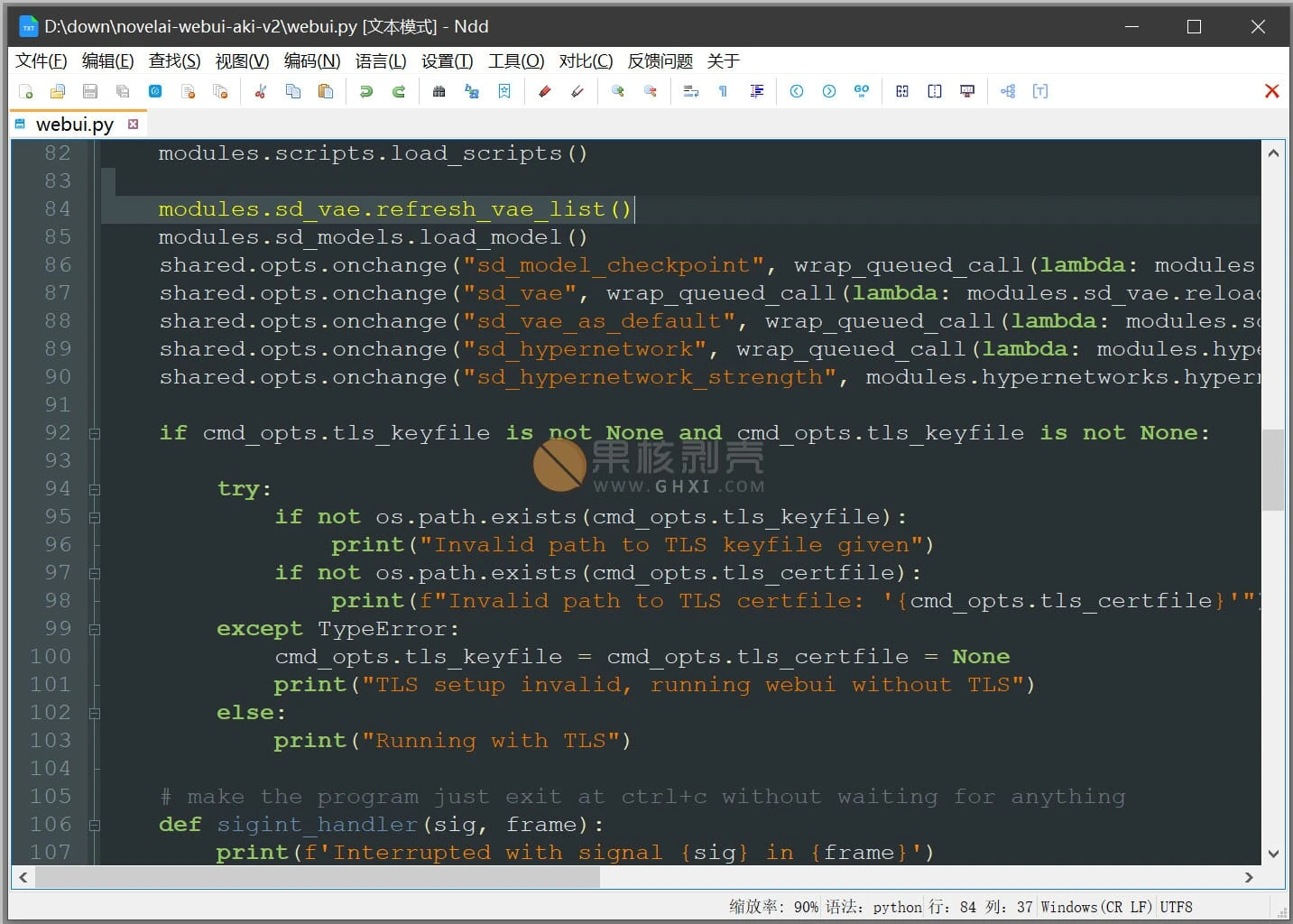
软件信息
| 版本 | v3.9.0(本版) |
| 平台 | Windows / Linux / Mac(含国产 UOS) |
| 安装包大小 | 轻量,几十 MB 级(以官网发布页为准) |
| 界面语言 | 中文 |
| 授权 | 开源免费 |
| 项目地址 | github.com/cxasm/notepad–(据公开资料) |
版本选择:先给结论
结论:Windows 用户直接用安装包或绿色版;Linux 用户先找预编译包,没有再考虑源码编译;Mac 用户用 Mac 版安装包。三条路线对比:
| 版本 | Windows 版 | Linux 版 | Mac 版 |
| 获取方式 | 安装包 / 绿色版 | 预编译包或源码编译 | 安装包 |
| 上手难度 | 最低,双击即用 | 编译版需要 Qt5 开发环境(据社区教程) | 低 |
| 推荐人群 | 大多数 Windows 用户 | Linux 桌面用户、UOS 用户 | Mac 用户 |
本版 v3.9.0 的更新点(据发布页):新增 Lua 插件系统、优化编码探测、查找定位时自动调整行号宽度,并修复了一批潜在崩溃问题。
安装指南
- Windows:选安装版或绿色版:安装版一路下一步即可,有开始菜单入口;绿色版解压即用,适合放 U 盘。
- Linux:优先预编译包:先去项目发布页找对应发行版的包;没有才走源码编译(据社区教程:装好 Qt5 开发依赖后,用 cmake 配置、make 编译)。
- Mac:用安装包:下载 Mac 版安装包正常安装即可。
- 首次打开验证:拖一个代码文件进窗口,能出语法高亮和行号,就说明装好了。
装完必改的 3 个设置
设置一:换一套顺眼的主题
入口在设置 → 主题/配色(以本版实际界面为准),据社区介绍内置十几套主题。体感差别:默认浅色看久了累,换成深色主题后长时间写代码眼睛舒服得多。
设置二:默认编码设为 UTF-8
入口在设置 → 编码。体感差别:跨平台传文件时不再乱码;本版还优化了编码自动探测(据 v3.9.0 更新说明),但默认 UTF-8 是最省心的。
设置三:打开自动保存
入口在设置 → 自动保存。体感差别:切窗口、关软件前自动存盘,改配置、写脚本时再也不怕手滑关掉丢内容。
常见问题 FAQ
- Notepad++ 的插件能直接用吗?不能,两者插件体系不兼容。本版 v3.9.0 新增了 Lua 插件系统(据发布页),以后插件生态会走自己的路。
- 文件对比功能在哪?这是它的招牌功能之一,打开两个文件用对比视图左右双栏显示,差异行会标出来,轻量替代 Beyond Compare 做日常 diff 足够了。
- Linux 下中文输入法有问题?Qt 程序的老问题:先确认系统输入法框架正常,输入法在 Qt 应用里无响应时,重装对应 Qt 输入法模块一般能解决(通用建议)。
- 国产 UOS 上能跑吗?可以,这正是它的主打场景之一,UOS 用户直接用 Linux 版即可。
适合人群与横向对比
适合谁:在 Linux 或 Mac 上怀念 Notepad++ 手感的开发者、国产系统(UOS)用户、需要轻量文件对比的人。不适合谁:需要 IDE 级调试、Git 集成、插件生态的人——那是 VS Code 的地盘。
横向对比:Notepad++(仅 Windows,手感标杆)、VS Code(功能最强但启动慢、内存占用高)、Notepadqq(Linux 上的 Notepad++ 克隆,但年久少维护)。一句话取舍:要”跨平台的 Notepad++ 手感”,选 Notepad–;要重型开发环境,选 VS Code。

关注「软件教程管家」
回复软件名即取即下:网盘下载链接 + 提取码,一步直达,不用再跳转。
本站资源仅供个人学习交流,请勿用于商业用途。软件与资料版权归原作者所有;如有侵权,请通过公众号「软件教程管家」联系我们,我们将在 24 小时内下架处理。查看免责声明 ›






