

获取下载链
微信关注「软件教程管家」公众号,回复 Arch Linux
想要一台从内核到桌面都按自己想法组装的电脑,而不是开箱即带一堆用不上软件的系统,Arch Linux 2026.08.01 这版 Linux发行版就是为这种需求准备的:它只给一块干净的底板,装什么、怎么配全由你决定。本篇先讲版本怎么选,再按安装、设置、避坑的顺序把关键步骤说清楚。
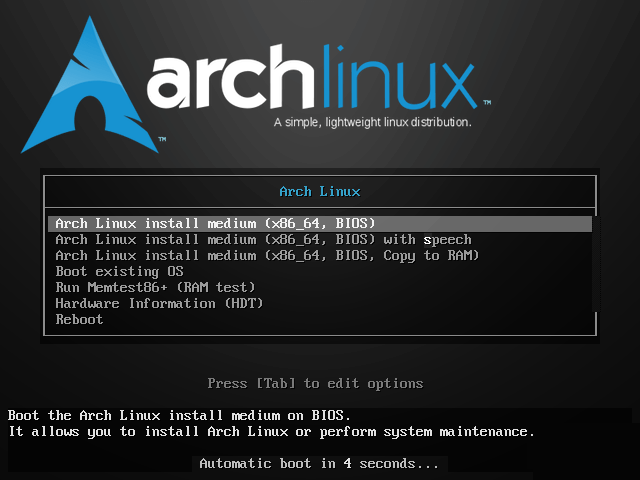
Arch Linux 2026.08.01 Linux发行版信息表
| 版本 | 2026.08.01(月度快照) |
| 更新方式 | 滚动更新,装好后用 pacman -Syu 跟进最新状态 |
| 平台 | x86-64 |
| 语言 | 安装程序提供多语言选项,语言包按需安装 |
| 大小 | 以官方镜像页标注的文件大小为准 |
| 设计取向 | KISS 原则,不预装多余软件,系统构成由用户决定 |
版本选择:新装机与老用户走不同路线
| 全新安装 | 2026.08.01 镜像 | 拿到当月快照,装完即最新基线 |
| 已有系统 | 滚动更新 | 不用重装,一条更新命令跟进 |
| 图形界面新手 | 先虚拟机体验 | 熟悉命令行流程后再装实体机 |
明确推荐:新装机直接用 2026.08.01 镜像,装好之后走滚动更新,不要反复下载新镜像重装;对命令行还不熟的用户,先在虚拟机里完整走一遍流程。
Arch Linux 安装步骤
- 下载与校验:从官方镜像目录取 2026.08.01 镜像,核对校验信息后再制作启动盘。
- 启动与联网:用启动盘引导,进入命令行环境,先确认网络连通,再动手分区。
- 分区与挂载:按硬盘情况划分 EFI、根分区与家目录,挂载后再装基础系统。
- 安装基础系统:用 pacstrap 装入 base 与内核等基础包,生成 fstab。
- 进入新系统配置:用 arch-chroot 进入新系统,设时区、语言、主机名与 root 密码。
- 装引导与桌面:装引导程序,重启确认能进系统后,再按需装桌面环境与常用软件。
官方还提供 archinstall 辅助安装,能省去不少手工步骤;但想真正理解这套系统,建议第一遍走手动路线,出了问题才知道去哪查。
装完必改设置:5 处先配好
- 换国内镜像源:编辑 /etc/pacman.d/mirrorlist,把靠前的源换成国内镜像站,再跑一次更新,之后装软件的速度差别很明显。
- 开 NetworkManager 自启:执行 systemctl enable NetworkManager,重启后网络自动接管,不用每次手动联网。
- 配中文语言环境:编辑 /etc/locale.gen,放开中文 locale,生成后再设系统语言,终端与图形界面才不会出现乱码方块。
- 设时区与时间同步:用 timedatectl 设好时区并启用网络校时,双系统用户尤其要先对齐,避免两个系统时间来回跳。
- 装一个 AUR 助手:官方仓库之外的软件靠 AUR 补充,装好助手后,社区软件包的安装与更新可以走同一套流程。
注意事项:4 个坑提前知道
- 滚动更新前先看官方新闻:个别大变动需要手动干预,更新前花两分钟看一眼,比更新后排错省事得多。
- 新手别直接装主力机:先在虚拟机里完整装一次,确认桌面、网络、输入法都没问题,再动实体机。
- AUR 软件包要自己把关:安装前看一眼构建脚本来源,不明来源的包不要直接装进日常系统。
- 不要跳过备份:动分区、换引导之前先备份重要数据,分区操作没有撤销键。
适用人群:适合谁,不适合谁
适合:已经用过 Linux、愿意读文档、想精确控制系统构成的进阶用户;也适合想系统学习 Linux 内部机制的人,装一遍 Arch 顶得上零散看很多教程。横向看,同属 Arch 系的 Manjaro 更偏开箱即用,适合只想用不想折腾的人;Arch 本身则把选择权留给你,代价是前期要花时间。
不适合:刚接触 Linux、只想装好马上办公的用户,这类需求先选带图形化安装的发行版更省事。
Arch Linux 官方下载
Arch Linux 官方网站提供项目主页与文档入口;安装镜像可从2026.08.01 官方镜像目录获取,下载后核对校验信息再制作启动盘。
官方下载入口见上文官方下载一节。
推广
关注「软件教程管家」
回复软件名即取即下:网盘下载链接 + 提取码,一步直达,不用再跳转。
版权与使用提示
本站资源仅供个人学习交流,请勿用于商业用途。软件与资料版权归原作者所有;如有侵权,请通过公众号「软件教程管家」联系我们,我们将在 24 小时内下架处理。查看免责声明 ›
文章推荐
标签推荐






正文完
