

很多语音输入工具依赖云端,联网才能用,还要操心隐私、延迟和数据安全。CapsWriter-Offline(简称 CapsWriter)反其道而行之:这是一款离线语音输入工具,专为 Windows 打造,用本地语音识别模型把语音转成文字,不依赖云端服务。用法也极直接:按住 CapsLock 键或鼠标侧键 X2 开始说话,松开按键,识别出的文字就自动落到当前光标所在位置,不用切换窗口、不用复制粘贴。
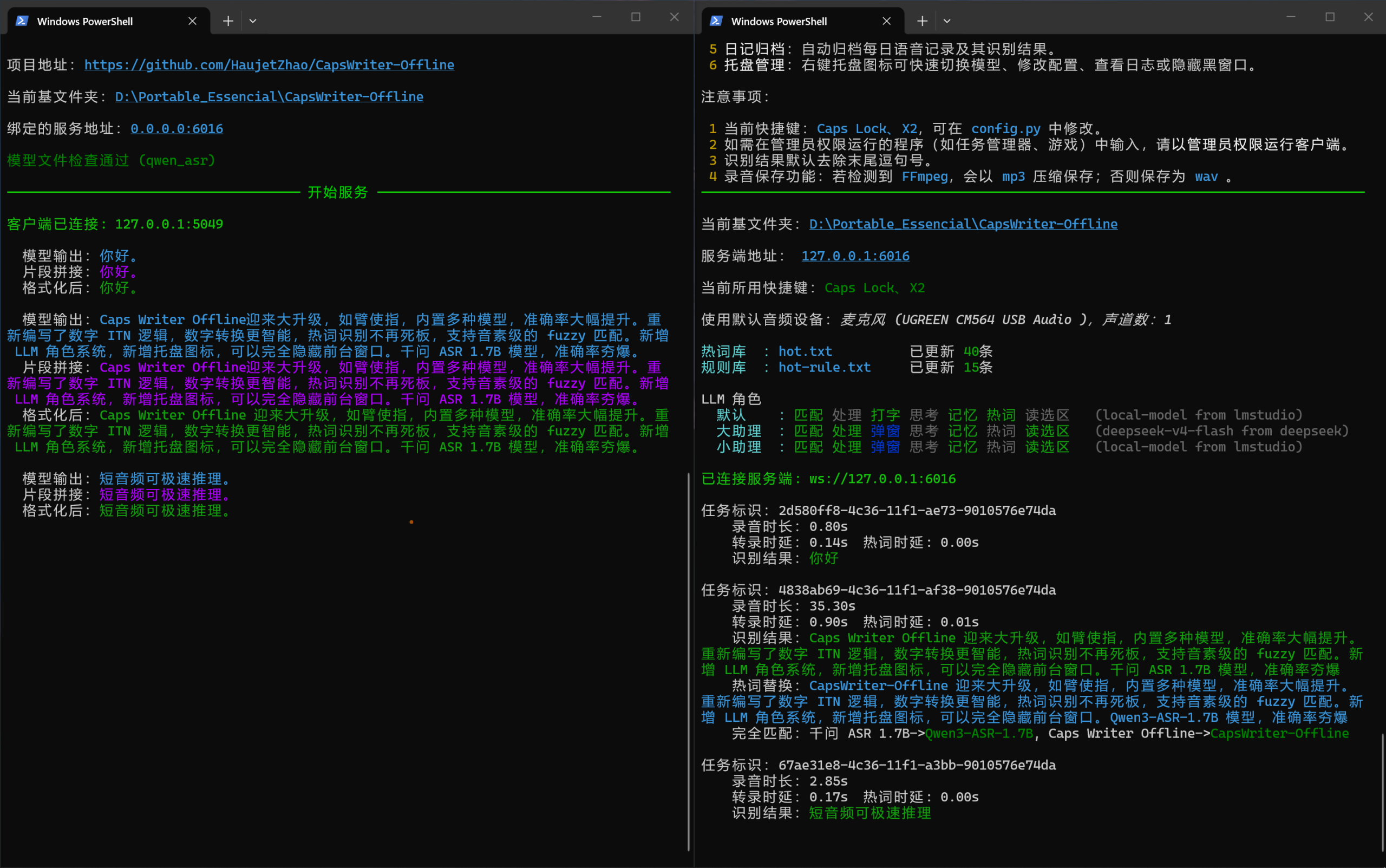
离线语音输入的核心用法:按住说、松开写
它支持两种触发方式:键盘 CapsLock 键和鼠标侧键 X2,按住讲话、松开输入,默认会去掉末尾的逗号、句号等标点,更符合连续输入的习惯。除此之外还有对讲机模式和单击录音模式,适应不同的使用场景。这种“哪里需要输入、就在哪里说”的交互,尤其适合写文章、聊天回复、整理笔记、会议记录和快速输入长文本,能明显降低双手操作压力,也减少键盘输入打断思路的情况。
不只是实时输入:文件也能转文字
除了实时语音输入,它还支持文件转录:把音视频文件拖入客户端程序,就能自动生成字幕文件、文本文件和带时间戳的数据文件。对视频创作者、播客整理、课程笔记制作来说,这等于把已有的音视频内容快速变成可检索的文字资料。注意一点:文件转录需要安装 FFmpeg 并确保它在系统 PATH 中,装之前先把这一步准备好。
模型怎么选:速度与准确率自己权衡
项目支持多种语音识别引擎,可以按准确率、速度和硬件条件自己选。原项目给出的对照大致是:Paraformer 准确性中等、速度最快、不支持显卡加速;SenseVoice-Small 与之相近但支持显卡加速;Fun-ASR-Nano 准确性更高、速度稍慢、支持显卡加速;Qwen 3-ASR 准确性最高、速度最慢、支持显卡加速。更看重速度就选轻量模型,更看重准确率就选更强的模型,有显卡则可以用 GPU 加速提升处理效率。原项目还给出了 20 秒音频的转录延迟参考:在高端 CPU 环境下,轻量模型约 0.6 秒、较强模型约 2 到 4 秒;在显卡环境下可进一步压到 0.15 到 1 秒左右,这些数字是作者测试环境的参考值,不是每台机器的承诺。
热词、正则与数字转换:把专有名词说准
通用语音识别最容易栽在专有名词上,这款工具给了三层补救。第一层是热词替换:在 hot.txt 里记下偏僻词,程序通过音素模糊匹配,相似度超过阈值就强制替换,软件名、人名、公司名、技术术语都适用。第二层是正则替换:在 hot-rule.txt 里用正则或简单等号规则做精准替换。第三层是数字转换:语音里的“十五六个”会自动转成“15~16 个”,并支持各种复杂数字格式,写稿和做数据记录时很省事。另外它还预置了润色、小助理等 LLM 角色,识别结果开头匹配某个角色名时,会交由对应角色处理;所有语音都会保存为本地音频文件,并按日期归档成语音日记,不上传云端。
上手四步
第一步,确认环境:目前主要保证在 Windows 10/11 64 位系统下运行,先装好 VC++ 运行库,需要文件转录的话再装 FFmpeg。第二步,下载程序主体,再去模型发布页下载模型压缩包,解压到对应的 models 文件夹中。第三步,依次运行服务端与客户端启动程序,两者启动后都会最小化到托盘菜单运行。第四步,打开任意可以输入文字的软件——浏览器、Word、聊天窗口、Markdown 编辑器都可以——把光标放到输入位置,按住 CapsLock 或鼠标侧键 X2 开始讲话,松开即完成输入。服务端与客户端分离的设计还有一个附带好处:老电脑跑不动服务端模型时,至少还能用客户端输入。
适合谁、要注意什么
最适合 Windows 用户中经常需要输入大量文字的人:写作者、开发者、办公用户都算。完全离线是它最大的卖点,尤其适合输入内容涉及个人资料、工作内容或敏感信息的场景。但也要注意边界:它目前主要面向 Windows,macOS 因底层键盘库与系统限制暂时无法支持;模型文件需要单独下载解压,第一次上手要多花几分钟准备环境。如果你是 Mac 用户,这篇可以直接跳过,不用勉强。

关注「软件教程管家」
回复软件名即取即下:网盘下载链接 + 提取码,一步直达,不用再跳转。
本站资源仅供个人学习交流,请勿用于商业用途。软件与资料版权归原作者所有;如有侵权,请通过公众号「软件教程管家」联系我们,我们将在 24 小时内下架处理。查看免责声明 ›






