

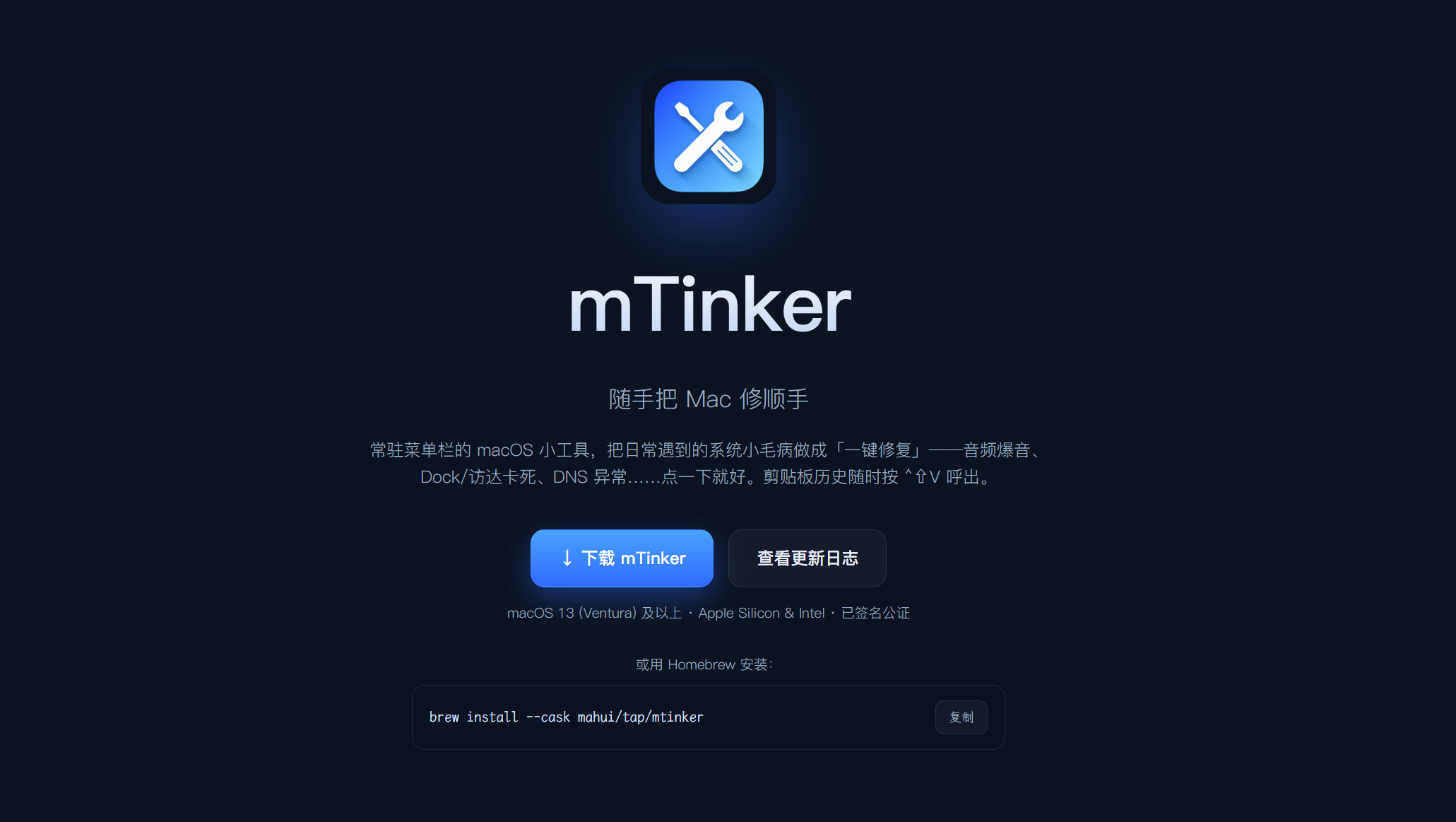
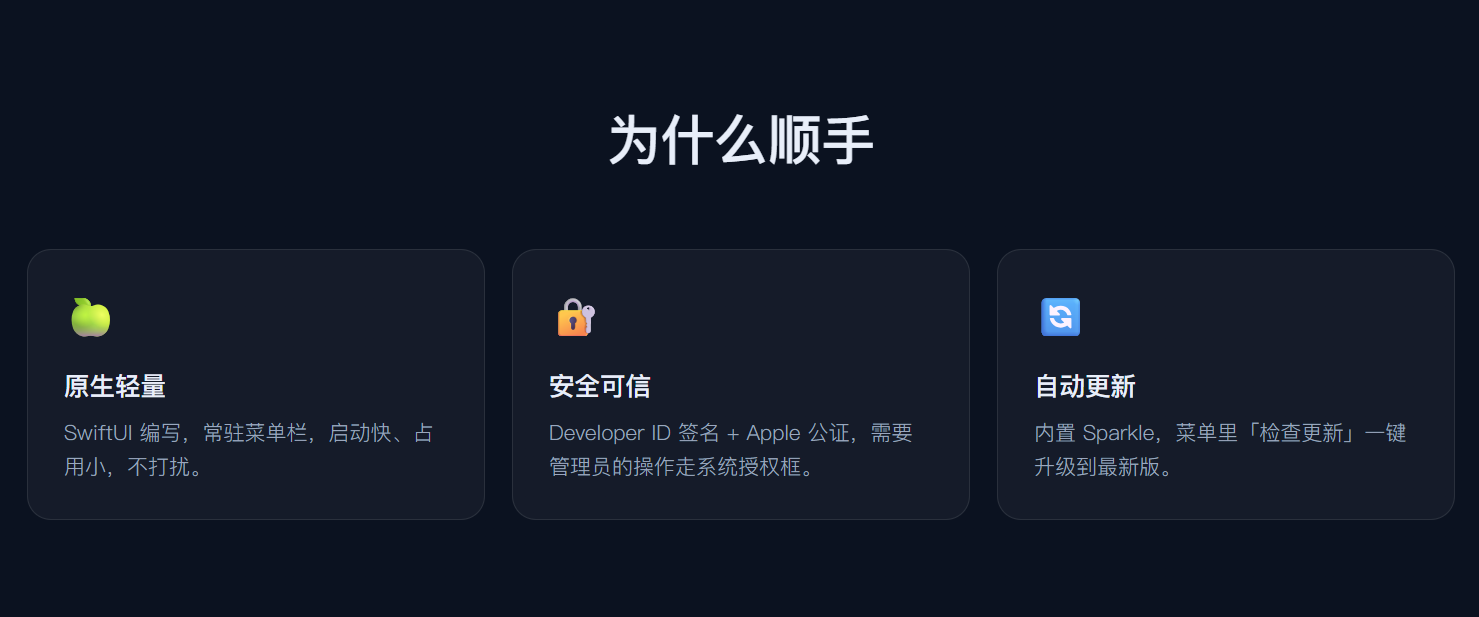
mTinker 是一款常驻 macOS 菜单栏的小工具,把日常遇到的系统小毛病做成一键修复:音频爆音、Dock 或访达卡死、域名解析异常,各给一个按钮。复制过的内容也存在里面,随时按快捷键呼出。它只在需要时出现,不常驻 Dock 刷存在感。安装需要 macOS 13(Ventura)及以上,Apple 芯片和 Intel 机型都有对应的包。
场景痛点
用 Mac 的人应该都有这个感受:事情做到一半,声音开始爆音,或者 Dock 点不动了。你也知道重启能好,但开着的十几个窗口、写到一半的文档,全得重来。会敲命令的人可以去终端里查进程、杀进程,多数人不会,只能干等,或者真去重启一遍。mTinker 面对的就是这个局面,它给的答案挺直接:这些毛病本来就该是个按钮。
功能特点
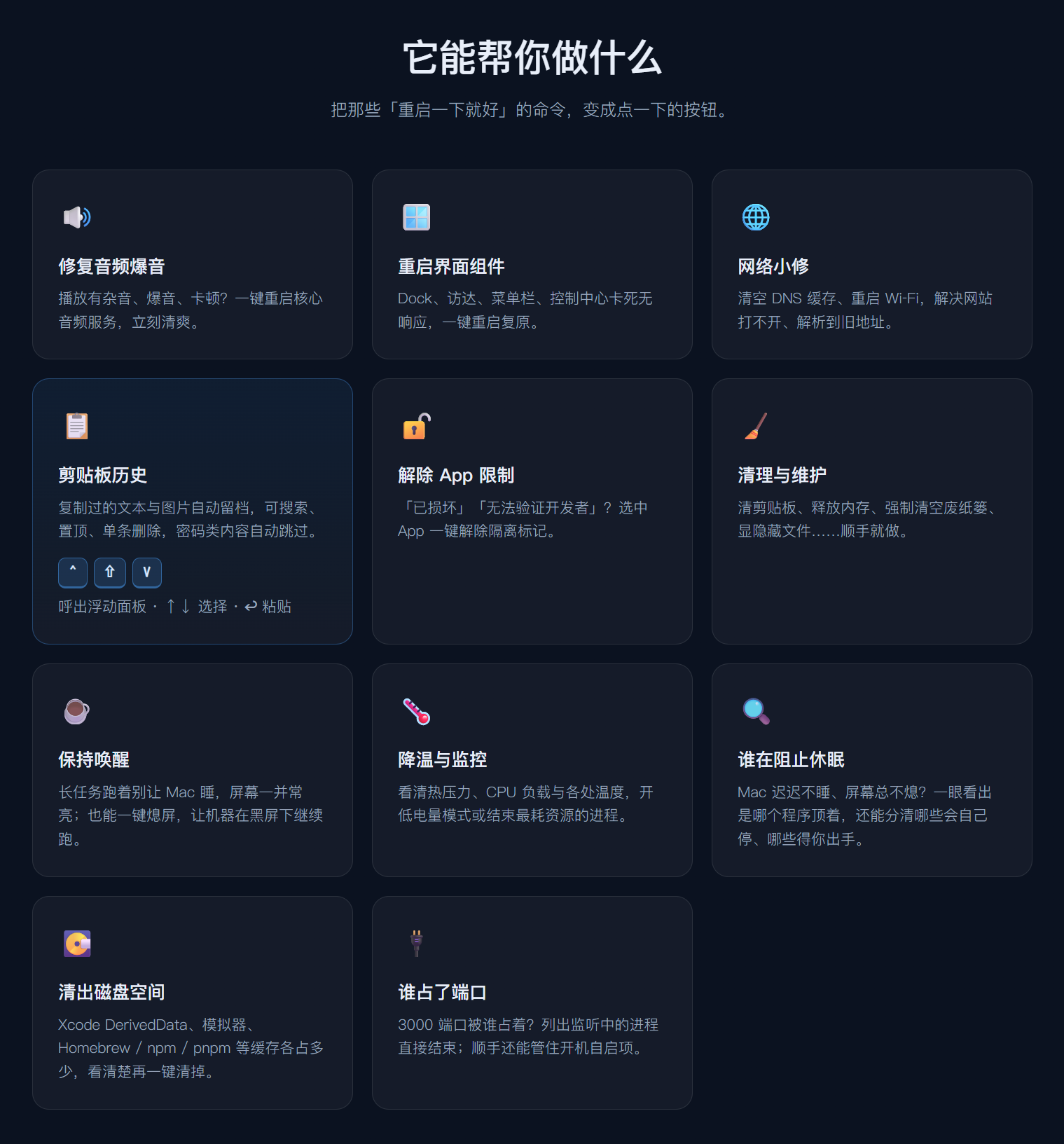
它提供的能力大致分这几类:修音频爆音,一键重启核心音频服务;重启界面组件,Dock、访达、菜单栏、控制中心卡住了各给一个重启按钮;快速修网络,清域名解析缓存、重启无线网络,解决打不开或解析到旧地址的问题;剪贴板历史,快捷键呼出浮动面板,可搜索、固定、逐条删除,密码项会自动跳过;放行应用,提示“已损坏”或“无法验证开发者”时,选中应用清掉隔离标记;清理与维护,清剪贴板、释放内存、强制清空废纸篓、切换显示隐藏文件;防休眠,让机器和显示器都保持唤醒,也可以只熄屏、机器继续跑;降温与监控,看散热压力、处理器占用与温度,可开低电量模式或结束最占资源的进程;查清谁在阻止睡眠;回收磁盘空间,看清编译缓存、模拟器、包管理器缓存各占多少,再一键清掉;端口与登录项,查端口被哪个程序占着并结束,登录项就地禁用;常用命令,把常跑的命令存成按钮,图标、要不要管理员权限、显不显示输出都由自己定。
一、三类小毛病,各给一个按钮
第一类跟声音有关。播放时爆音、偶有杂音或者断续,点一下就把核心音频服务重启了,不用去终端里找进程。第二类是界面卡住:Dock、访达、菜单栏、控制中心,哪一个不动了就重启哪一个,不用整机重启。第三类是网络:清掉域名解析缓存、重启无线网络,网页打不开或者解析到旧地址的情况,通常一步就能回来。
二、剪贴板历史,一个快捷键呼出
复制过的文字和图片都留着,能搜索、能固定、能一条条删。密码类内容会自动跳过,不会被记下来。快捷键在任何地方都能呼出浮动面板,方向键选,回车粘贴,不用先去点菜单栏。就剪贴板管理这件事来说,比单独装一个常驻应用省事。
三、被拦住的应用,一键放行
装第三方应用常碰到两个提示:一个说应用已损坏,一个说无法验证开发者。多数时候只是系统给它加了隔离标记。在这里选中那个应用,点一下把标记清掉,就能正常打开了。
四、清理、防休眠与降温
清剪贴板、释放内存、强制清空废纸篓、切换显示隐藏文件,都属于点一下的事。防休眠有两种:让机器和显示器一起保持唤醒,适合跑长任务;或者只把屏幕熄掉,机器继续在后台干活。监控这块能看到散热压力、处理器占用和温度,热了可以开低电量模式,也可以直接把最占资源的那个进程结束掉。机器不肯睡的时候,还能看清到底是谁在拦着。
五、磁盘空间和端口占用
编译缓存、模拟器、包管理器的缓存,很容易在不知不觉间吃掉几十个 G。这一栏先告诉你每一项各占多少,看清了再一键清掉,不搞盲扫。端口被占用也是常见麻烦:输入端口号就能查出是哪个程序在占,直接结束。顺带把开机自启的登录项也管起来,就地在列表里禁用。
六、常用命令存成按钮
新版里加了“我的命令”:把常跑的命令存成按钮,图标、要不要管理员权限、显不显示输出都能自己定。存好的命令可导出成文本分享,对方导入前会先看到完整内容。工具页的分区和分区里的功能都能拖动排序,不用的取消勾选就消失。
使用教程
第一步,下载安装。从项目主页或发布页取安装包,机器需是 macOS 13(Ventura)及以上,Apple 芯片与 Intel 都有对应的包。拖进应用文件夹,打开即可。
第二步,修小毛病。菜单栏点开图标,找到对应的按钮点一下。声音、界面、网络分在三块里,不用翻设置。
第三步,呼出剪贴板。任何界面下按快捷键唤出浮动面板,方向键选、回车粘贴。想留着的内容可以固定住。
第四步,按自己的习惯收一收。把常用命令存成按钮,把用不上的功能取消勾选,再拖动排个顺序。这一步做完才算真正顺手。
使用感受
第一点,它挑的问题都很小,但都是真会碰上的。爆音、Dock 卡住、端口被占,说大不大,碰上一次就得折腾半天。多数系统优化软件一上来就劝你全盘清理一遍,它不是,它只是把那些已经知道怎么修的动作,做成了按钮。
第二点,克制。它没打算替你管整台机器,需要管理员权限的操作会弹系统授权窗,清缓存之前先让你看清占了多少。这种“先告诉你,再让你决定”的分寸,比功能多难得。
第三点,边界清楚。要用哪些系统版本、芯片支持到哪些机型、哪些动作需要授权,都写在明面上。对常年用软件工具的人来说,这种只做小事、做完就走的工具,反而最常留在菜单栏上。
官方网站
下载地址

关注「软件教程管家」
回复软件名即取即下:网盘下载链接 + 提取码,一步直达,不用再跳转。
本站资源仅供个人学习交流,请勿用于商业用途。软件与资料版权归原作者所有;如有侵权,请通过公众号「软件教程管家」联系我们,我们将在 24 小时内下架处理。查看免责声明 ›






